课前软件安装与账号申请
Claude Code 安装
Claude Code 是 Anthropic 公司推出的 AI 编程助手,基于 Claude 模型。
国内用户推荐:MiniMax 包月套餐
Claude Code 支持使用 MiniMax 模型作为后端,国内可访问,包月仅需 29 元/月。
套餐包含:
- 每5小时 40 次 Claude Code 对话
- 支持切换为 MiniMax-M2.7 模型
- 国内网络直连,无需代理
一、安装 VS Code
VS Code 是微软推出的轻量级代码编辑器,是 Claude Code 的宿主环境。
1. 下载 VS Code
访问 VS Code 官方下载页面:
https://code.visualstudio.com/
2. 安装 VS Code
下载完成后,双击安装包,按照向导完成安装。建议勾选以下选项:
- 将"通过 Code 打开"操作添加到文件上下文菜单
- 将"通过 Code 打开"操作添加到文件夹上下文菜单
- 添加到 PATH(可选)
二、安装 Claude 扩展
方法一:通过扩展市场安装(推荐)
- 打开 VS Code
- 点击左侧活动栏中的扩展图标(或按
Ctrl+Shift+X) - 在搜索框中输入 Claude Code
- 找到 "Claude" 扩展(由 Anthropic 提供),点击安装
方法二:通过官方插件页面安装
访问 Claude Code 官方插件页面:
二、安装 Claude Code 命令行工具
除了 VS Code 扩展,你也可以单独安装 Claude Code 命令行工具,在终端中直接使用。
1. 通过 npm 安装(推荐)
确保已安装 Node.js,然后运行以下命令:
npm install -g @anthropic/claude-code2. 通过 npx 直接运行
如果不希望全局安装,可以使用 npx 直接运行:
npx @anthropic/claude-code3. 通过 Homebrew 安装(macOS/Linux)
brew install claude-code4. 通过 pip 安装
pip install anthropic5. 验证安装
安装完成后,运行以下命令验证:
claude --version提示:命令行工具与 VS Code 扩展可以同时使用,命令行工具更适合自动化脚本和快速操作。
三、配置与使用
1. 使用 MiniMax 模型(国内用户推荐)
订阅 MiniMax 包月套餐后,可以配置 Claude Code 使用 MiniMax-M2.7 模型:
- 访问 MiniMax Token Plan 订阅页面,选择套餐并订阅
- 订阅成功后,在 MiniMax 控制台获取 API Key
- 安装 Claude Code 命令行工具:
npm install -g @anthropic/claude-code - 配置环境变量:
export ANTHROPIC_AUTH_TOKEN="your-minimax-api-key" export ANTHROPIC_BASE_URL="https://api.minimax.chat" export ANTHROPIC_MODEL_NAME="MiniMax-M2.7" - 运行 Claude Code 开始使用:
claude
2. 登录官方账号(需代理)
安装完成后,点击右上角 Claude Code 图标进入页面。使用以下命令登录:
/login3. 跳过登录(可选)
如果想跳过登录,可以使用以下命令进入设置:
/config在设置中勾选 Disable Login Prompt 可以关闭登录页面。
4. 基本使用
/help- 查看帮助信息/clear- 清除对话/explain- 解释代码/review- 代码审查/test- 生成测试
五、系统要求
| 组件 | 要求 |
|---|---|
| 操作系统 | Windows 10/11、macOS 10.15+、Linux |
| VS Code | 1.80 或更高版本 |
| 网络 | 使用 MiniMax:国内直连;使用官方:需访问 api.anthropic.com |
| API 订阅(可选) | MiniMax Token Plan 29元/月(推荐国内用户) |
六、常见问题
1. 扩展安装失败
解决:检查网络连接,确保能够访问 VS Code 扩展市场。如果在中国大陆,可能需要配置代理。
2. Claude Code 无法连接
解决:检查网络连接,确保能够访问 api.anthropic.com。
3. 登录失败
解决:确认您的 API Key 正确,或使用 /config 命令重新配置。
4. 命令行工具无法识别 claude 命令
解决:确保 Node.js 已正确安装,并检查 npm 全局路径是否在系统 PATH 中。可以运行 npm config get prefix 确认路径。
5. npm 安装报网络错误
解决:中国大陆用户可能需要配置 npm 镜像源:npm config set registry https://registry.npmmirror.com
6. MiniMax API Key 无效
解决:确保使用的是 MiniMax 控制台获取的 API Key,而非 Anthropic 的 Key。
七、获取帮助
WorkBuddy 安装
WorkBuddy 是腾讯推出的原生桌面端 AI 智能助手,支持代码编写、日常办公任务,可通过飞书、企微、钉钉等 IM 软件进行操控。国内可访问,开箱即用。
一、系统要求
| 组件 | 要求 |
|---|---|
| 操作系统 | Windows 10/11、macOS 10.15+ |
| 存储空间 | 约 150-180 MB |
| 网络 | 需要稳定的网络连接 |
二、下载 WorkBuddy
访问 WorkBuddy 官方网站下载安装包:
https://www.codebuddy.cn/work/
页面提供 Windows 和 macOS 两个版本的下载按钮,根据您的操作系统选择对应的安装包。
三、Windows 系统安装
- 双击下载的
WorkBuddySetup.exe安装程序 - 按安装向导提示,点击"下一步"完成安装
- 安装完成后,WorkBuddy 将自动启动
- 首次使用需登录腾讯账号(建议使用企业微信或 QQ)
- 需要授权 WorkBuddy 访问本地文件夹(桌面、文档等)
四、macOS 系统安装
- 双击下载的
WorkBuddy.dmg文件 - 将 WorkBuddy 图标拖拽到"应用程序"文件夹
- 在"应用程序"中找到 WorkBuddy 并启动
- 如果提示"无法打开",进入"系统设置 → 安全性与隐私 → 允许"
- 登录腾讯账号并授权文件访问权限
五、配置飞书集成(可选)
WorkBuddy 支持与飞书集成,可以通过飞书消息控制电脑任务:
- 登录 飞书开放平台
- 创建企业自建应用,添加机器人能力
- 在 WorkBuddy 设置中导入权限 JSON 配置
- 获取 App ID 和 App Secret,填入 WorkBuddy
- 配置 WebHook 和回调地址
- 发布应用后,在飞书工作台找到对应机器人即可使用
六、主要功能
- AI 编程助手:支持代码编写、调试、代码审查
- 日常办公自动化:自动整理文件、发送消息、管理日程
- 移动端操控:通过手机消息远程控制电脑任务
- 消息同步:飞书、企微消息可同步到 WorkBuddy
- 插件市场:支持扩展更多 Agent 能力
- 文件整理:自动整理杂乱的文件目录
七、获取帮助
Git 安装指南
Git 是目前最流行的分布式版本控制系统,用于代码管理和团队协作。
一、下载 Git
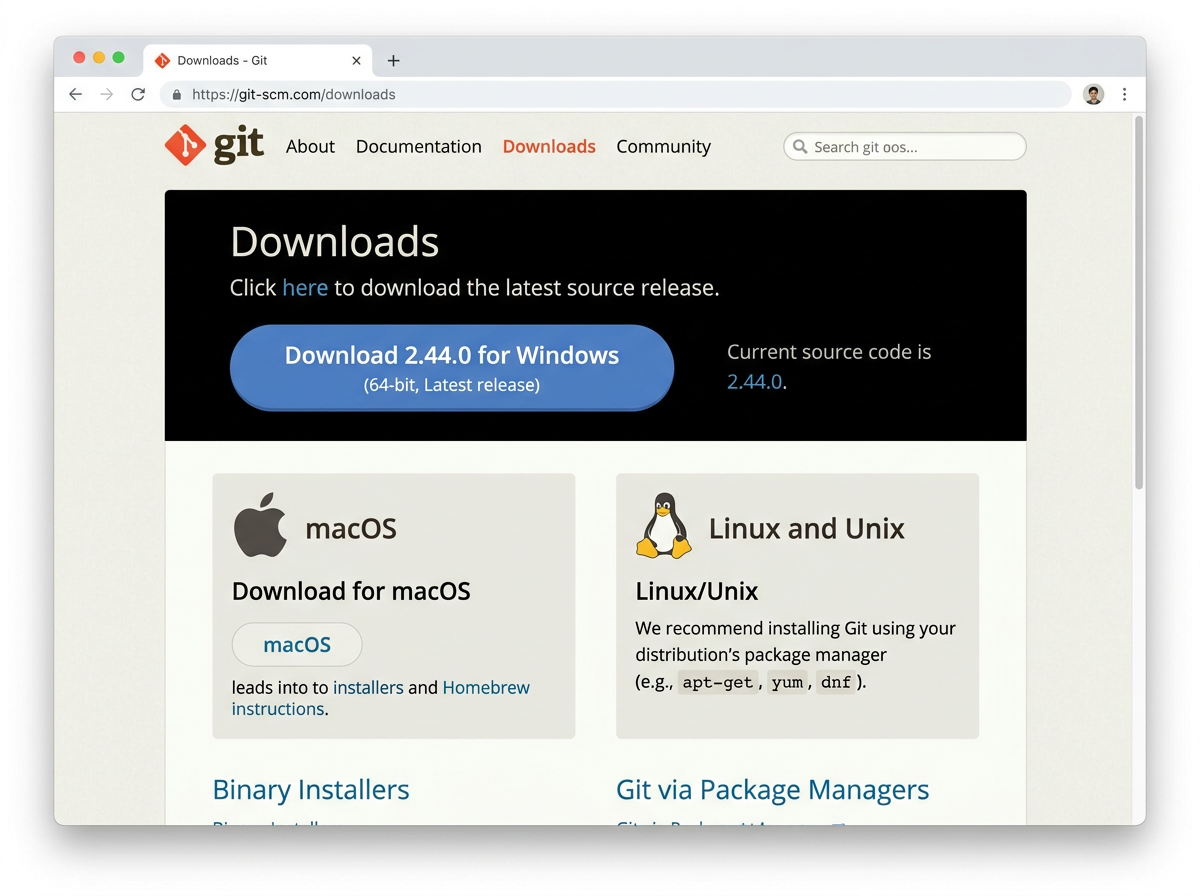
访问 Git 官方下载页面:
页面会自动识别您的操作系统,点击下载按钮即可获取安装包。
二、Windows 系统安装
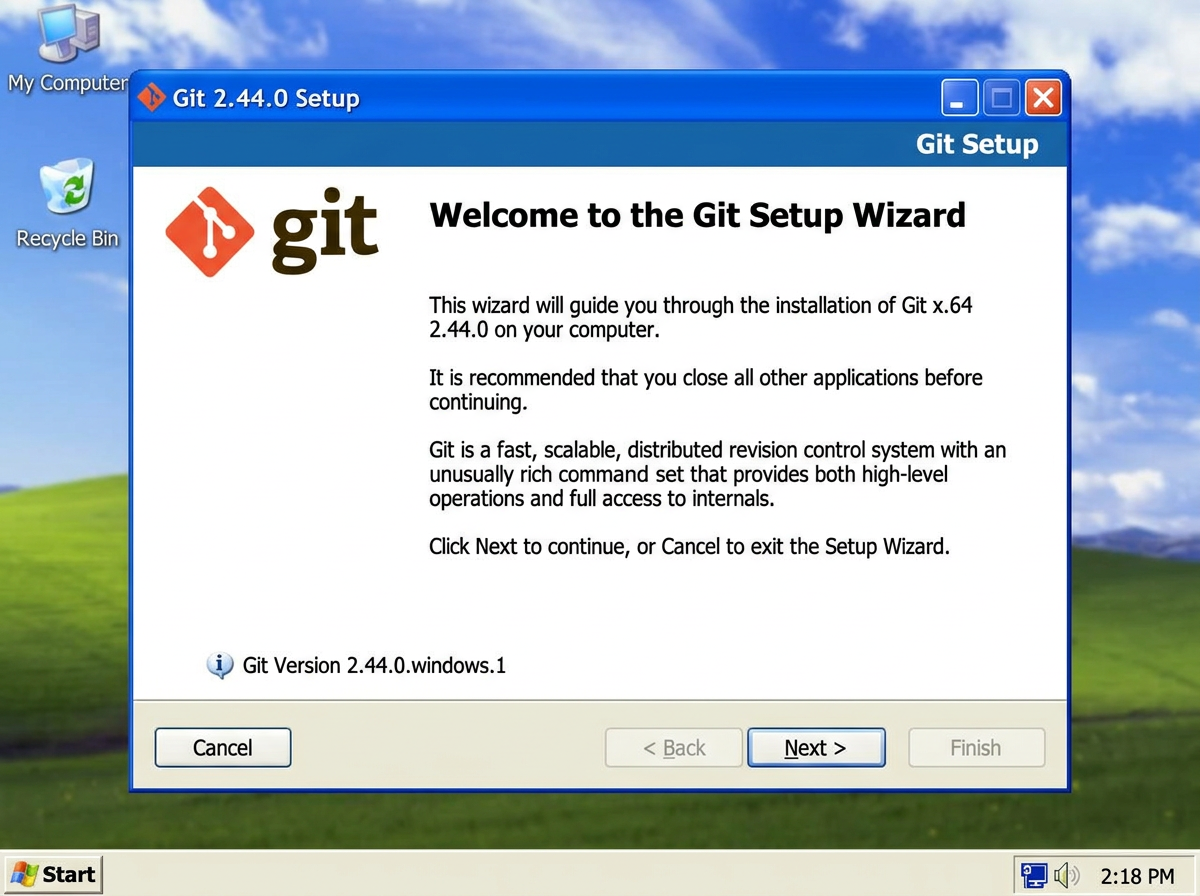
1. 运行安装程序
双击下载的 Git-x.x.x-64-bit.exe 文件,启动安装向导。
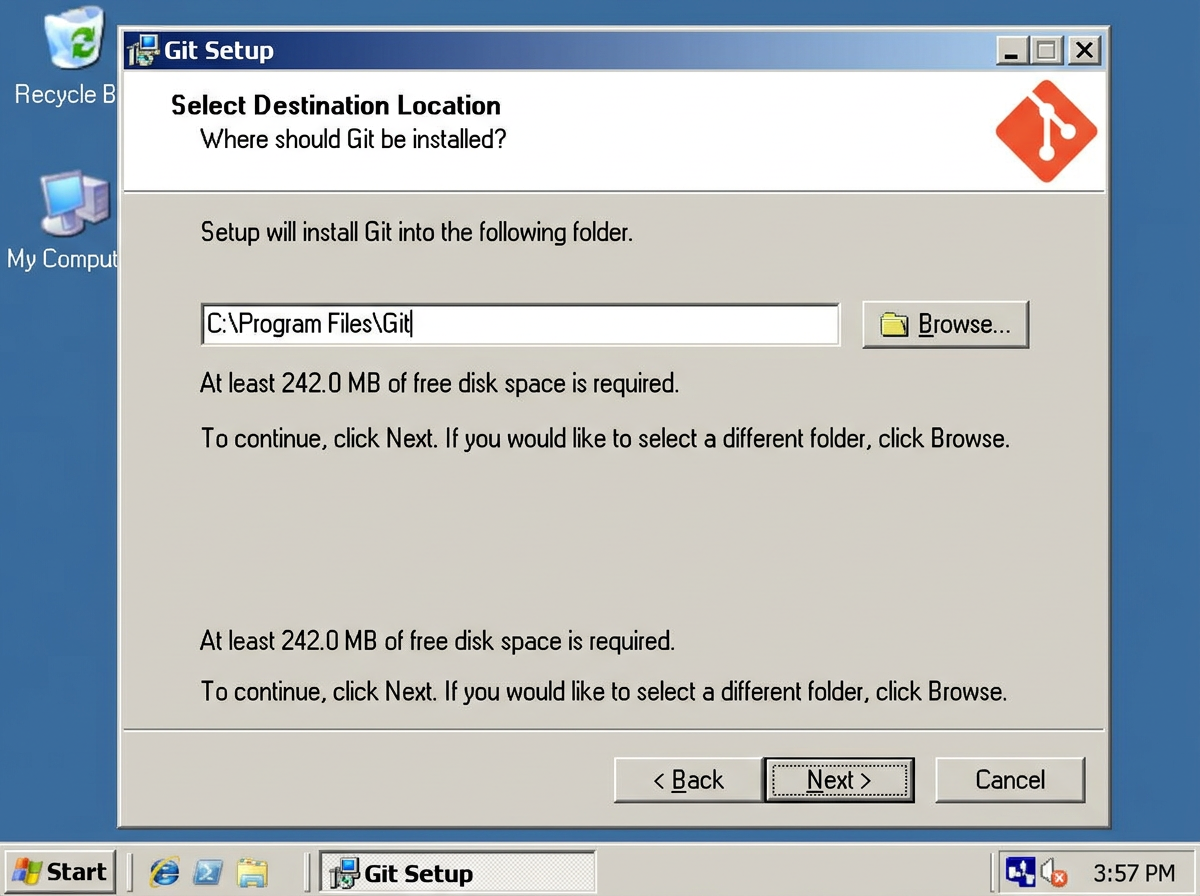
2. 选择安装路径
建议使用默认路径 C:\Program Files\Git,点击 Next 继续。
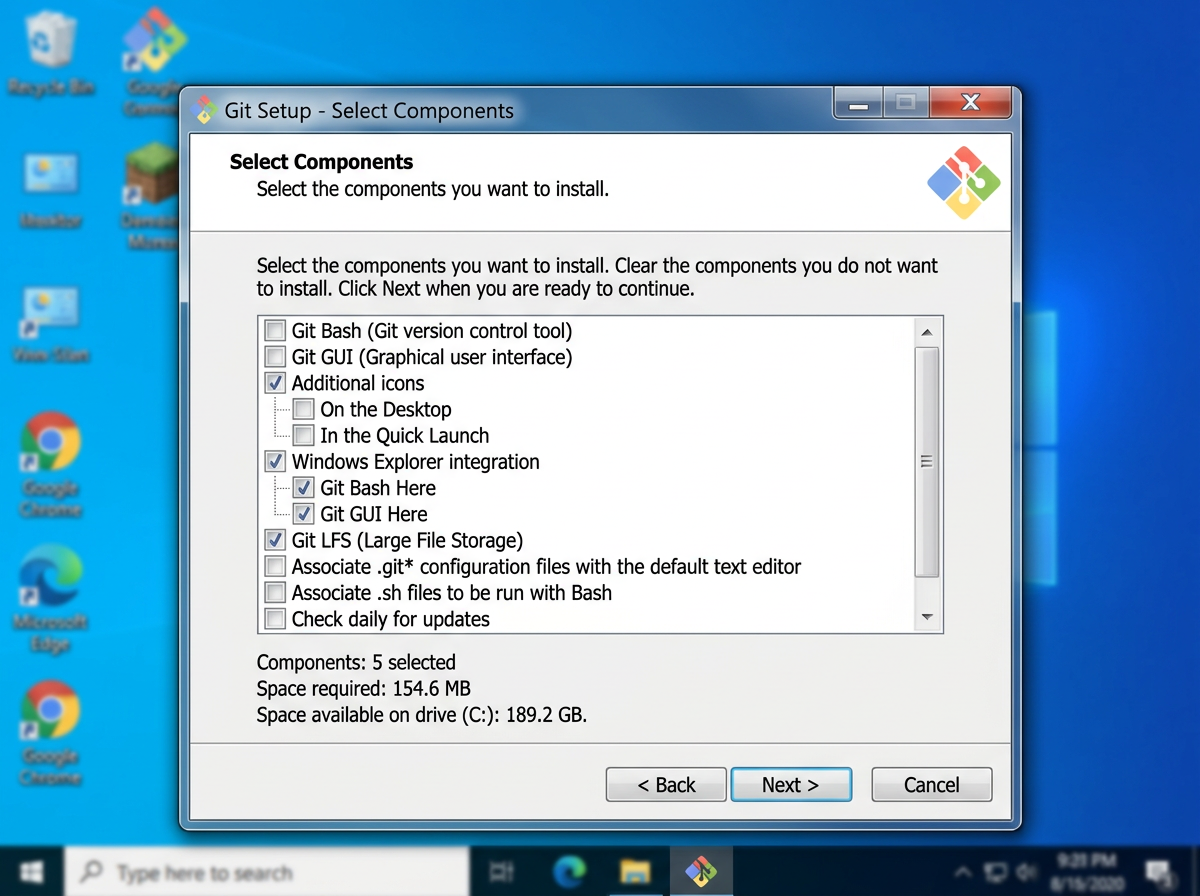
3. 选择组件
保持默认勾选即可,建议确保以下组件被选中:
- Git Bash Here - 右键菜单集成
- Git GUI Here - 图形界面
- Git LFS (Large File Support) - 大文件支持
- Associate .git* configuration files - 关联配置文件
- Associate .sh files to be run with Bash - 关联脚本文件
4. 选择开始菜单文件夹
保持默认设置,点击 Next。
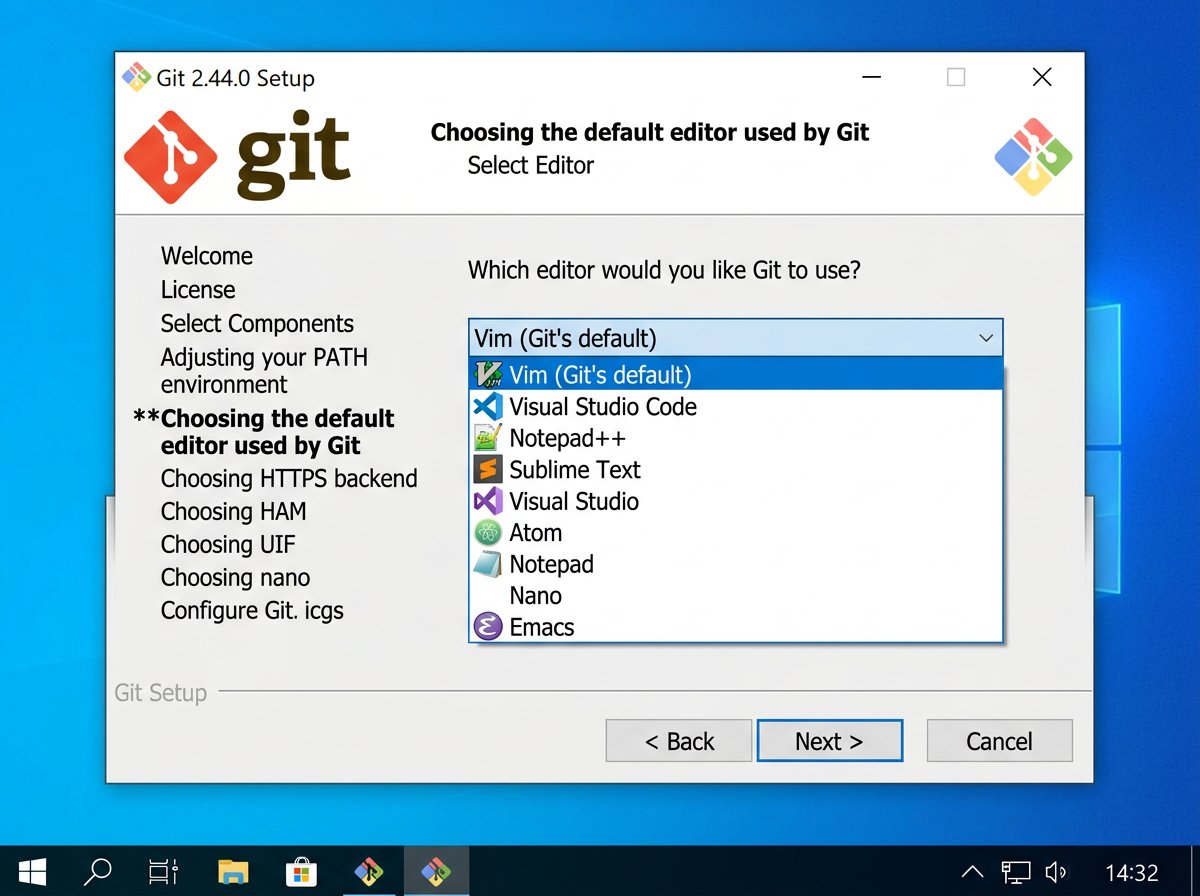
5. 选择 Git 默认编辑器
推荐使用 Vim 或选择您已安装的编辑器(如 VS Code)。
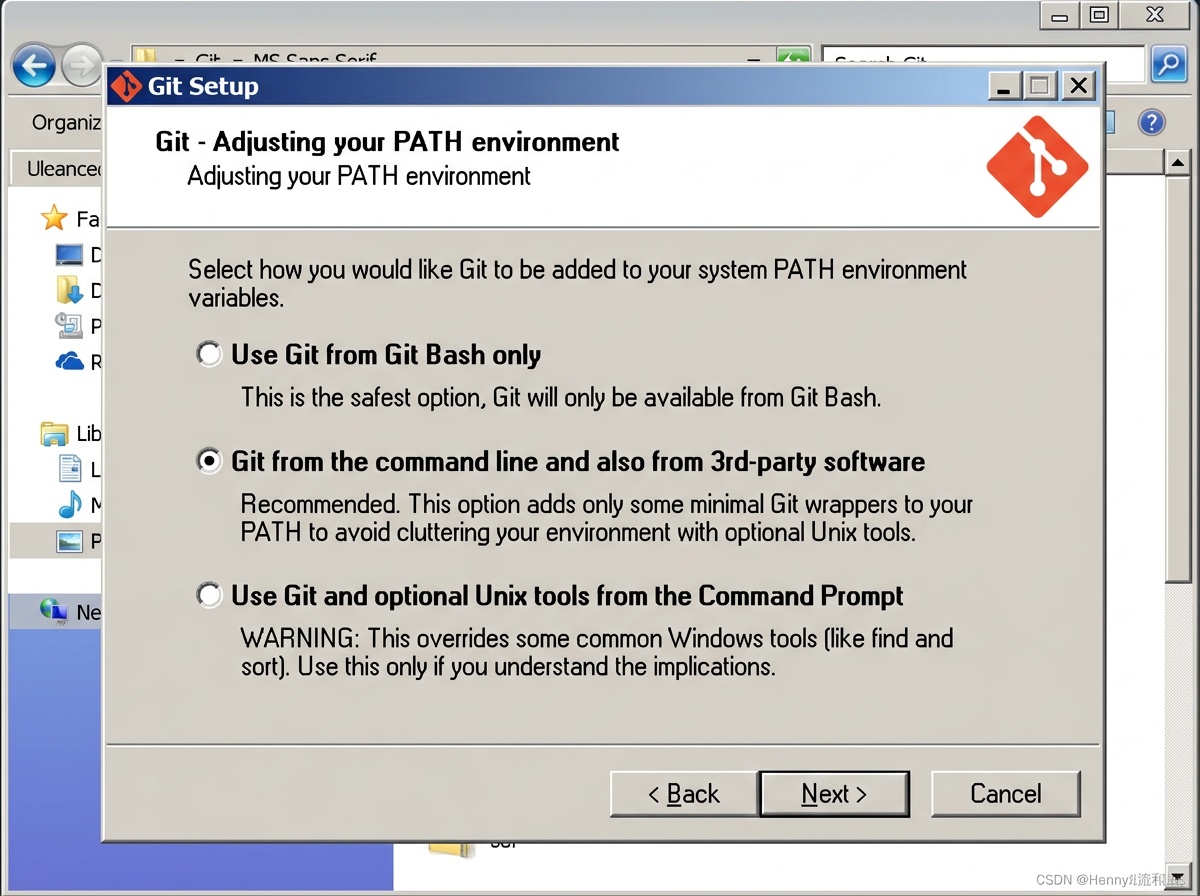
6. 调整 PATH 环境变量(重要)
推荐选择第二项:
Git from the command line and also from 3rd-party software
这将把 Git 添加到系统 PATH,允许在命令提示符和第三方软件中使用 Git。
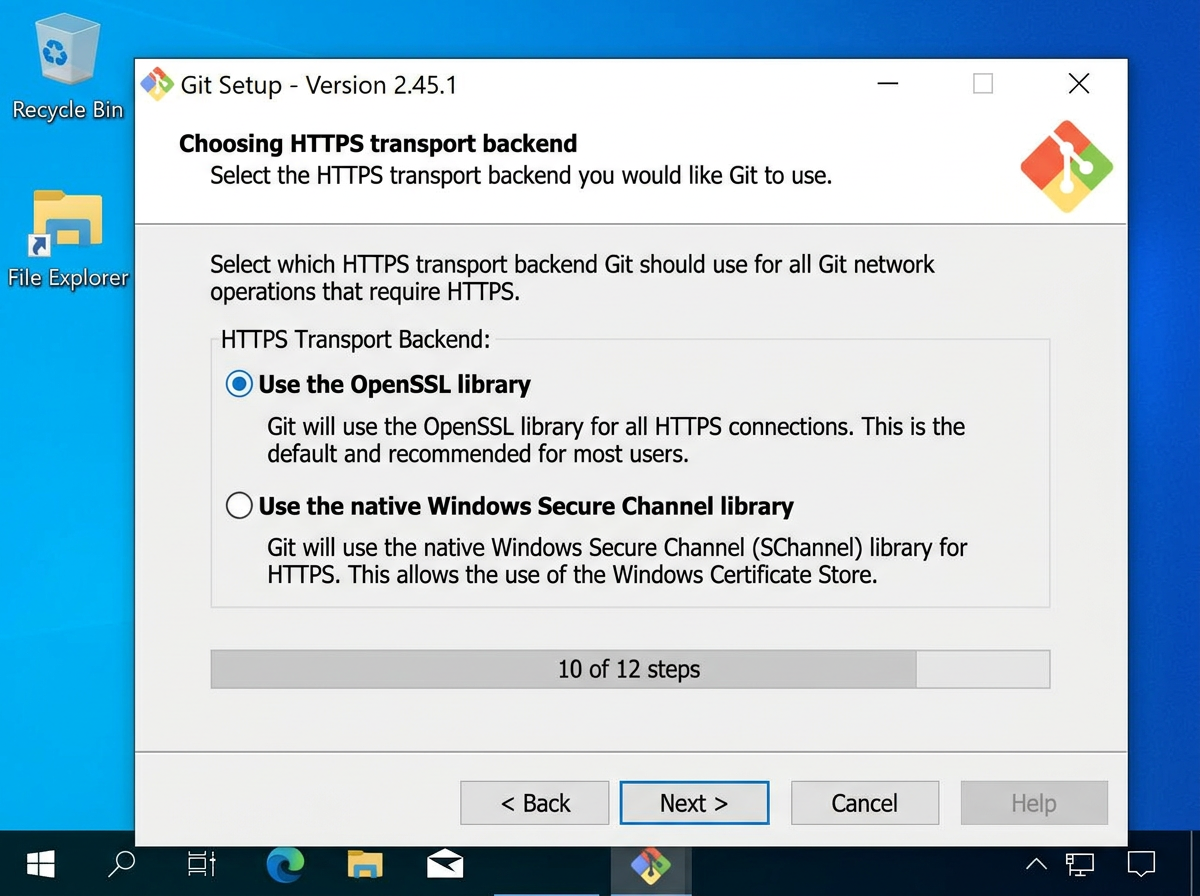
7. 选择 HTTPS 传输后端
推荐选择 Use the OpenSSL library,使用 OpenSSL 库进行 HTTPS 连接。
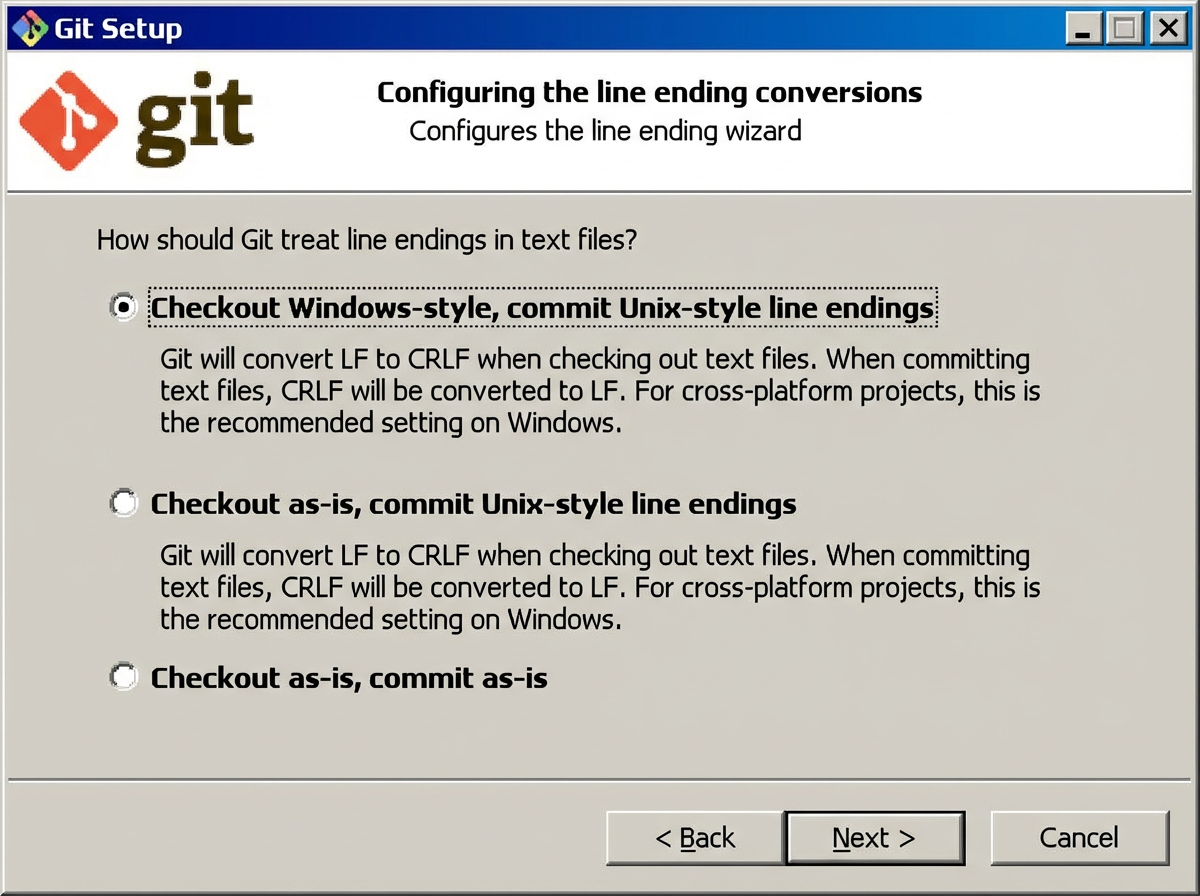
8. 配置行尾符号转换
Windows 用户推荐选择第一项:
Checkout Windows-style, commit Unix-style line endings
检出时自动转换为 Windows 换行符(CRLF),提交时转换为 Unix 换行符(LF)。
9. 选择终端模拟器
推荐选择 Use MinTTY,这是 Git Bash 的默认终端,提供更好的 Unicode 支持和窗口调整功能。

10. 选择默认的 git pull 行为
推荐选择 Default (fast-forward or merge),保持默认的拉取行为。
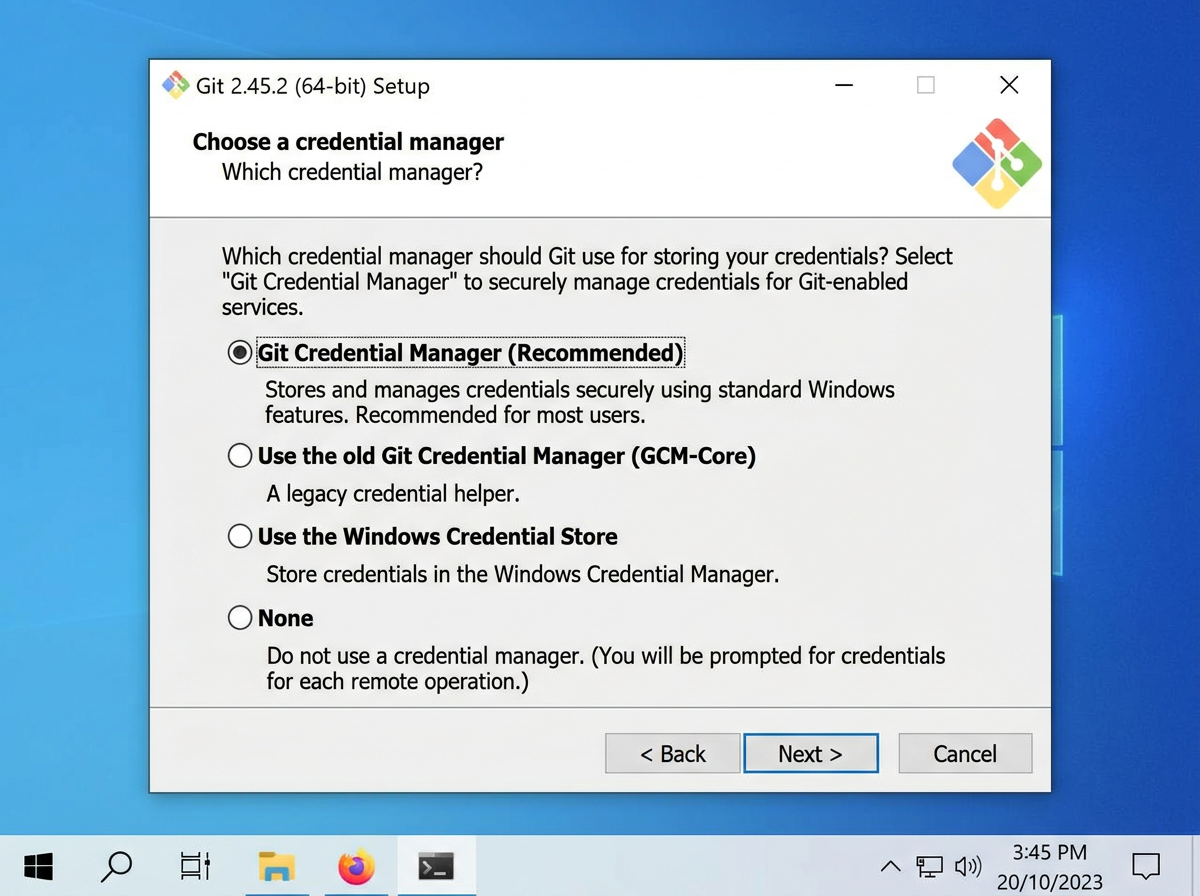
11. 选择凭证管理器
推荐选择 Git Credential Manager,用于安全地存储您的 Git 凭据。
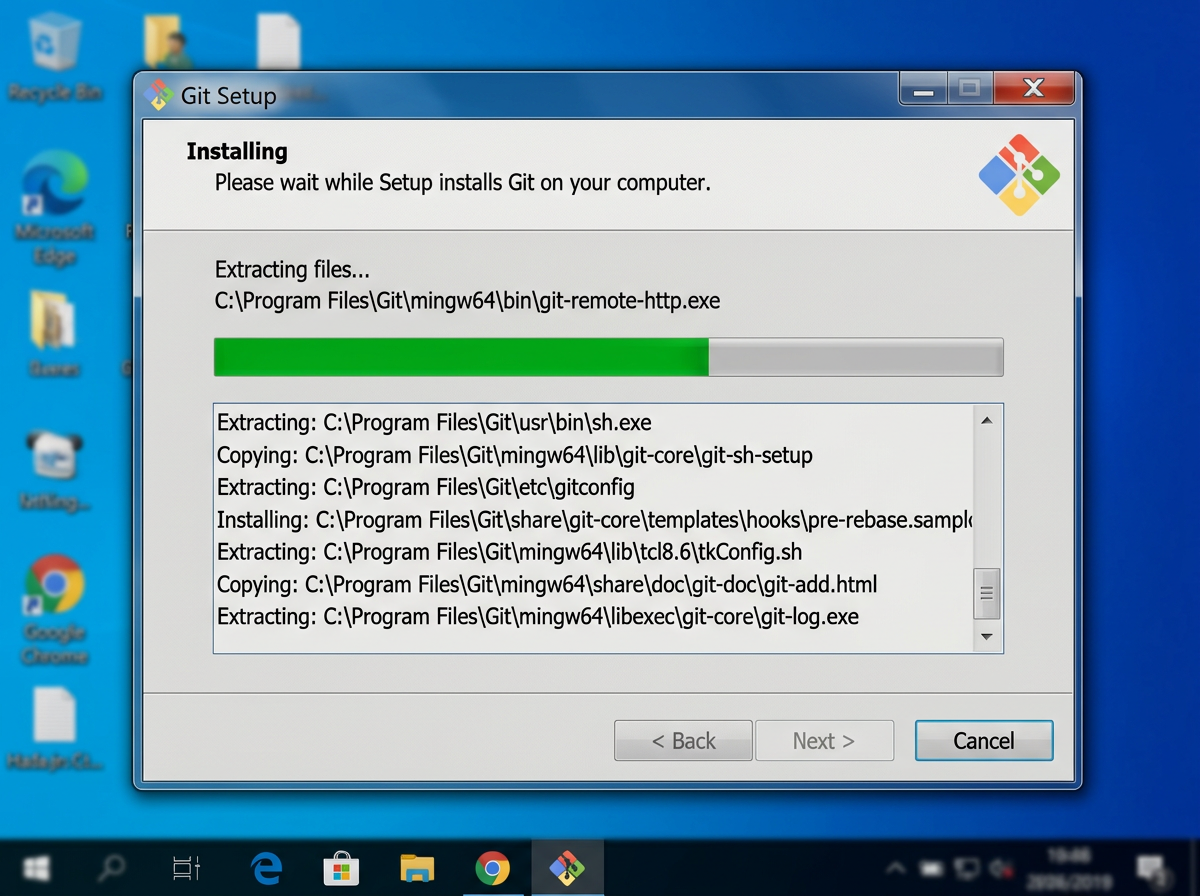
12. 完成安装
点击 Install 开始安装,等待进度条完成。
三、macOS 系统安装
方法一:通过 Homebrew 安装(推荐)
打开终端,执行以下命令:
brew install git方法二:通过安装包安装
- 访问 Git 官网 macOS 下载页
- 下载最新版本的安装包
- 双击 .dmg 文件,按照向导完成安装
方法三:通过 Xcode Command Line Tools
xcode-select --install四、Linux 系统安装
Ubuntu/Debian
sudo apt update
sudo apt install git
CentOS/RHEL/Fedora
sudo yum install git或 Fedora 使用:
sudo dnf install git五、验证安装
打开终端(Windows 可使用 Git Bash 或 CMD),输入以下命令:
git --version如果显示类似以下的版本信息,说明安装成功:
git version 2.43.0.windows.1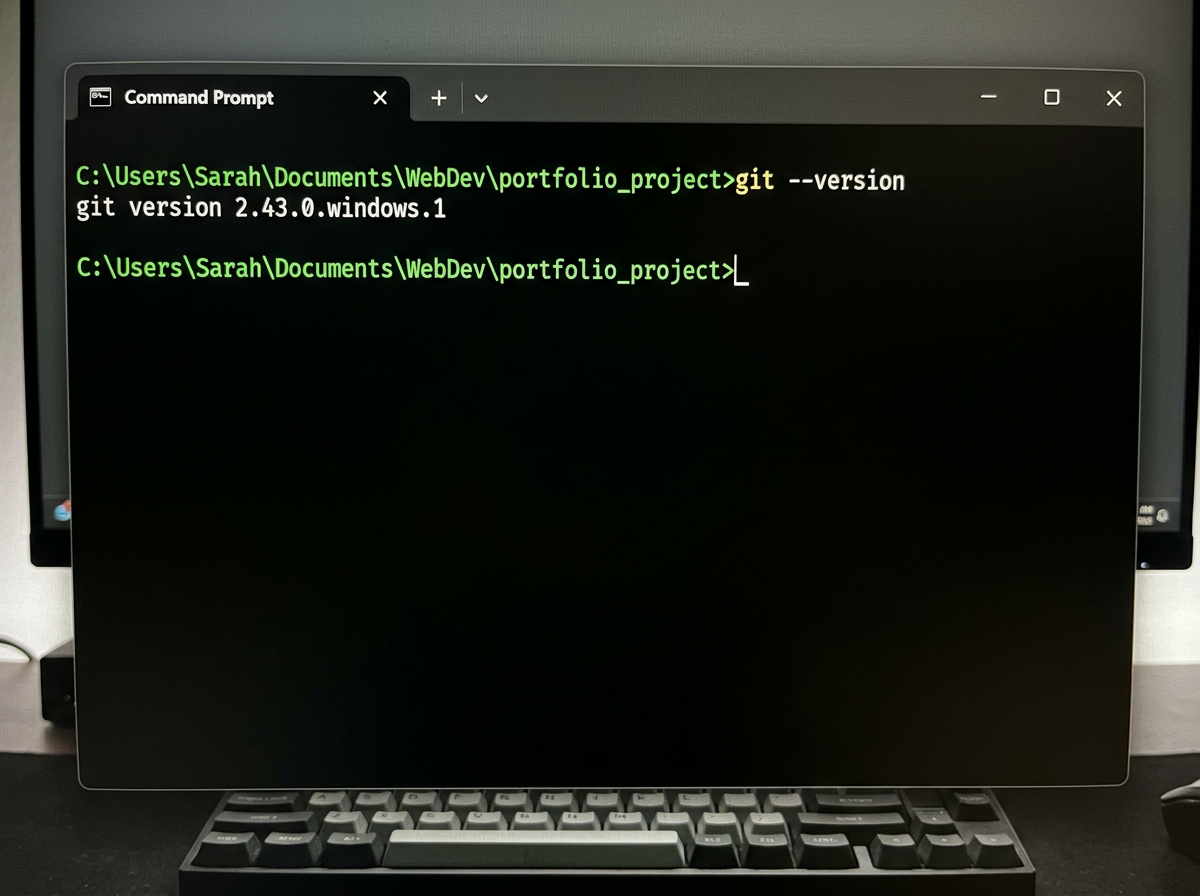
六、初始配置
安装完成后,需要配置您的用户名和邮箱(用于提交记录):
git config --global user.name "您的用户名"
git config --global user.email "您的邮箱@example.com"
查看配置
git config --list七、常用 Git 命令
| 命令 | 说明 |
|---|---|
git init |
初始化本地仓库 |
git clone [url] |
克隆远程仓库 |
git add . |
添加所有更改到暂存区 |
git commit -m "消息" |
提交更改 |
git push |
推送到远程仓库 |
git pull |
从远程仓库拉取更新 |
git status |
查看当前状态 |
Qoder 安装
下载地址: https://qoder.com/download
这是阿里公司推出的AI编程工具,需要自行注册账号。该工具会初期会赠送一点点试用,该工具开发效率较高,但使用中要收费,2000次调用10美元(70元人民币左右)。
Node.js 安装
Node.js 是常用的前端与服务端运行时环境。
下载与安装方法: https://blog.csdn.net/m0_74825699/article/details/146028679
.NET 8.0 安装
.NET 8.0 是一个做 Windows 下 exe 执行程序的开发环境库。
下载地址: https://dotnet.microsoft.com/zh-cn/download/dotnet/thank-you/sdk-8.0.416-windows-x64-installer
Java 安装与配置指南
本文档将指导您如何下载、安装 JDK 21(最新长期支持版)以及完成环境变量配置。
1. 选择合适的 JDK 版本
推荐版本: JDK 21 (LTS)
原因: JDK 21 是 Java SE 平台最新的长期支持版(LTS),Oracle 在 2025 年 4 月正式发布,官方支持至 2029 年 9 月。
2. 下载 JDK
下载地址: Oracle Java SE 21 下载
3. 安装步骤
Windows:
- 双击 .exe 文件运行安装程序
- 接受许可协议,点击 Next
- 选择安装目录(建议默认路径 C:\Program Files\Java\jdk-21)
- 完成安装
macOS:
- 双击 .dmg 文件
- 将 JDK 图标拖拽到 Applications 文件夹
- 系统会自动配置环境变量
4. 配置环境变量 (Windows)
- 右键点击"此电脑" → "属性" → "高级系统设置" → "环境变量"
- 新建系统变量: JAVA_HOME = C:\Program Files\Java\jdk-21
- 编辑 Path 变量,添加: %JAVA_HOME%\bin
- 保存并重启命令行窗口
5. 验证安装
打开终端,输入命令:
java -version
如果看到版本号 21.x,说明安装成功。
MySQL 安装说明书
本文档将指导您下载免费的 MySQL Community Server(适合开发使用的社区版)。
一、访问官方下载地址
打开您的浏览器,访问 MySQL 官方下载页面:
https://dev.mysql.com/downloads/mysql/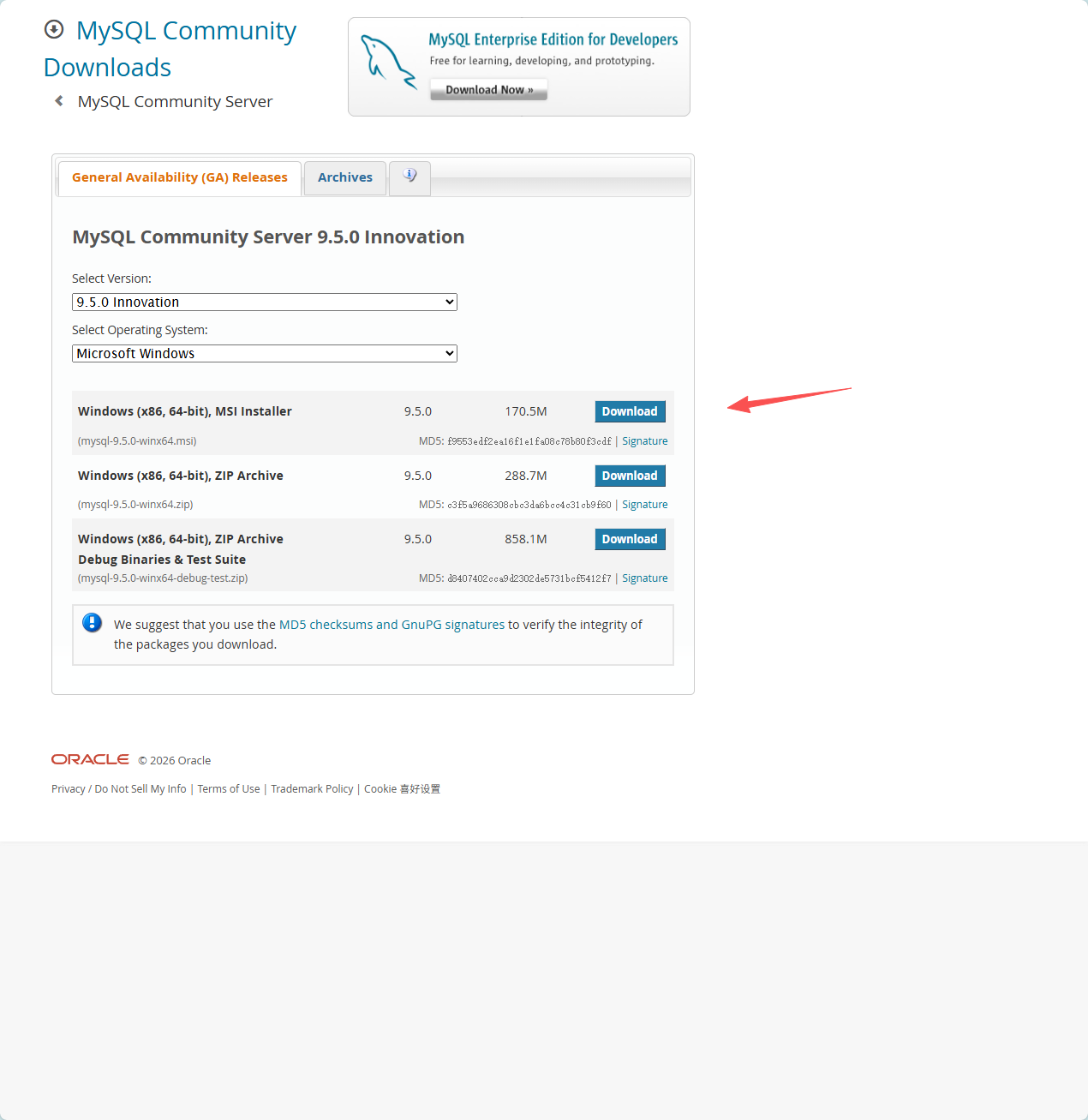
二、选择操作系统版本
页面会自动识别您的操作系统(如 Windows/macOS/Linux),请根据您的系统选择合适的下载选项:
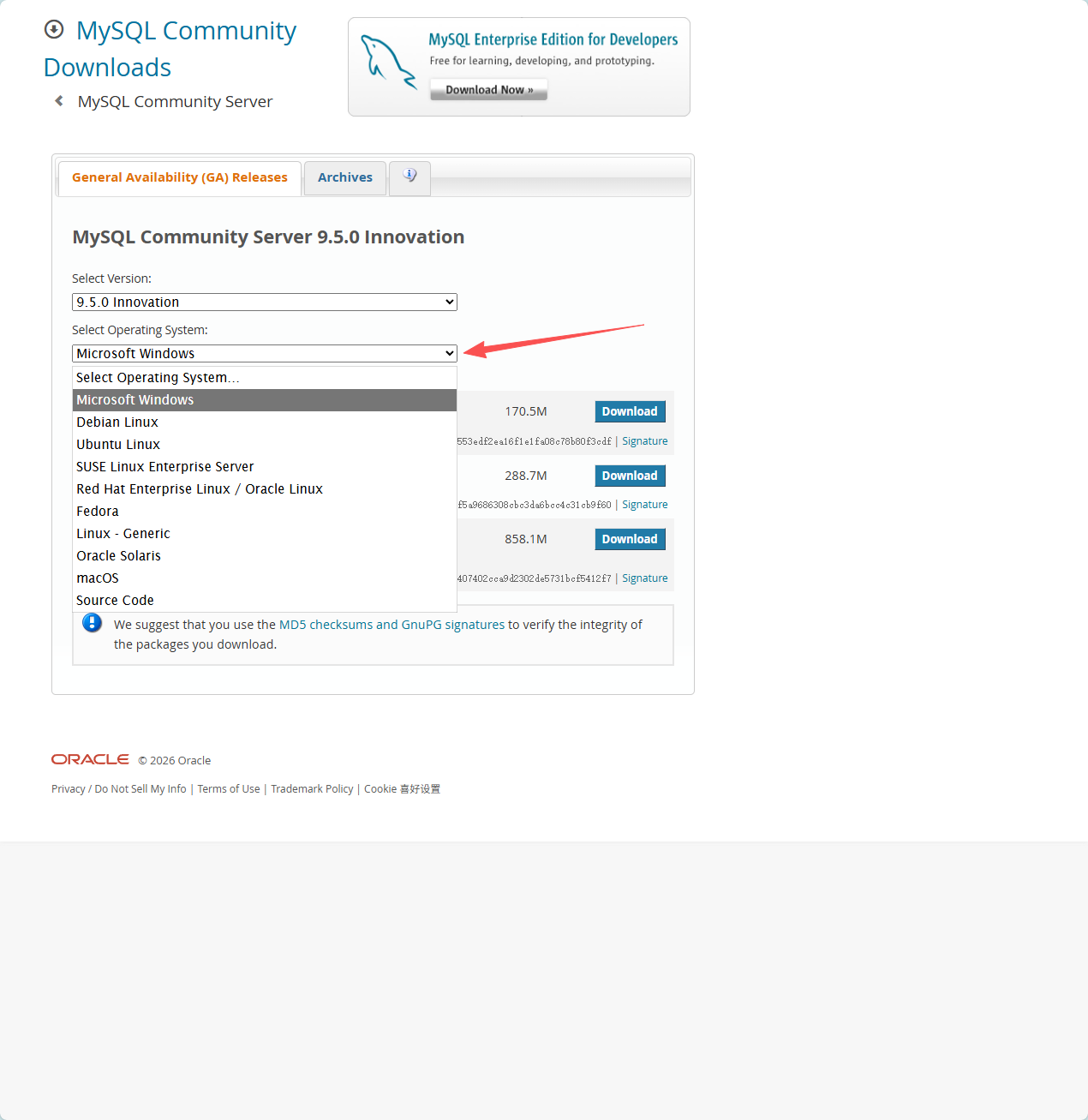
Windows 用户
- 推荐选择:MySQL Installer for Windows(安装包,含图形化安装向导,新手友好)
- 可选格式:.msi 文件
macOS 用户
- 推荐选择:对应系统版本的 .dmg 格式安装包
Linux 用户
- 推荐选择:对应系统版本的 .tar.xz 或其他压缩包格式
三、下载安装包
- 找到您选择的版本后,点击 Download 按钮
- 如果页面跳转到 Oracle 登录页面,无需注册,直接点击 No thanks, just start my download. 或 Start My Download 即可开始下载
- 等待下载完成
四、后续步骤提示
新手建议
- 优先选择 安装程序(Installer) 而非压缩包,安装向导会帮助您自动配置环境、设置密码等
- 下载完成后,双击运行安装程序即可进入图形化安装流程
安装流程简述
安装过程中您将看到:
- 欢迎界面 → 点击「Next」
- 许可协议 → 勾选「I accept」→ 点击「Next」
- 安装类型选择 → 新手推荐「Developer Default」→ 点击「Next」
- 系统检查 → 点击「Next」
- 安装 → 点击「Execute」→ 等待安装完成
- 配置 → 按提示设置密码和其他选项
图片示例:
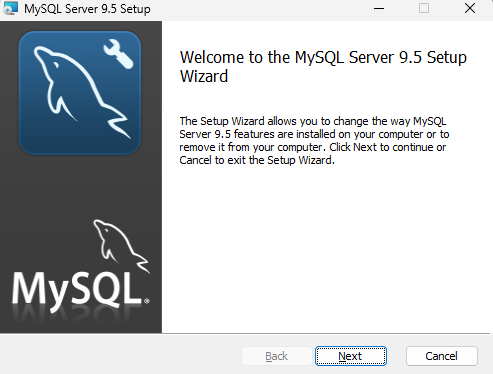
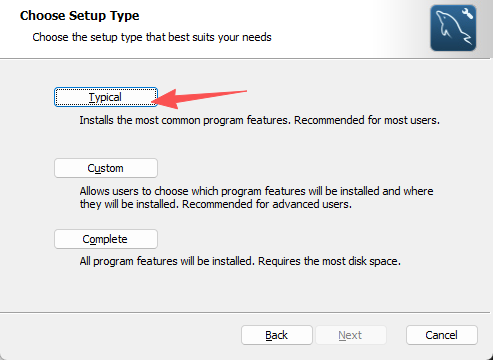
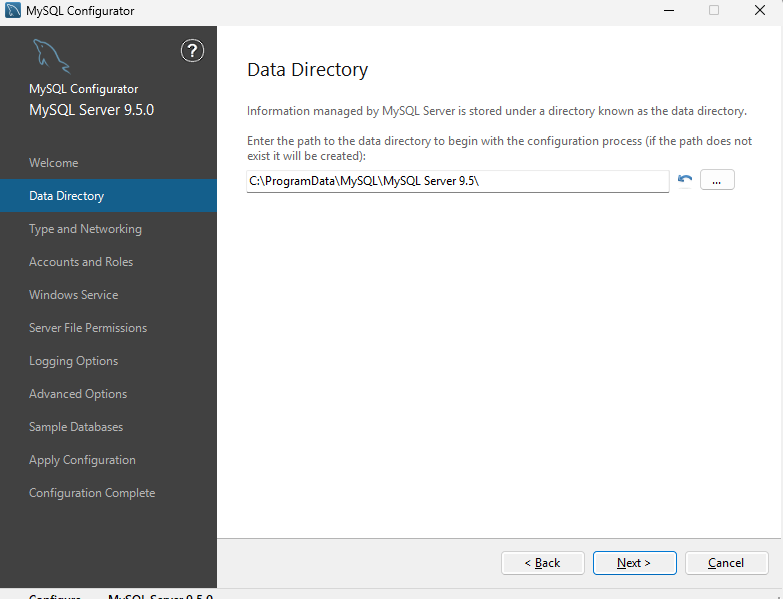
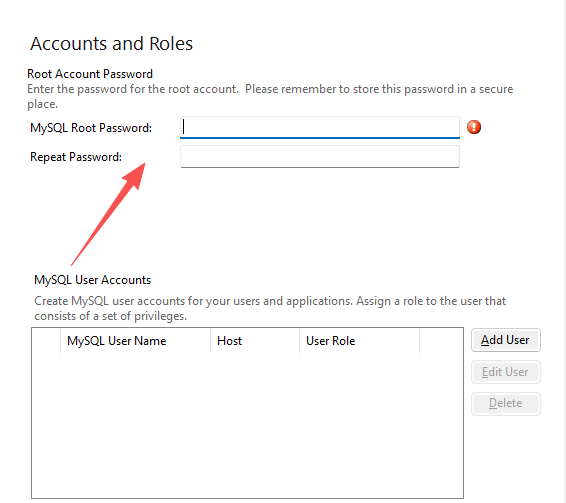
注意:密码很重要!!!,本次课程中的提示词中,均按密码为:123456。你也可以设置自己的密码,但需要修改提示词中密码值为你自己的设置值。
五、获取帮助
如果遇到问题,可访问 MySQL 官方文档:
https://dev.mysql.com/doc/Android Studio 安装指南(Android用户)
Android Studio 是 Google 官方推出的 Android 应用开发集成开发环境(IDE),基于 IntelliJ IDEA,是开发 Android 应用的首选工具。
一、系统要求
| 组件 | 最低要求 | 推荐配置 |
|---|---|---|
| 操作系统 | Windows 10/11 64位 macOS 10.14+ Linux 64位 |
Windows 11 64位 macOS 12+ Ubuntu 20.04+ |
| 内存 (RAM) | 8 GB | 16 GB 或更高 |
| 磁盘空间 | 8 GB 可用空间 | SSD 50 GB 可用空间 |
| JDK 版本 | JDK 17 或更高 | JDK 21 (LTS) |
| 屏幕分辨率 | 1280 x 800 | 1920 x 1080 或更高 |
二、下载 Android Studio
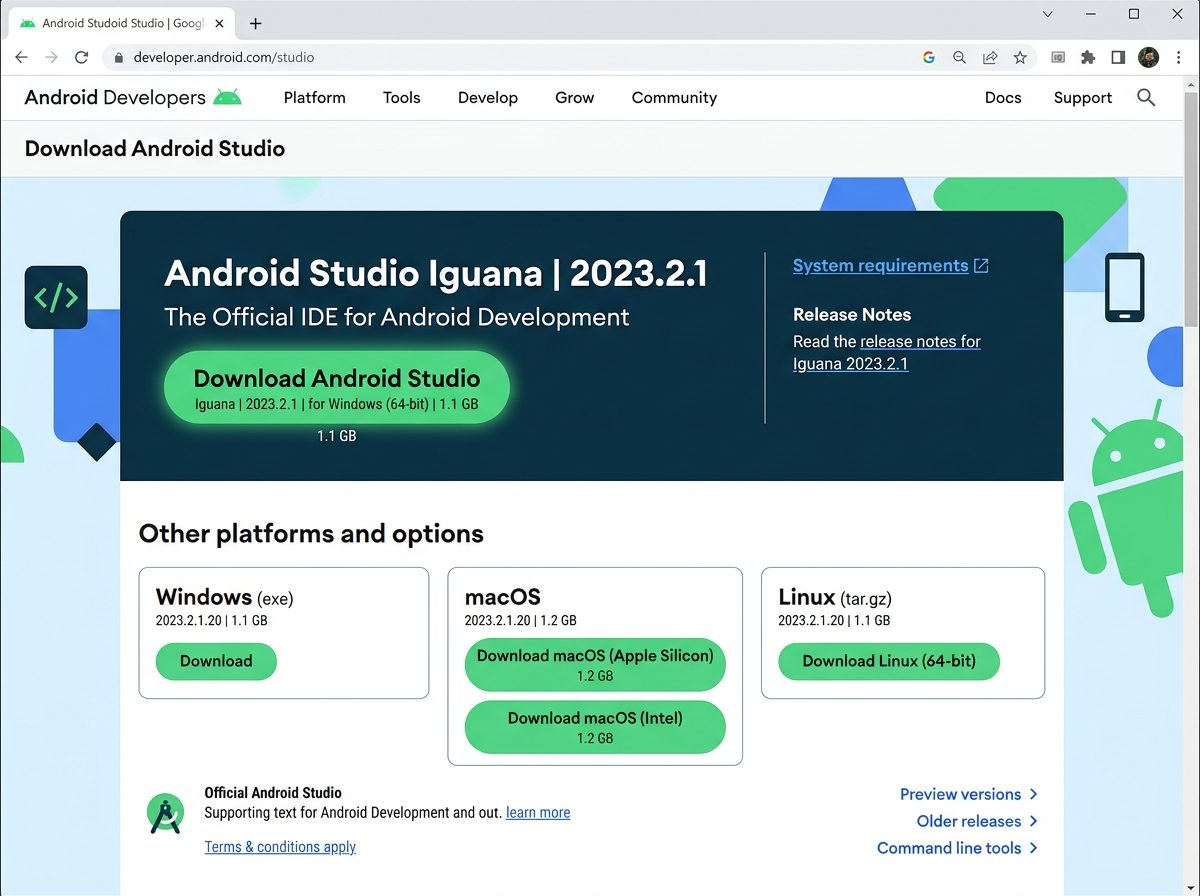
访问 Android Studio 官方下载页面:
https://developer.android.com/studio
版本说明:
- 稳定版 (Stable) - 推荐大多数用户使用,经过充分测试
- 测试版 (Beta) - 即将发布的版本,稳定性较好
- 预览版 (Canary) - 最新功能,可能存在不稳定因素
三、Windows 系统安装
1. 运行安装程序
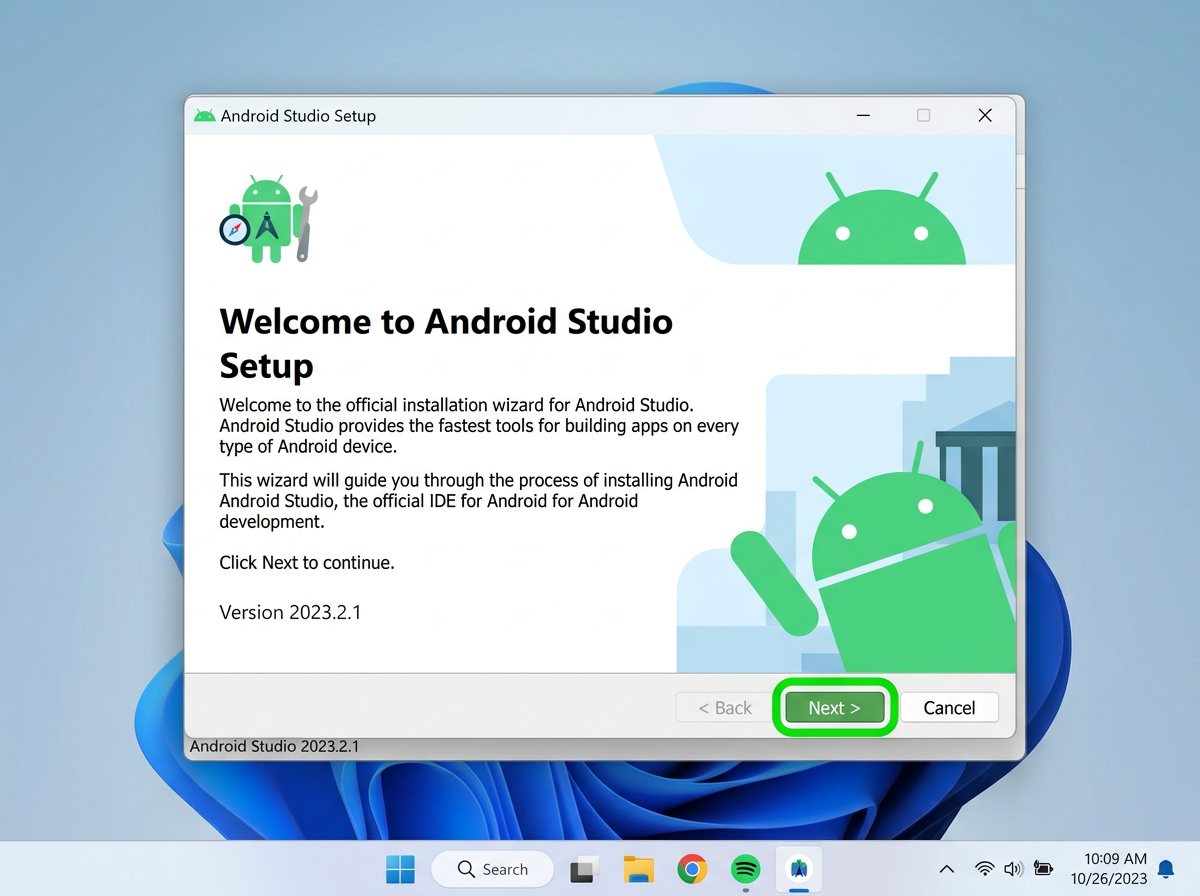
下载完成后,双击 android-studio-xxx-windows.exe 文件启动安装向导。
2. 选择安装组件
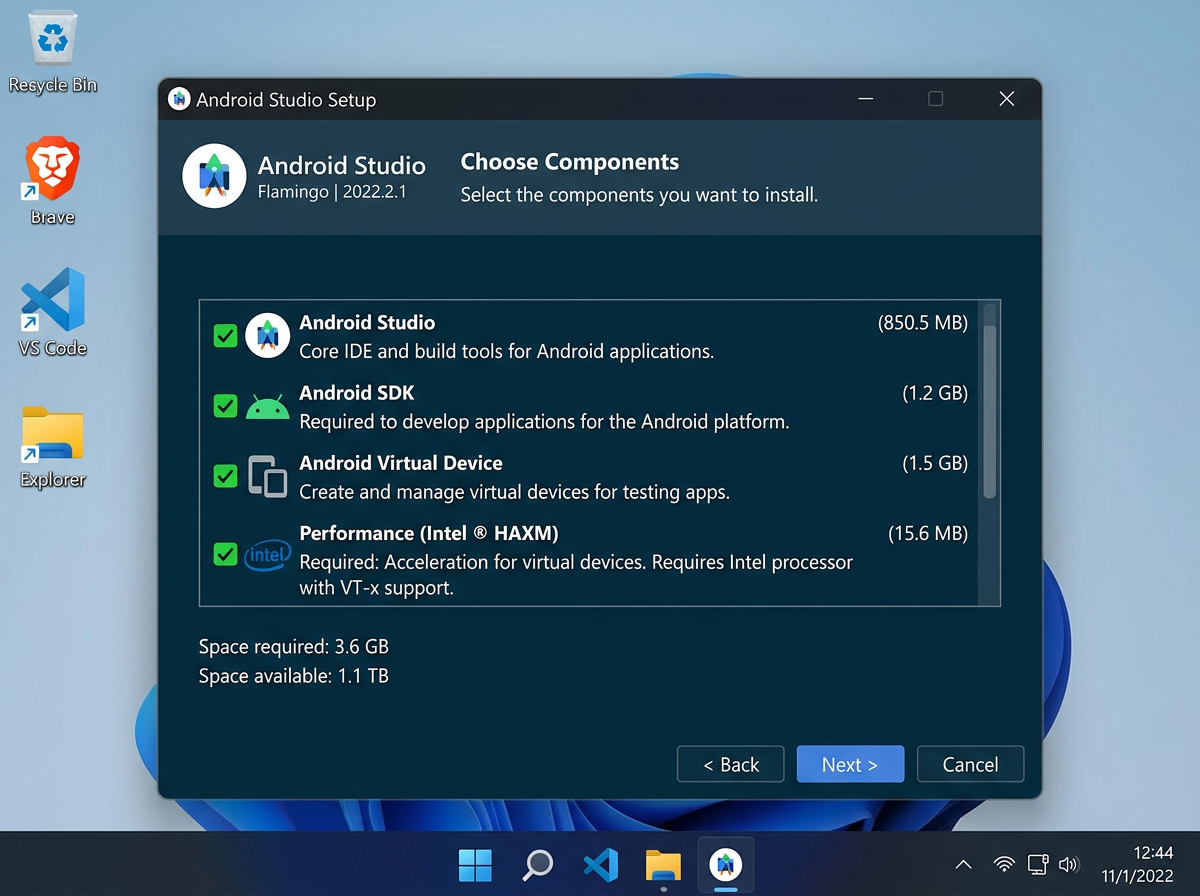
保持默认勾选即可,建议确保以下组件被选中:
- Android Studio - 主程序(必选)
- Android SDK - Android 开发工具包
- Android Virtual Device (AVD) - Android 虚拟设备(模拟器)
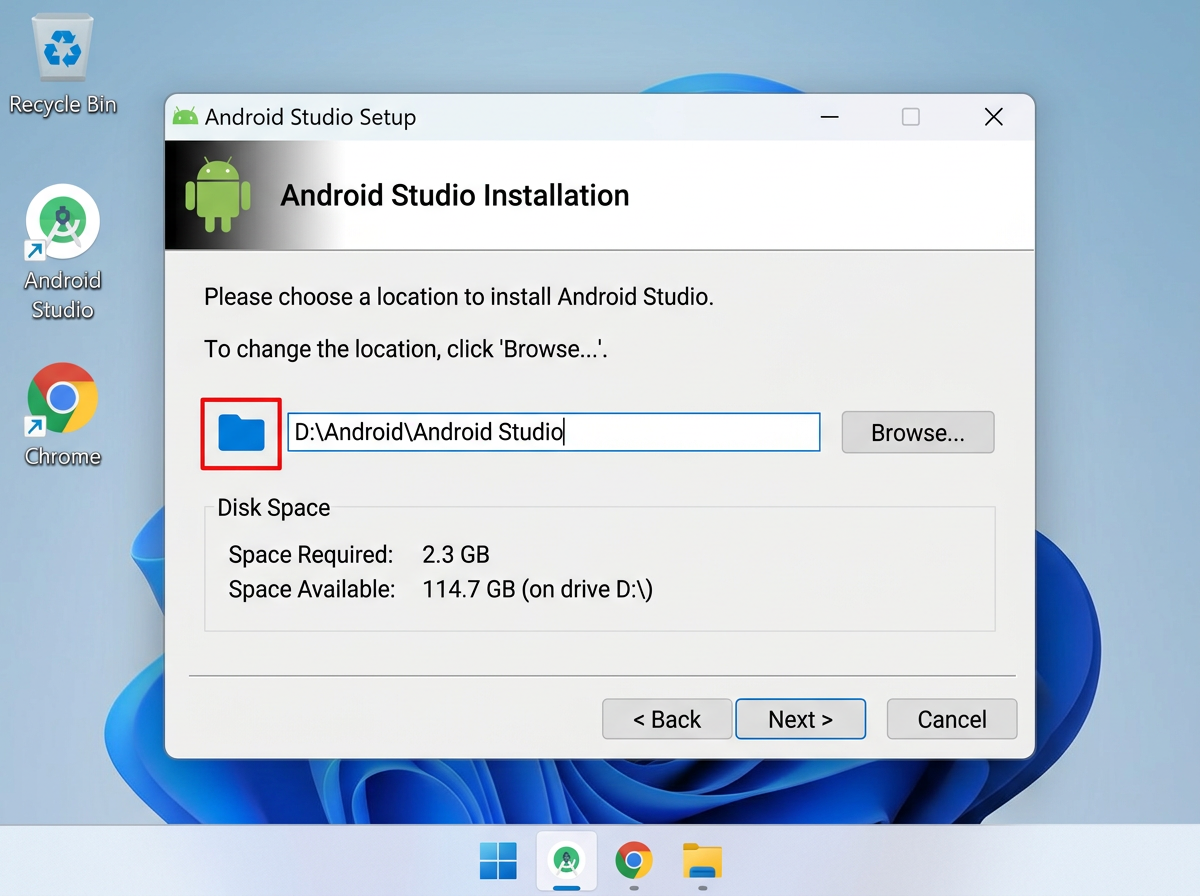
3. 选择安装路径
建议将 Android Studio 安装到非系统盘,路径不要包含中文或空格:
推荐路径:D:\Android\Android Studio
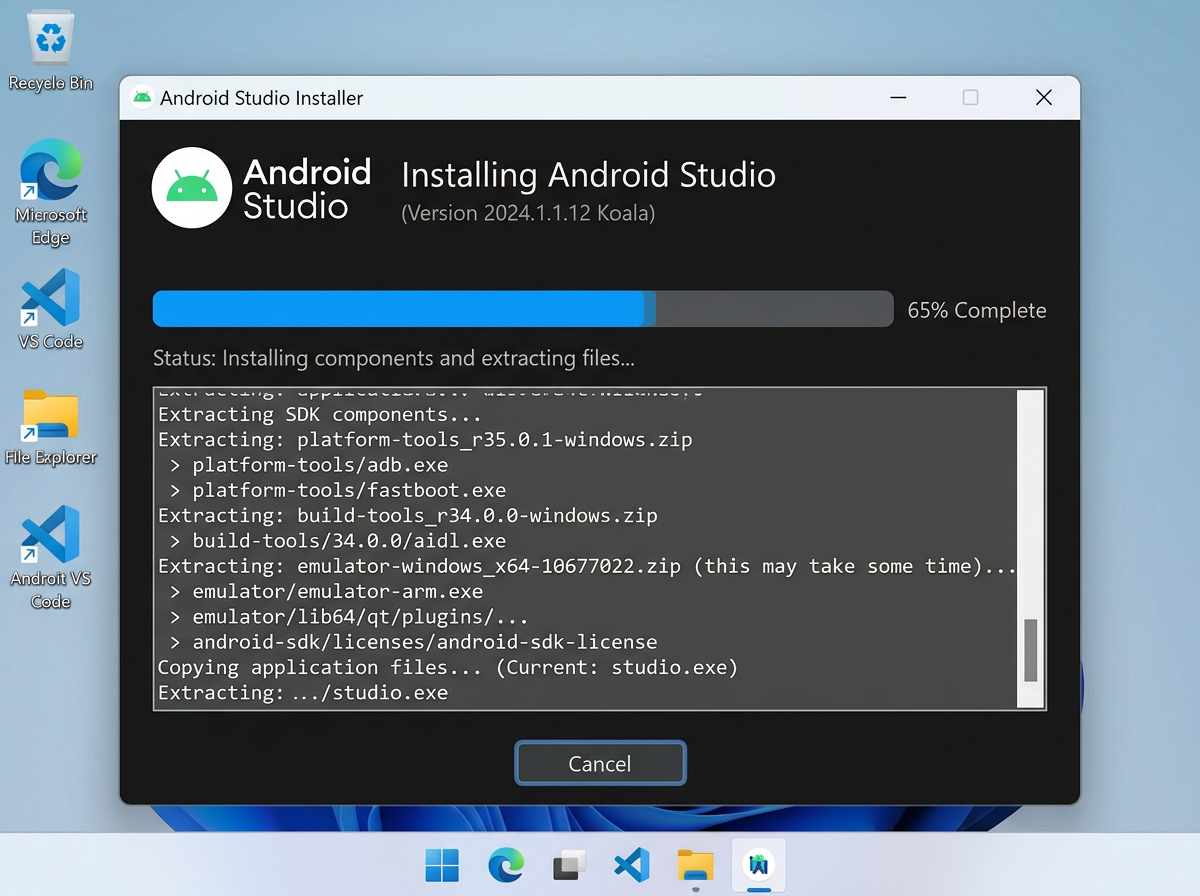
4. 开始安装
点击 "Install" 按钮,等待安装程序完成文件复制。这个过程可能需要几分钟。
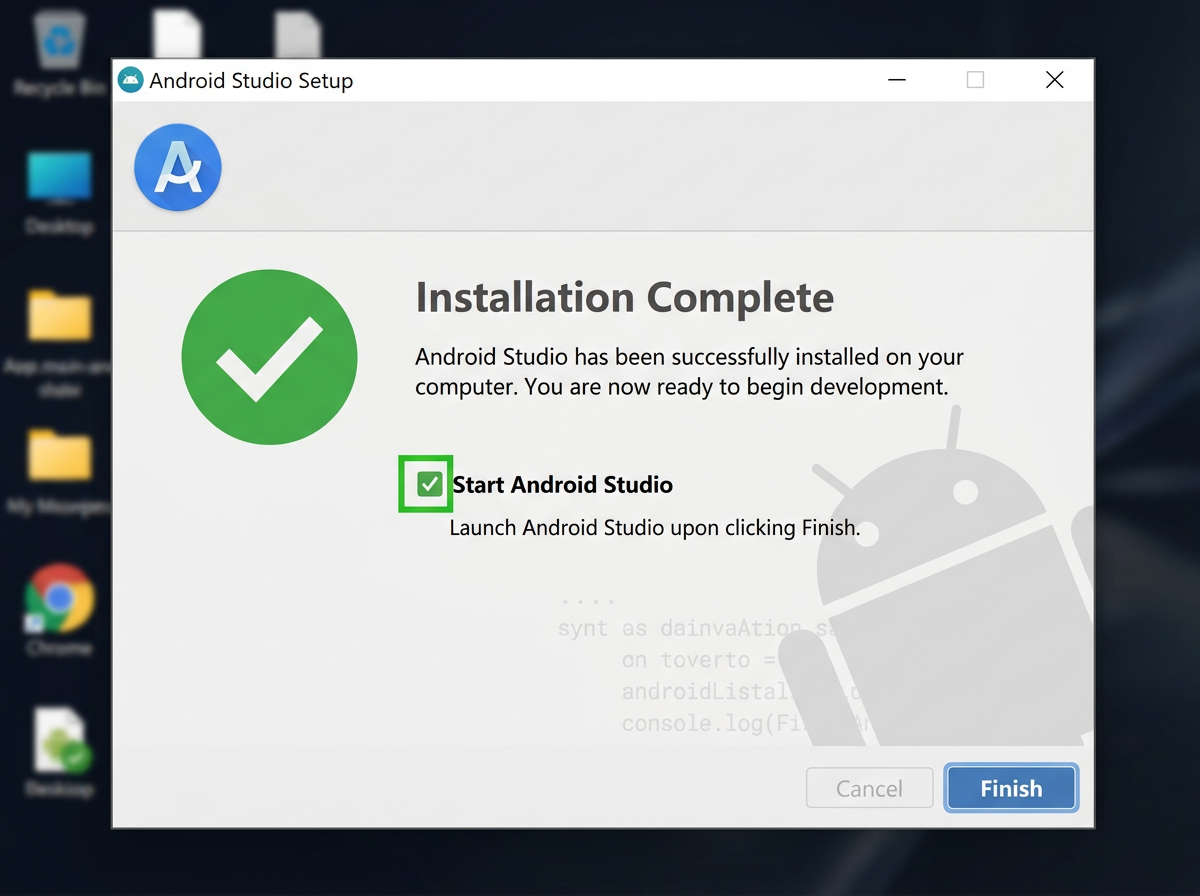
5. 完成安装
安装完成后,可以选择 "Finish" 并启动 Android Studio。
四、首次启动配置
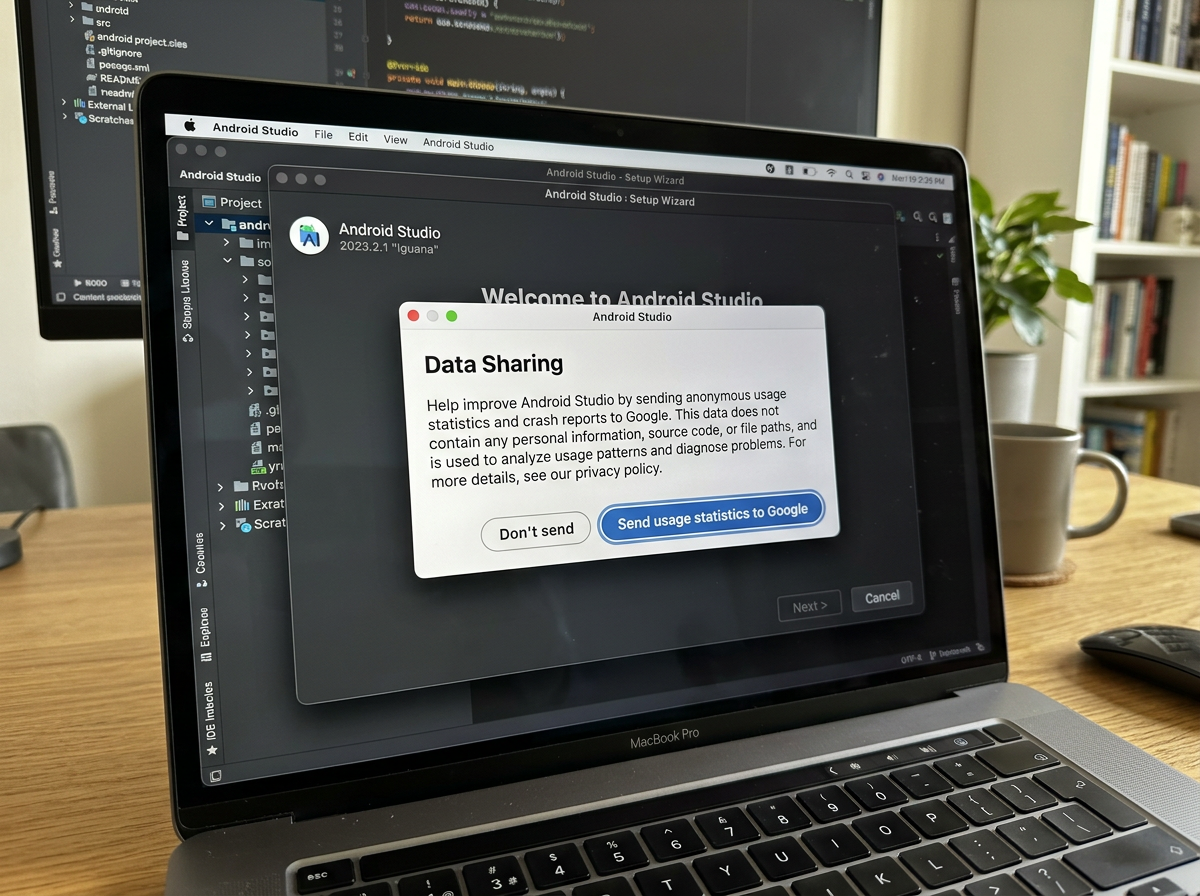
1. 数据共享选项
首次启动时,会询问是否向 Google 发送使用数据。您可以选择 "Don't send"(不发送)。
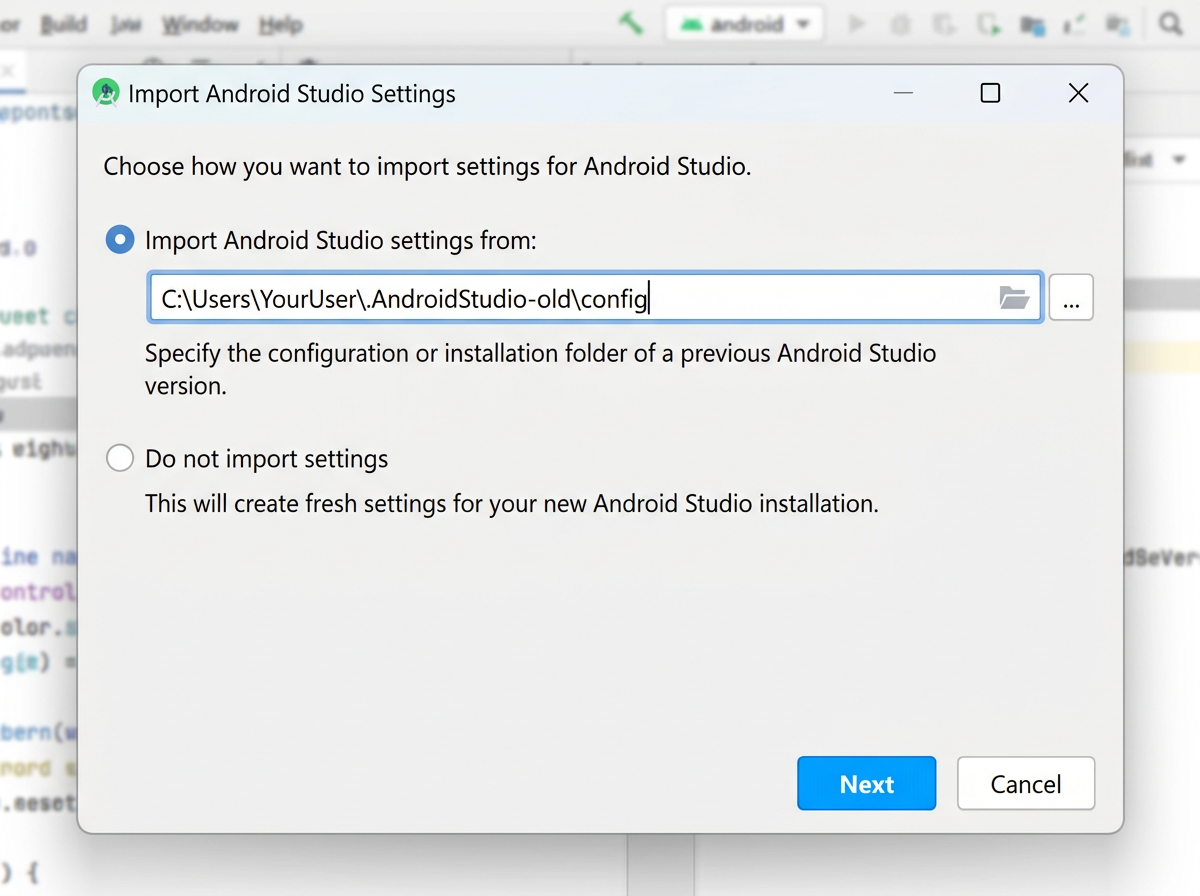
2. 导入设置
如果是首次安装,选择 "Do not import settings"(不导入设置)。
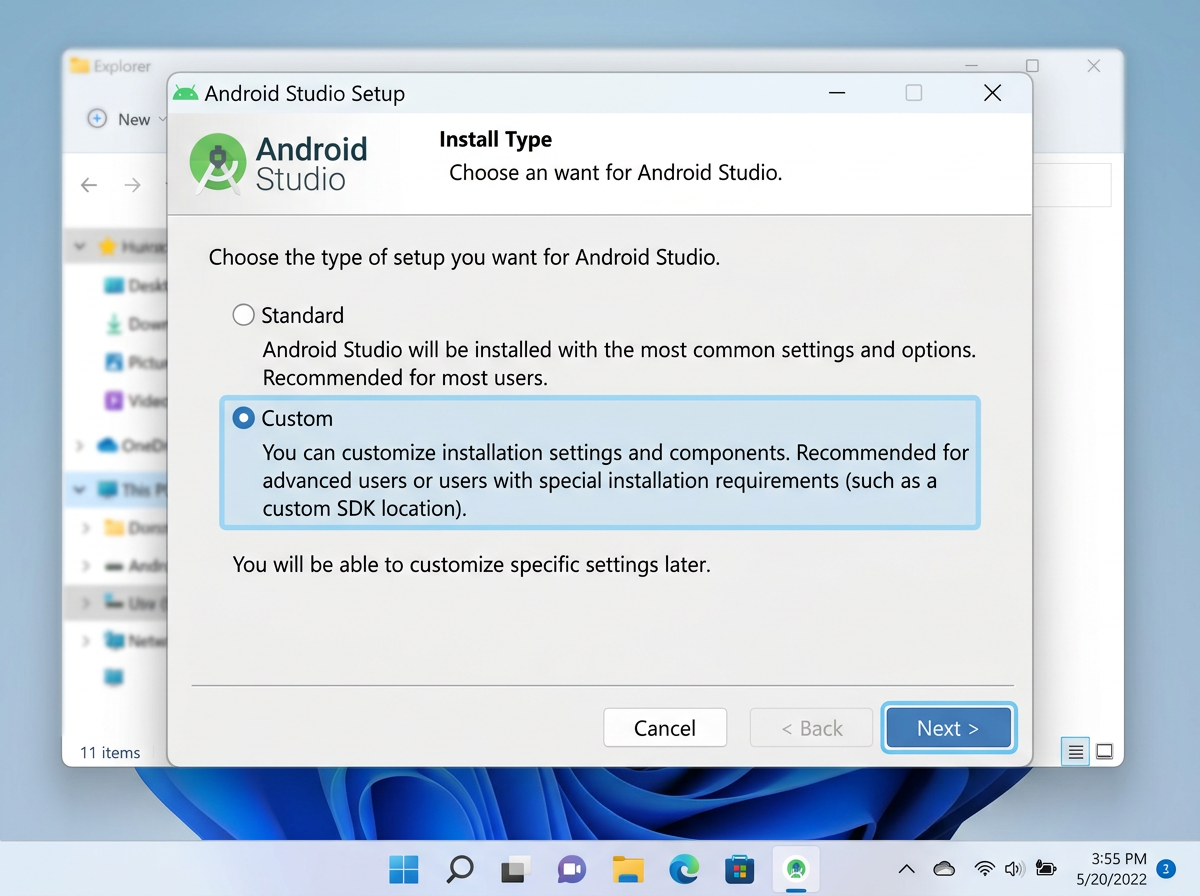
3. 安装类型
选择 "Custom"(自定义)安装类型,这样可以更好地控制 SDK 的安装位置。
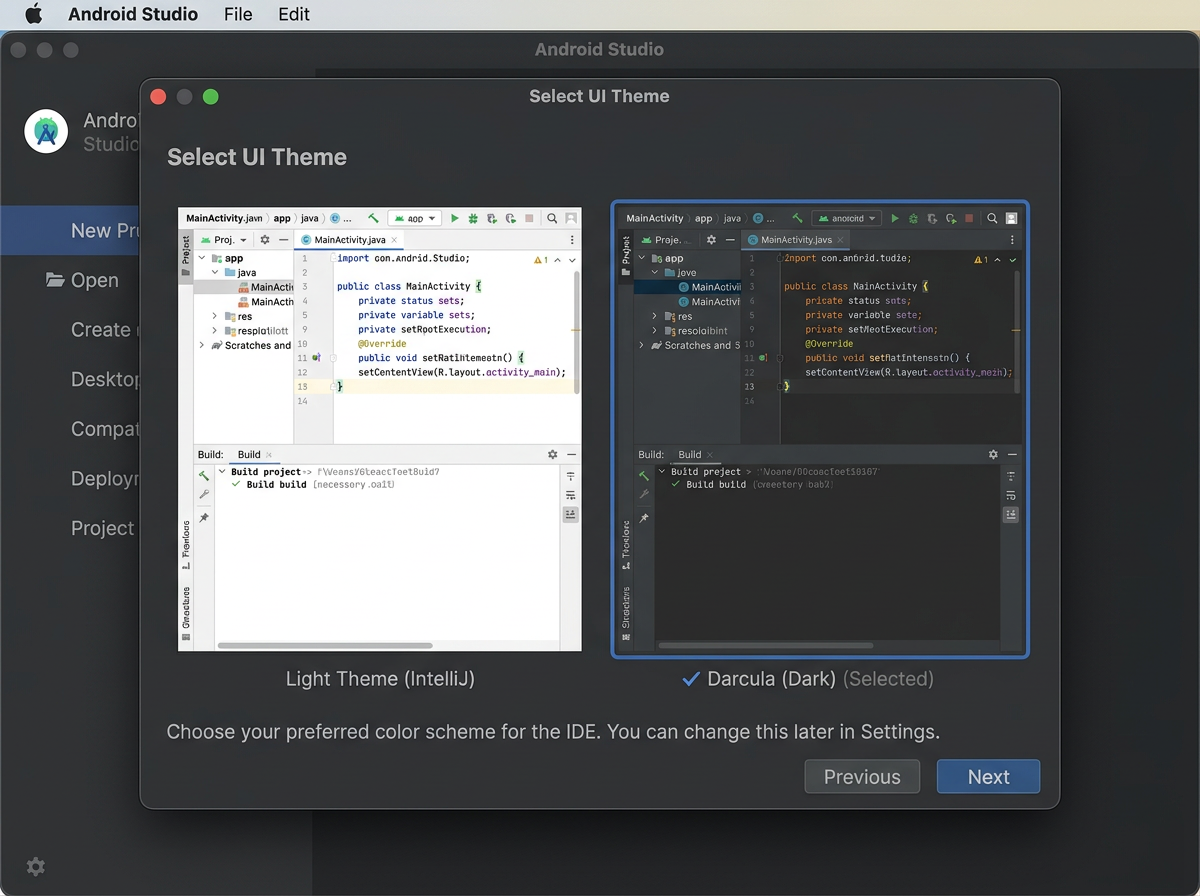
4. 选择 UI 主题
选择您喜欢的界面主题:"Light"(浅色)或 "Darcula"(深色)。
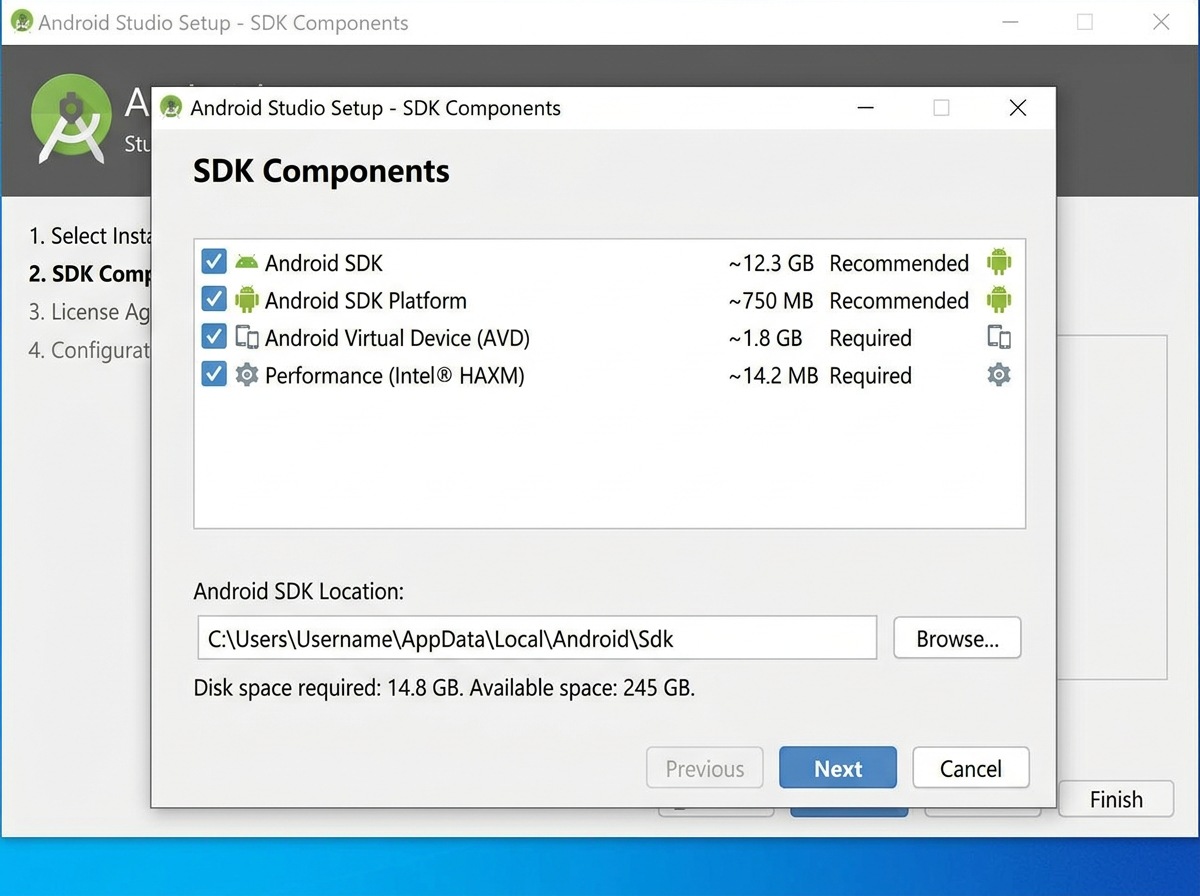
5. SDK 组件选择
保持默认的 SDK 组件勾选,包括:
- Android SDK
- Android SDK Platform
- Android Virtual Device
- Performance (Intel HAXM) - Intel 处理器用户
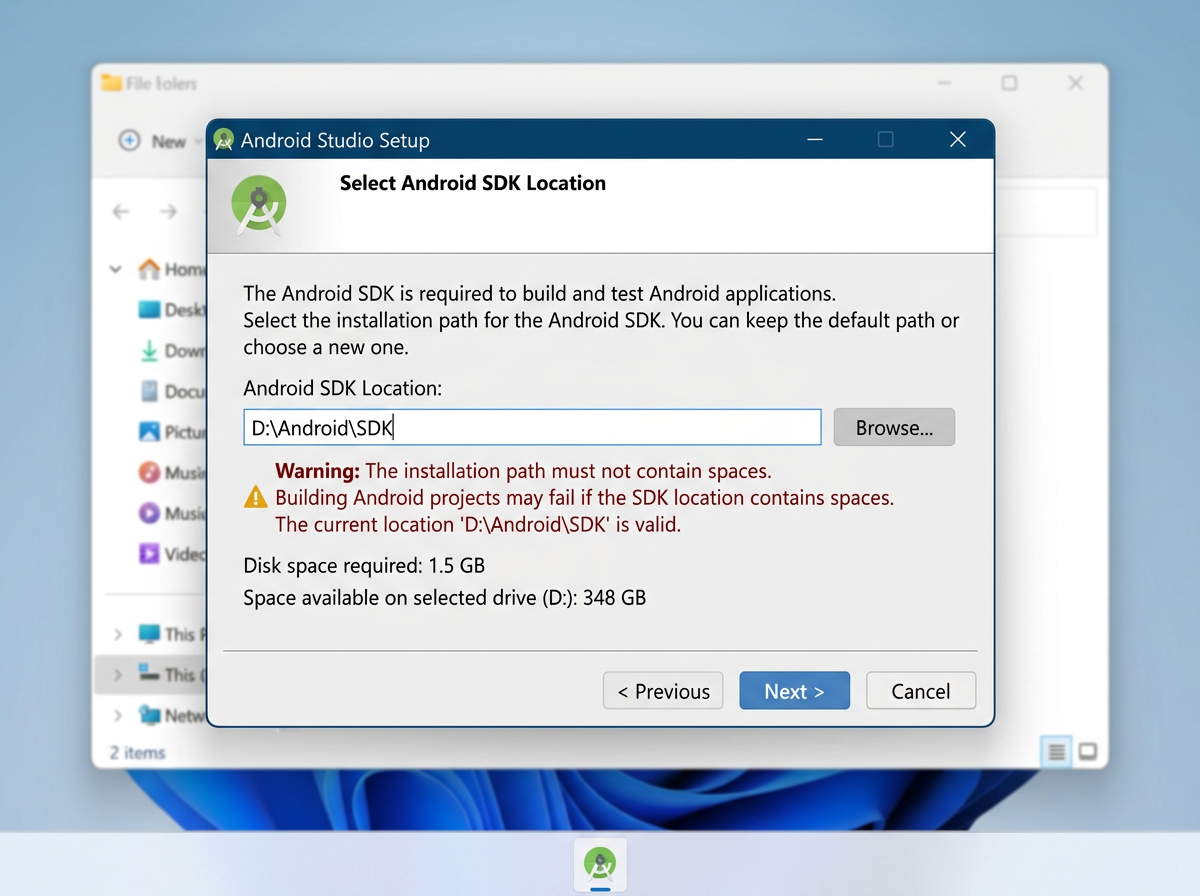
6. SDK 安装路径
设置 Android SDK 的安装路径,建议与 Android Studio 放在同一父目录下:
推荐路径:D:\Android\SDK
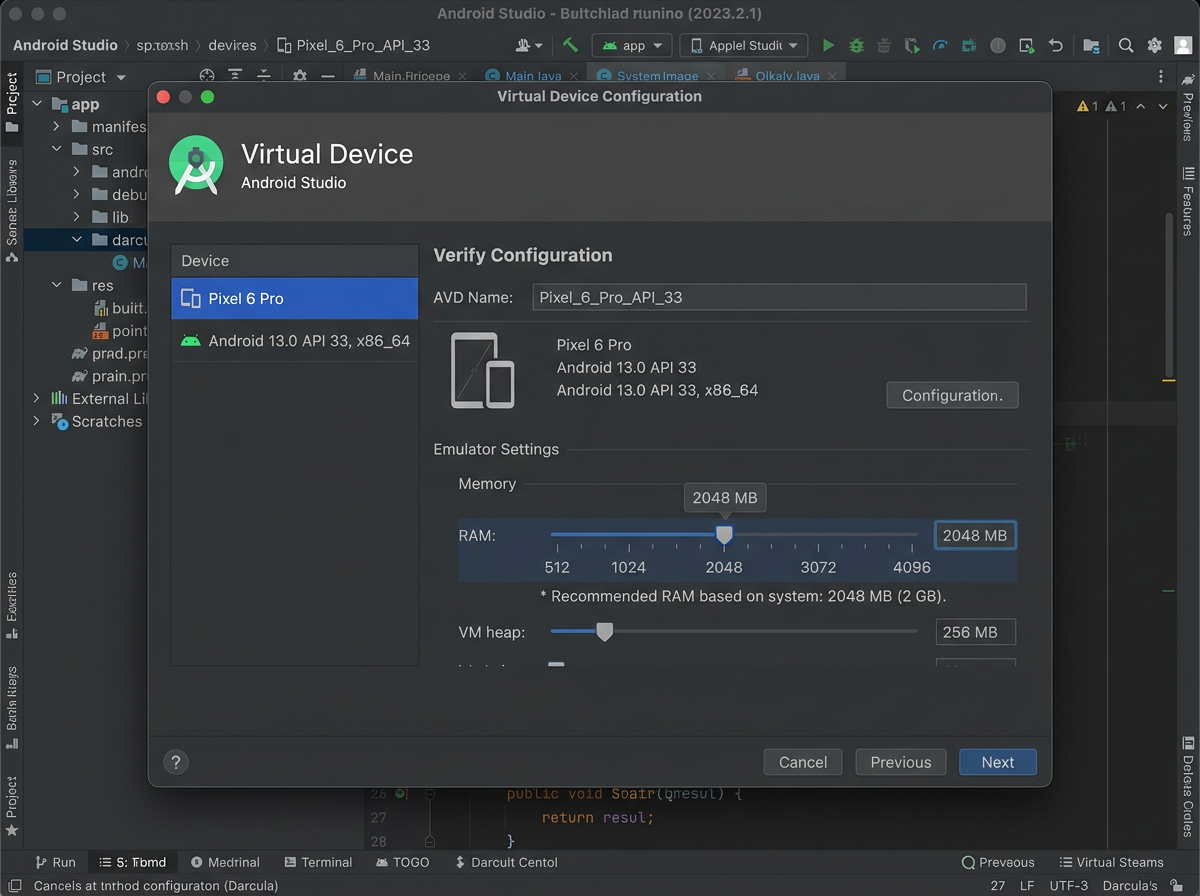
7. 模拟器设置
如果您需要使用 Android 模拟器,需要分配一定的 RAM。建议分配 2-4GB。
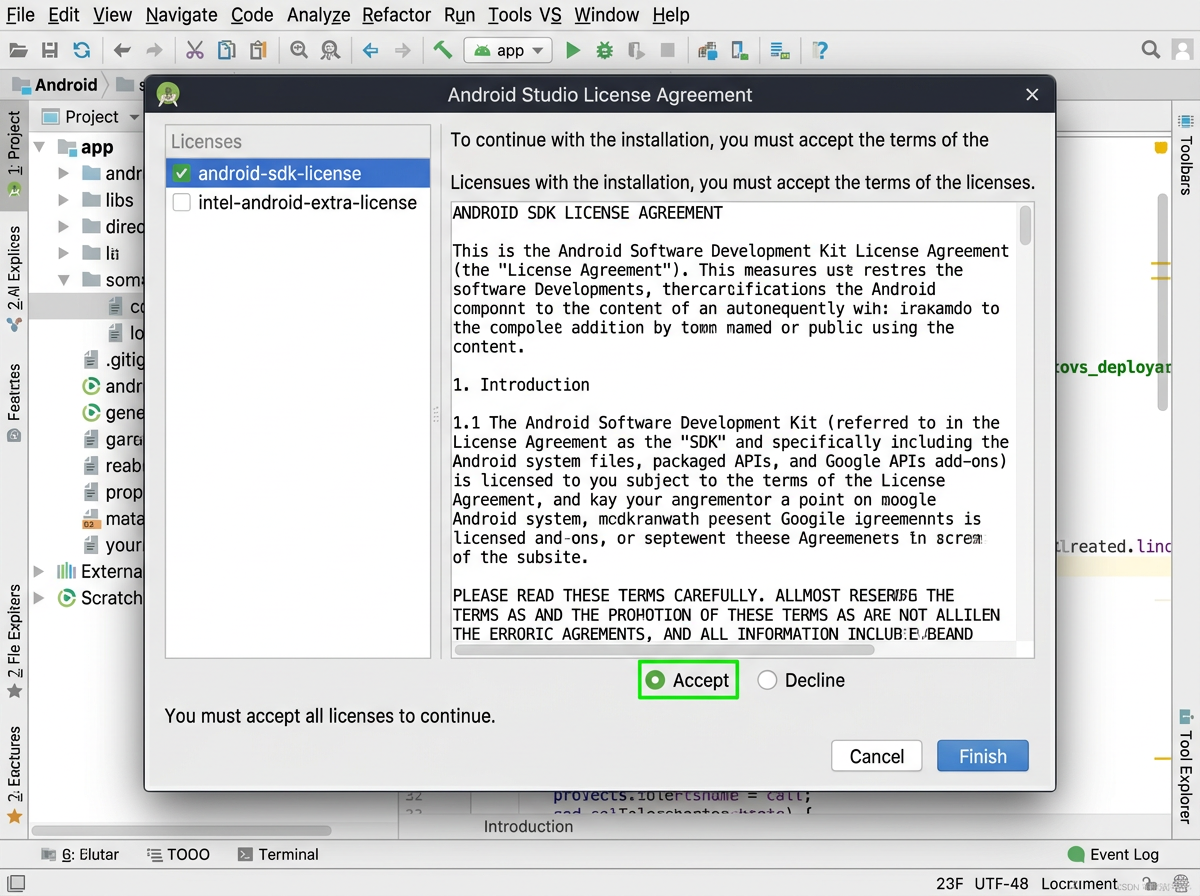
8. 许可协议
阅读并接受所有许可协议,点击 "Accept" 接受,然后点击 "Finish"。
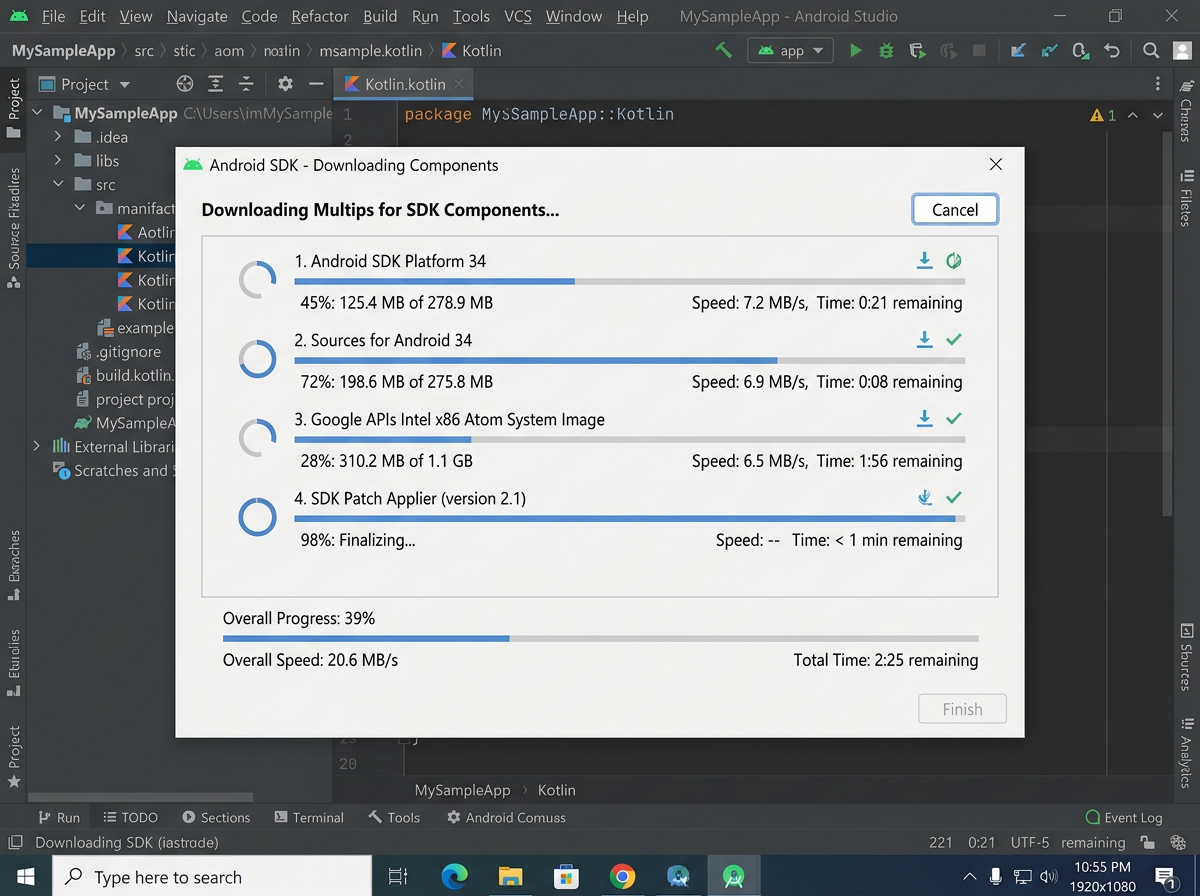
9. 下载 SDK 组件
Android Studio 将开始下载所需的 SDK 组件。这个过程需要联网,可能需要 10-30 分钟,请耐心等待。
五、macOS 系统安装
1. 下载安装包
根据您的 Mac 芯片类型选择对应版本:
- Apple Silicon (M1/M2/M3) - 下载 Apple silicon 版本
- Intel 芯片 - 下载 Intel 版本
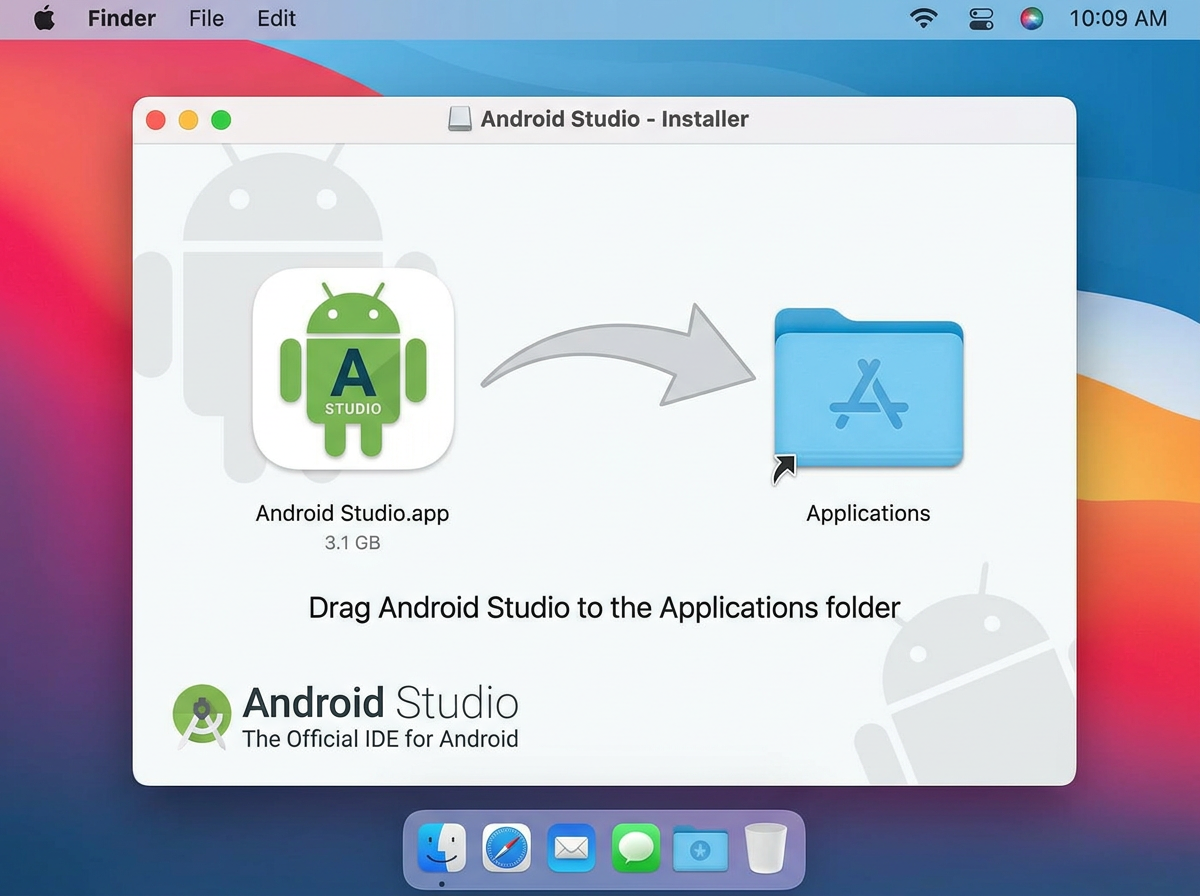
2. 安装应用
- 双击下载的
android-studio-xxx-mac.dmg文件 - 将 "Android Studio" 图标拖拽到 "Applications" 文件夹
- 等待复制完成
3. 首次运行
首次打开时,macOS 可能会提示安全警告,请前往 "系统偏好设置" → "安全性与隐私" 允许运行。
六、环境变量配置(Windows)
1. 配置 ANDROID_HOME
打开系统环境变量设置,添加以下变量:
- 变量名:
ANDROID_HOME - 变量值:
D:\Android\SDK(您的 SDK 安装路径)
2. 更新 Path 变量
在 Path 变量中添加以下路径:
%ANDROID_HOME%\platform-tools
%ANDROID_HOME%\tools
%ANDROID_HOME%\tools\bin
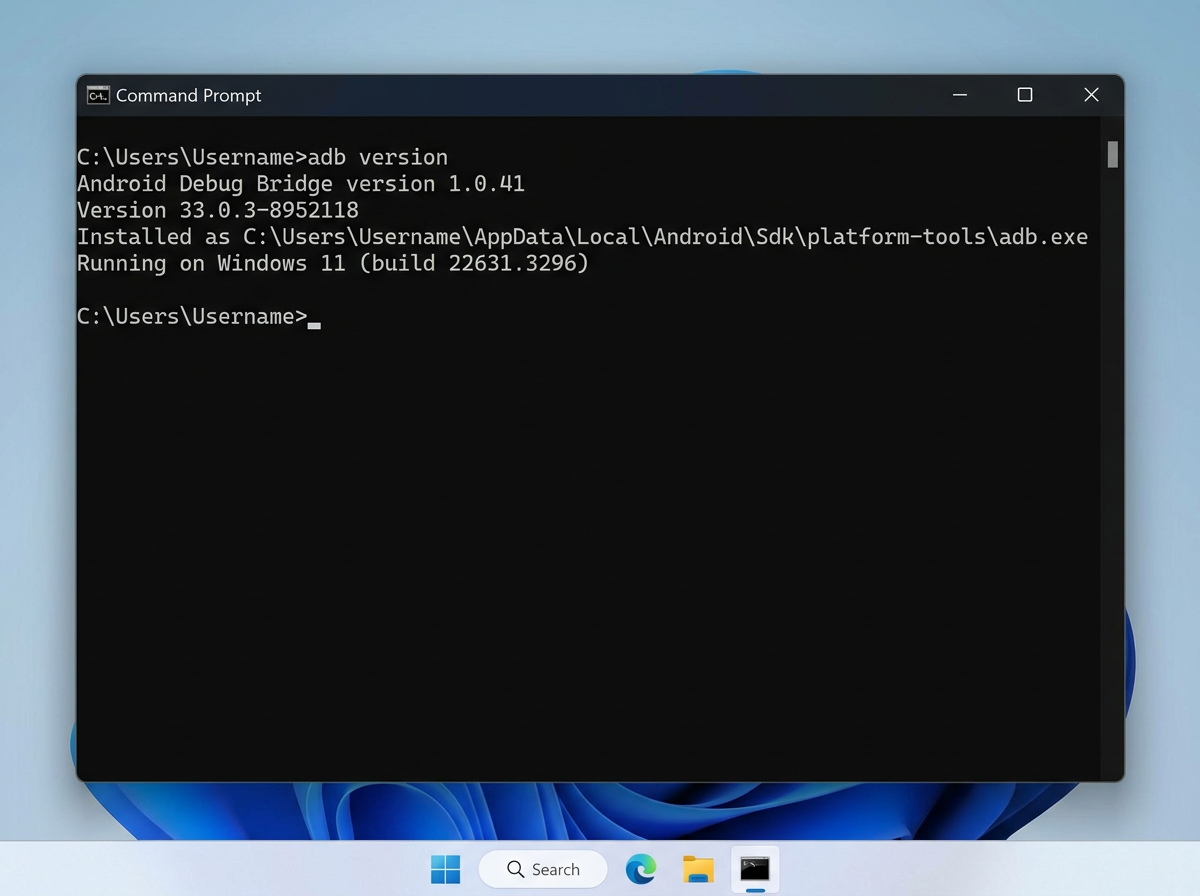
3. 验证配置
打开新的命令提示符窗口,输入:
adb version如果显示版本信息,说明配置成功。
七、主界面介绍
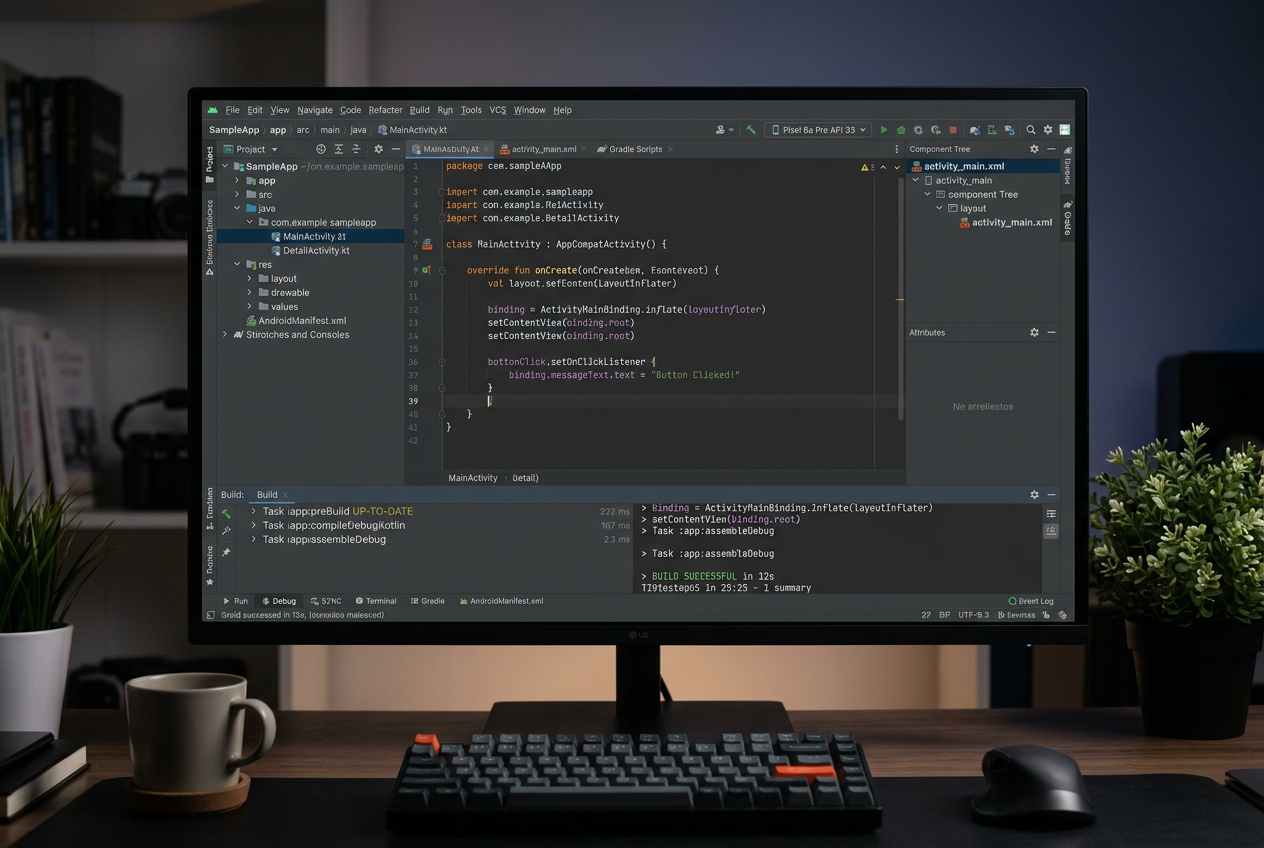
Android Studio 主界面包含以下主要区域:
| 区域 | 功能说明 |
|---|---|
| 菜单栏/工具栏 | 文件、编辑、视图、构建等菜单和快捷按钮 |
| 项目结构 | 显示项目文件和目录结构 |
| 代码编辑器 | 编写 Java/Kotlin/XML 代码,支持智能提示 |
| 工具窗口 | Gradle、Logcat、Terminal、Device Manager 等 |
| 状态栏 | 显示 Gradle 同步状态、Git 分支、警告/错误数量 |
八、创建第一个 Android 项目
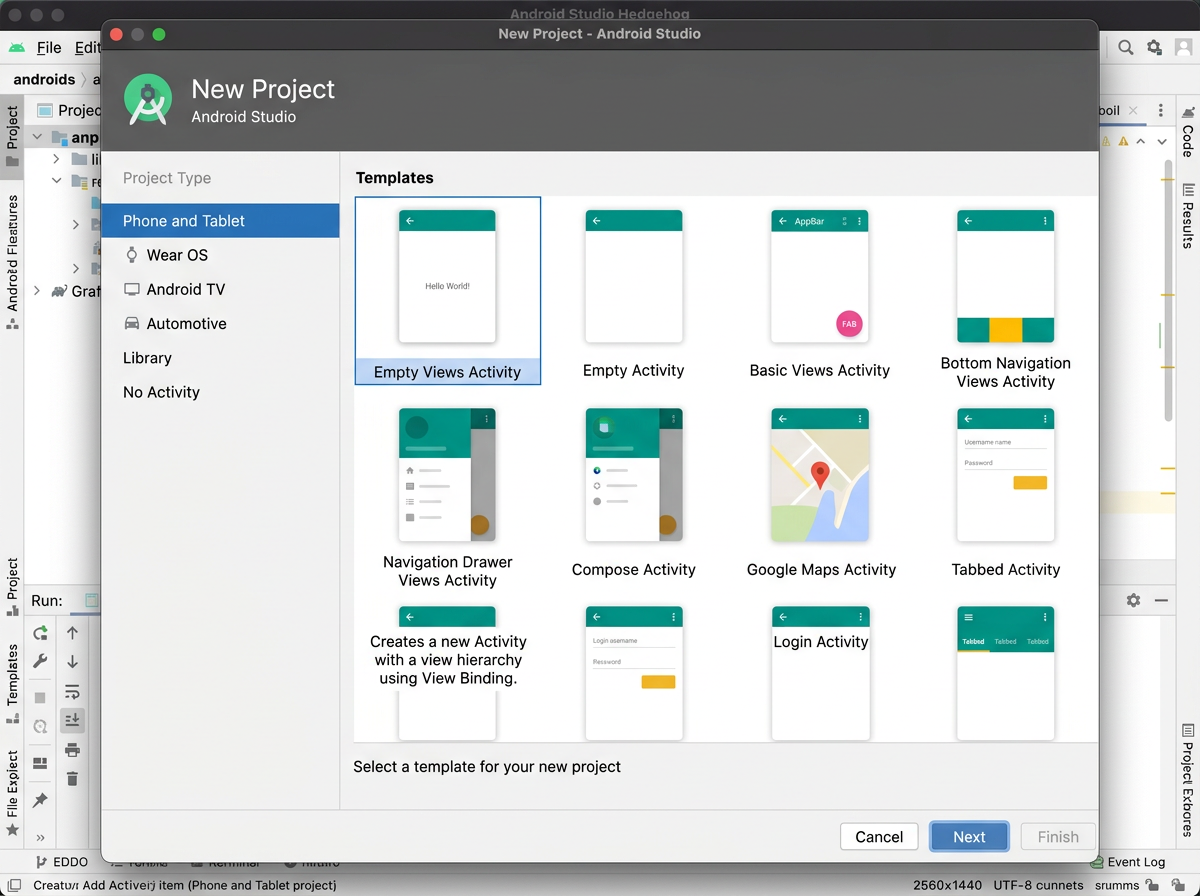
1. 新建项目
- 点击 "New Project" 或选择 "File" → "New" → "New Project"
- 选择项目模板(推荐选择 "Empty Views Activity")
- 点击 "Next"
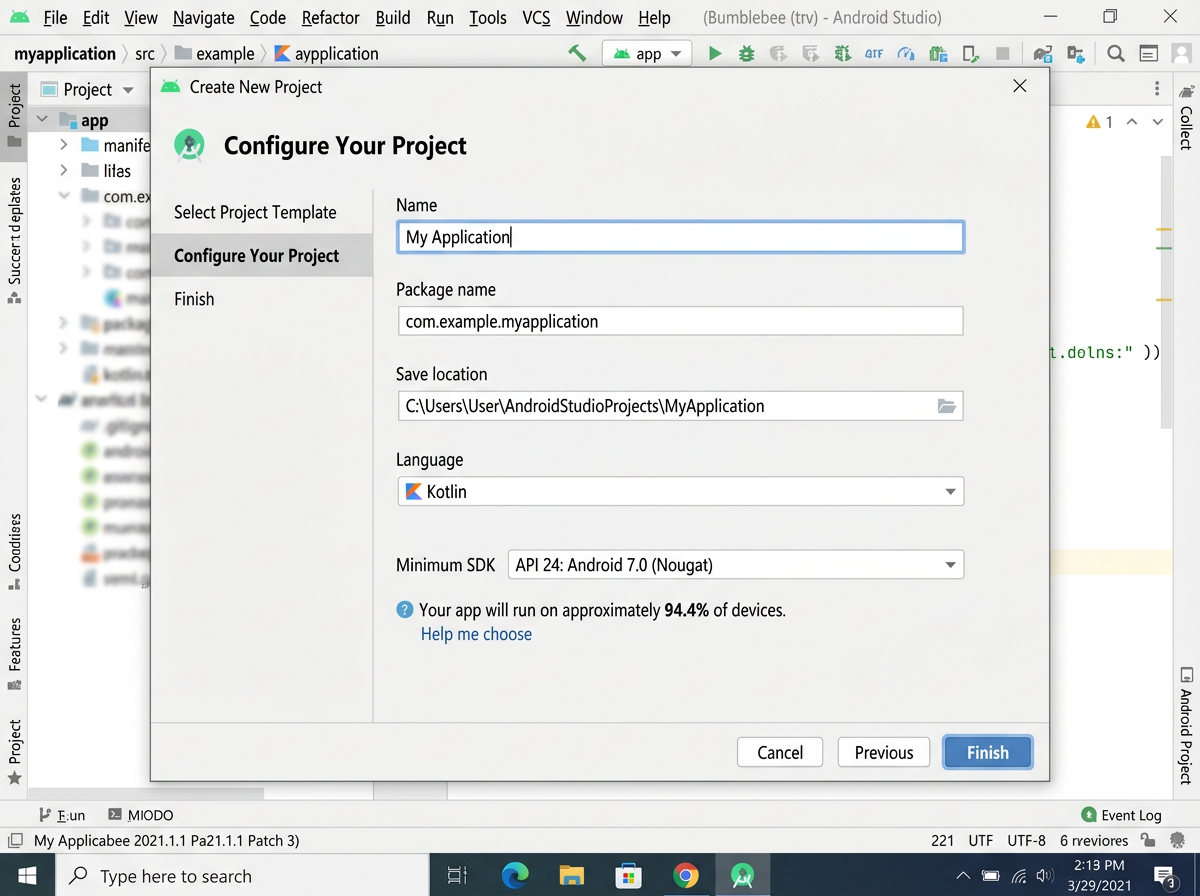
2. 配置项目
- Name - 项目名称
- Package name - 应用包名(如 com.example.myapp)
- Save location - 项目保存路径
- Minimum SDK - 最低支持的 Android 版本
3. 等待 Gradle 同步
首次创建项目时,Android Studio 会下载 Gradle 和依赖库,请耐心等待同步完成。
九、运行应用
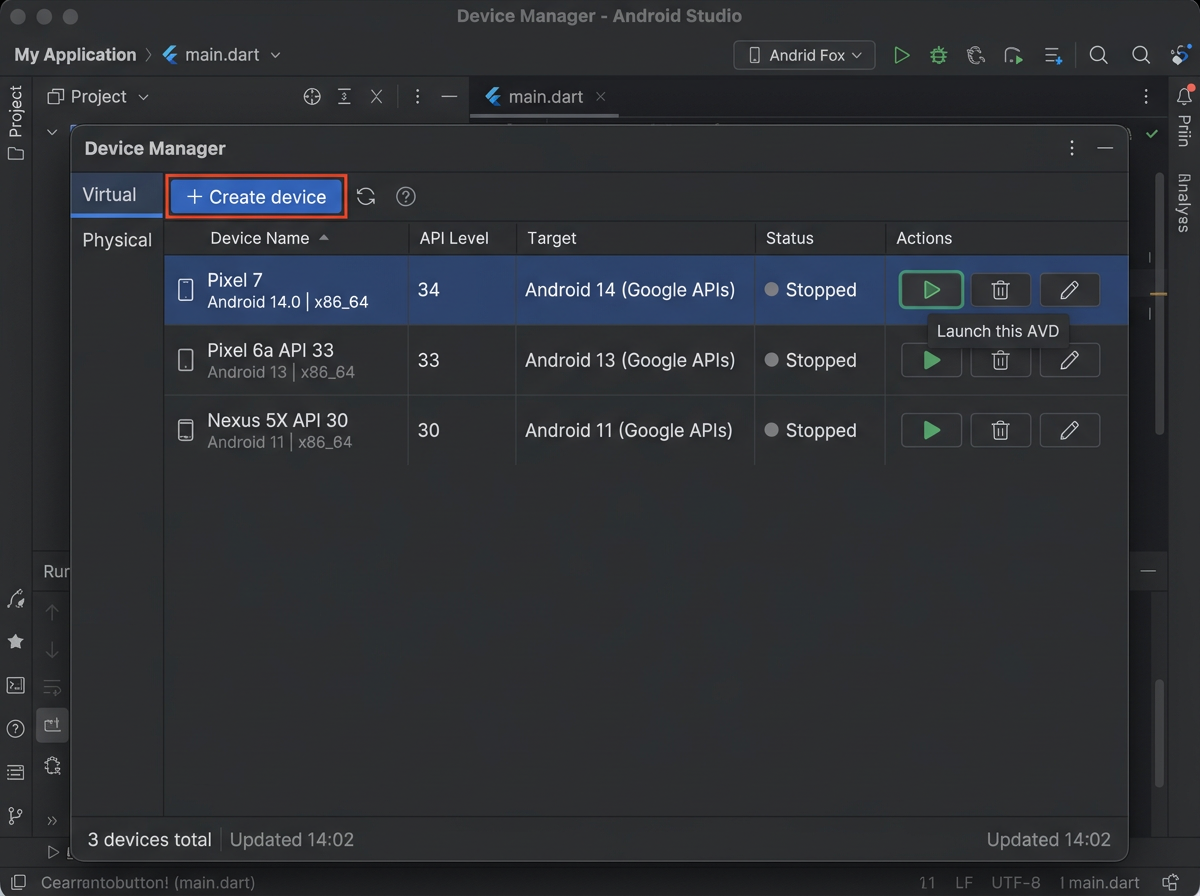
1. 使用模拟器
- 点击工具栏的 "Device Manager" 图标
- 点击 "Create Device" 创建虚拟设备
- 选择设备型号(如 Pixel 7)
- 选择系统镜像(建议下载最新稳定版)
- 完成创建后启动模拟器
2. 使用真机调试
- 使用 USB 线连接 Android 手机
- 在手机上开启 "开发者选项" 和 "USB 调试"
- Android Studio 会自动识别设备
- 点击运行按钮(绿色三角形)

十、常见问题
1. 模拟器无法启动
2. Gradle 同步失败
解决:
- 检查网络连接,确保可以访问 maven.google.com
- 尝试更换国内镜像源(阿里云、腾讯云)
- 点击 "File" → "Sync Project with Gradle Files" 重新同步
3. SDK 下载缓慢
解决:在 "Settings" → "Appearance & Behavior" → "System Settings" → "Android SDK" → "SDK Update Sites" 中添加国内镜像地址。
4. 内存不足错误
解决:编辑 studio64.exe.vmoptions 文件(Help → Edit Custom VM Options),增加内存分配:
-Xms1024m
-Xmx4096m
十一、获取帮助
Xcode 安装指南(仅 macOS 用户)
Xcode 是 Apple 官方提供的集成开发环境(IDE),适用于开发 macOS、iOS、iPadOS、watchOS 和 tvOS 应用。如果您使用的是 Mac 电脑并需要开发 Apple 平台应用,请安装 Xcode。
一、系统要求
| 项目 | 要求 |
|---|---|
| 操作系统 | macOS 13.0 Ventura 或更高版本 |
| 磁盘空间 | 至少 45 GB 可用空间(完整安装) |
| 内存 | 至少 8 GB,推荐 16 GB 或更高 |
| Apple ID | 需要有效的 Apple 账号登录 App Store |
二、下载 Xcode
Xcode 可以通过以下两种方式获取:
方法一:通过 Mac App Store(推荐)
- 打开 Mac 上的 App Store 应用
- 搜索 "Xcode"
- 点击"获取"或下载按钮
- 等待下载和安装完成
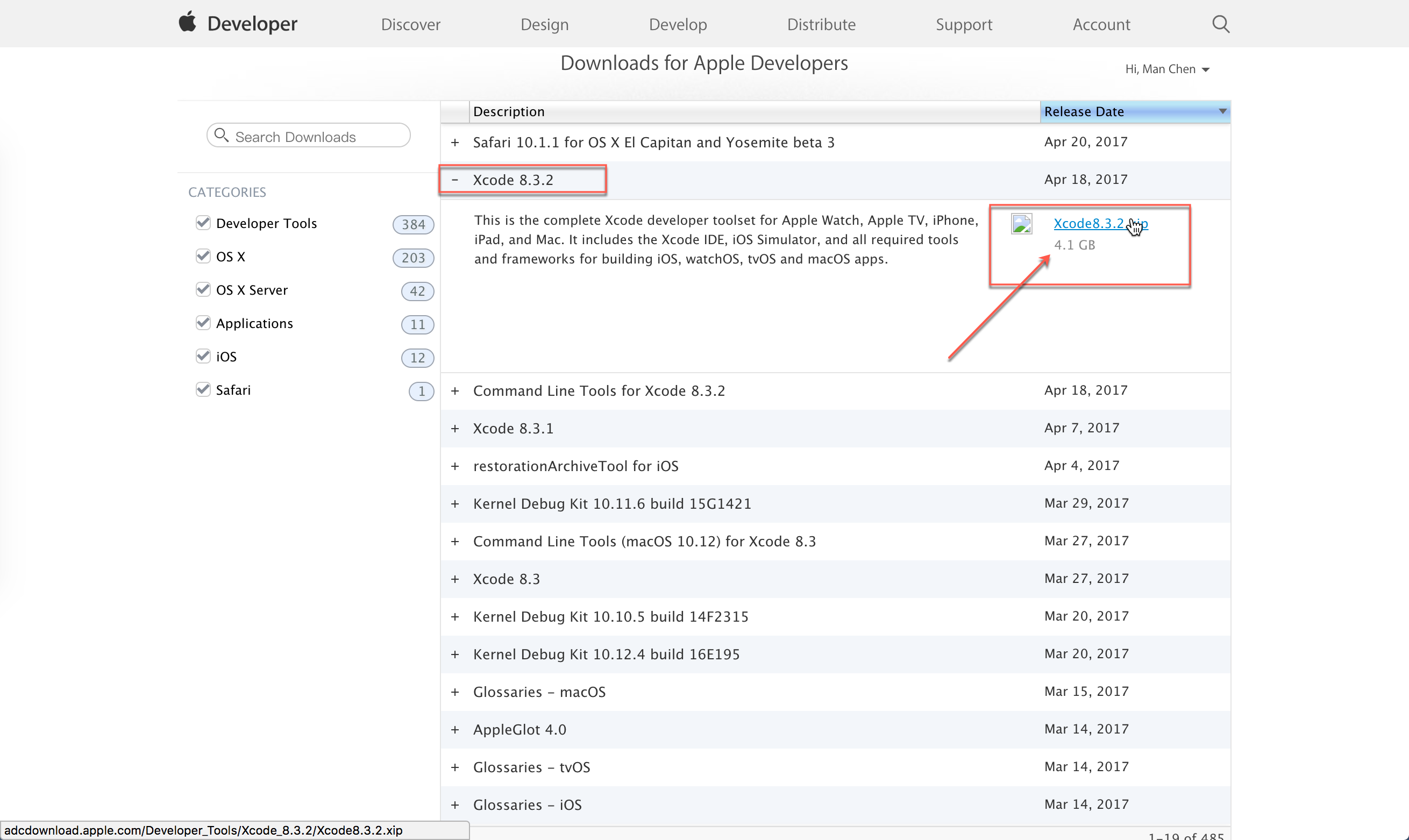
方法二:通过 Apple Developer 官网
访问 Apple Developer 下载页面:
https://developer.apple.com/download/

三、通过 Mac App Store 安装
1. 打开 App Store
在 Mac 的程序坞(Dock)中,点击 App Store 图标打开。
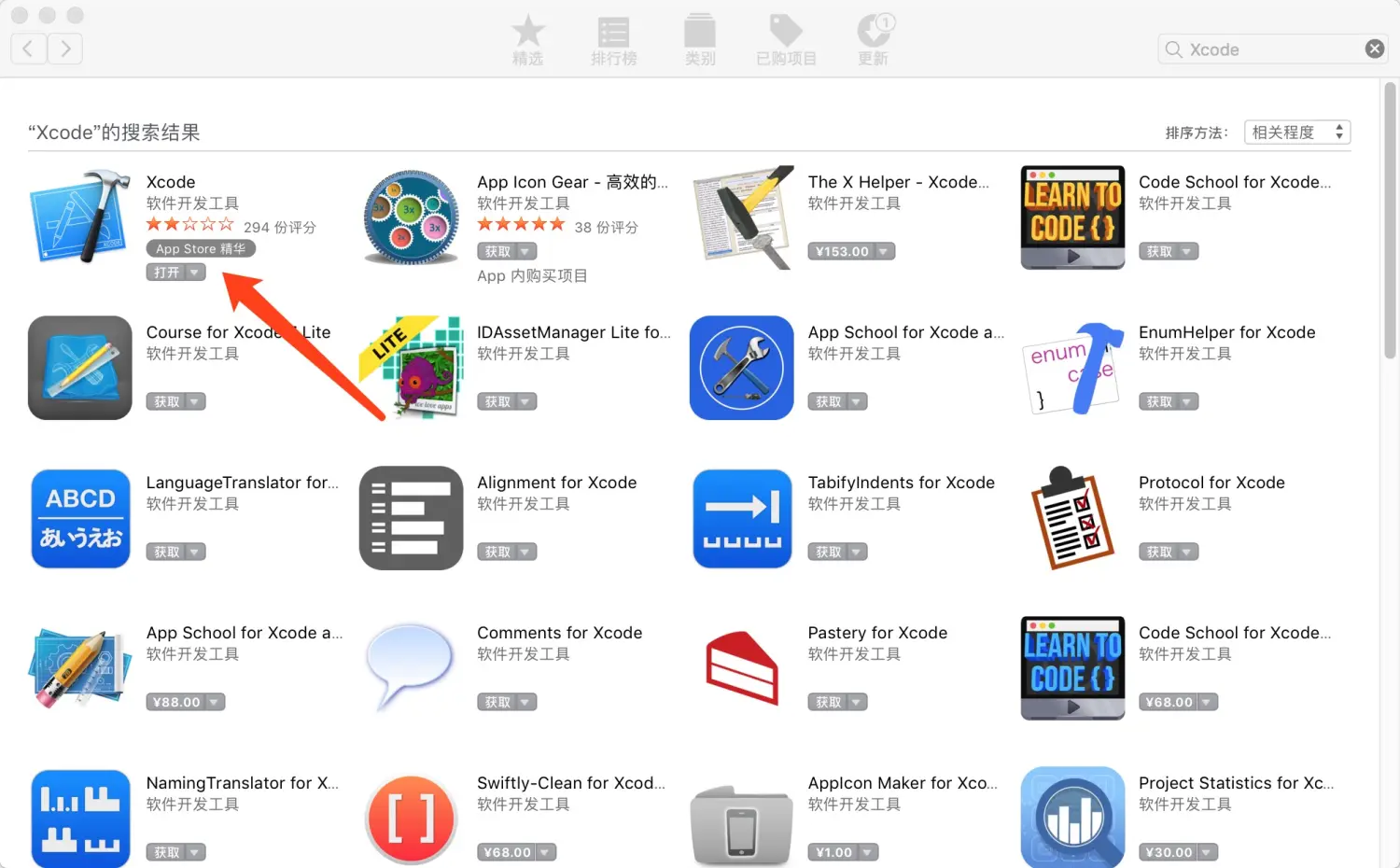
2. 搜索 Xcode
在 App Store 顶部的搜索框中输入 "Xcode",然后按回车键。
3. 开始下载
在搜索结果中找到 Xcode(开发者为 Apple),点击"获取"按钮。如果提示,请输入 Apple ID 密码或使用 Touch ID 进行验证。

4. 等待下载完成
Xcode 体积很大(通常超过 12GB),下载速度取决于网络连接。下载过程中会在启动台(Launchpad)中显示安装进度。
5. 安装完成
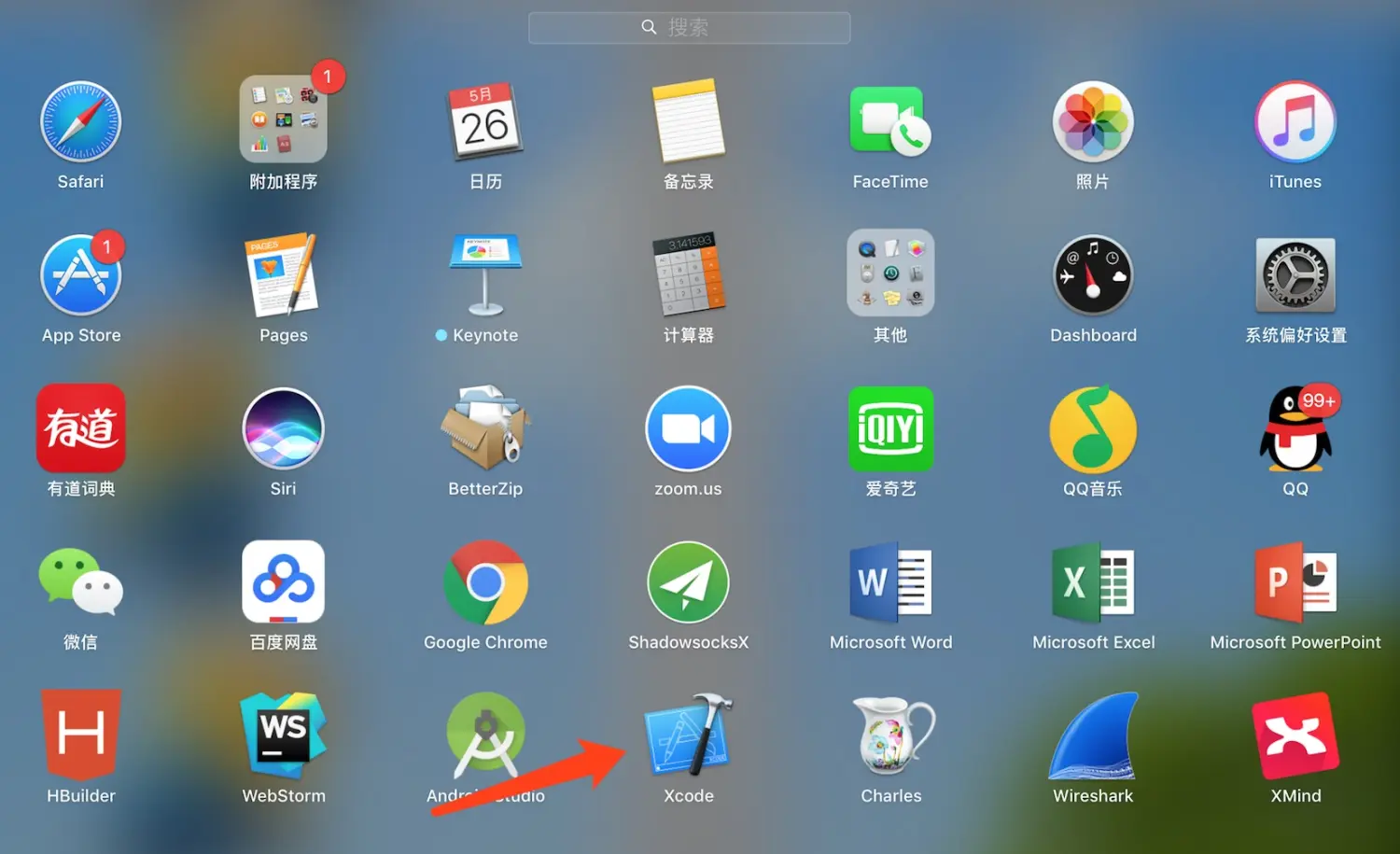
下载完成后,Xcode 将自动安装。安装完成后,您可以在"应用程序"文件夹中找到 Xcode 图标。
四、通过 Apple Developer 网站安装
1. 访问开发者网站
前往 Apple Developer 下载页面,使用 Apple ID 登录。
2. 下载 Xcode
找到最新版本的 Xcode(.xip 文件),点击下载。
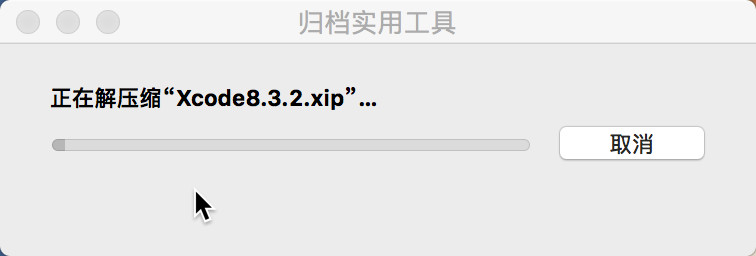
3. 解压归档文件
下载完成后,双击 .xip 文件进行解压。系统会自动验证并解压文件。
4. 移动到应用程序文件夹
将解压出的 Xcode 应用拖拽到"应用程序"文件夹中。
五、首次启动 Xcode
1. 启动 Xcode
从"应用程序"文件夹双击 Xcode 图标启动。

2. 安装额外组件
首次启动时,Xcode 可能会提示安装额外组件。点击"安装"并等待完成。
3. 同意许可协议
阅读并接受 Xcode 许可协议。
六、安装命令行工具
1. 打开终端
按 Cmd + 空格键打开 Spotlight,输入 "Terminal" 或 "终端",然后按回车。
2. 安装命令行工具
在终端中运行以下命令:
xcode-select --install3. 确认安装
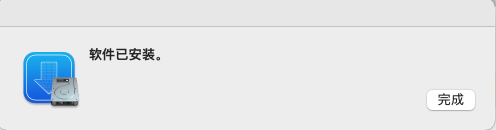
系统会弹出安装提示,点击"安装"等待完成。
4. 验证安装
运行以下命令验证安装成功:
xcode-select -p应输出:
/Applications/Xcode.app/Contents/Developer七、配置 Xcode
1. 下载模拟器运行时
打开 Xcode,前往"Settings"(偏好设置)→ "Platforms"(平台),选择并下载所需的模拟器运行时(如 iOS Simulator)。
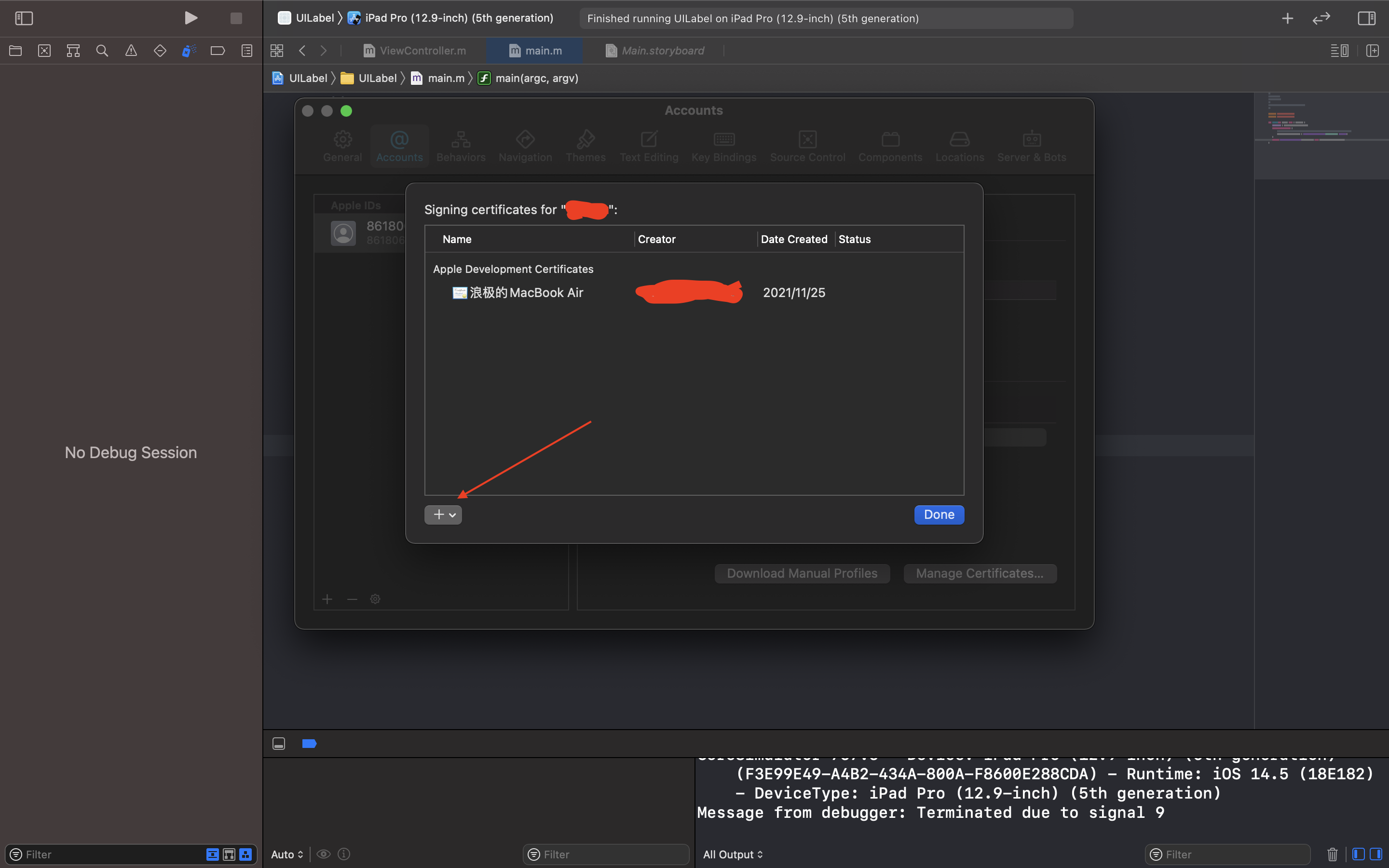
2. 登录 Apple ID
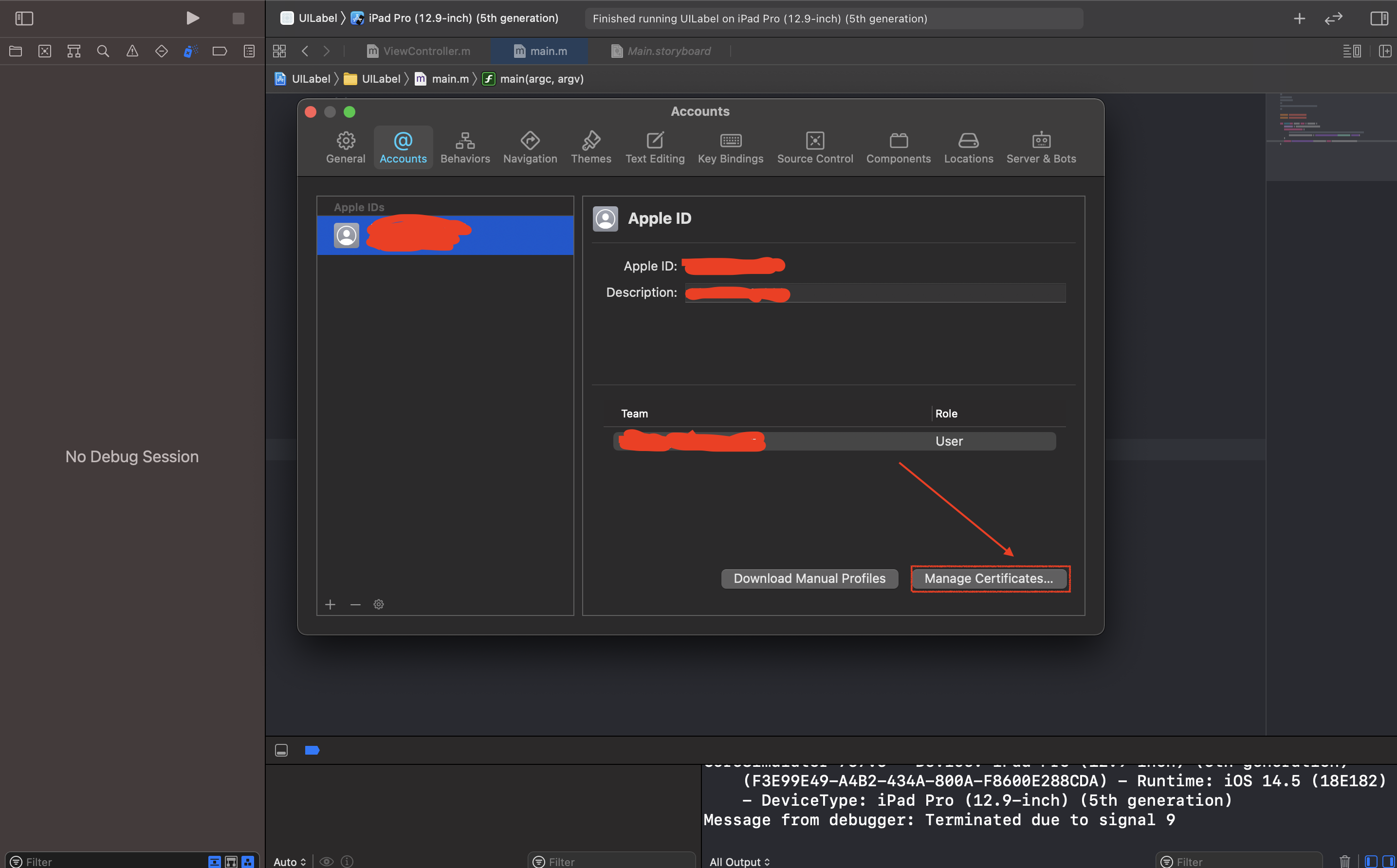
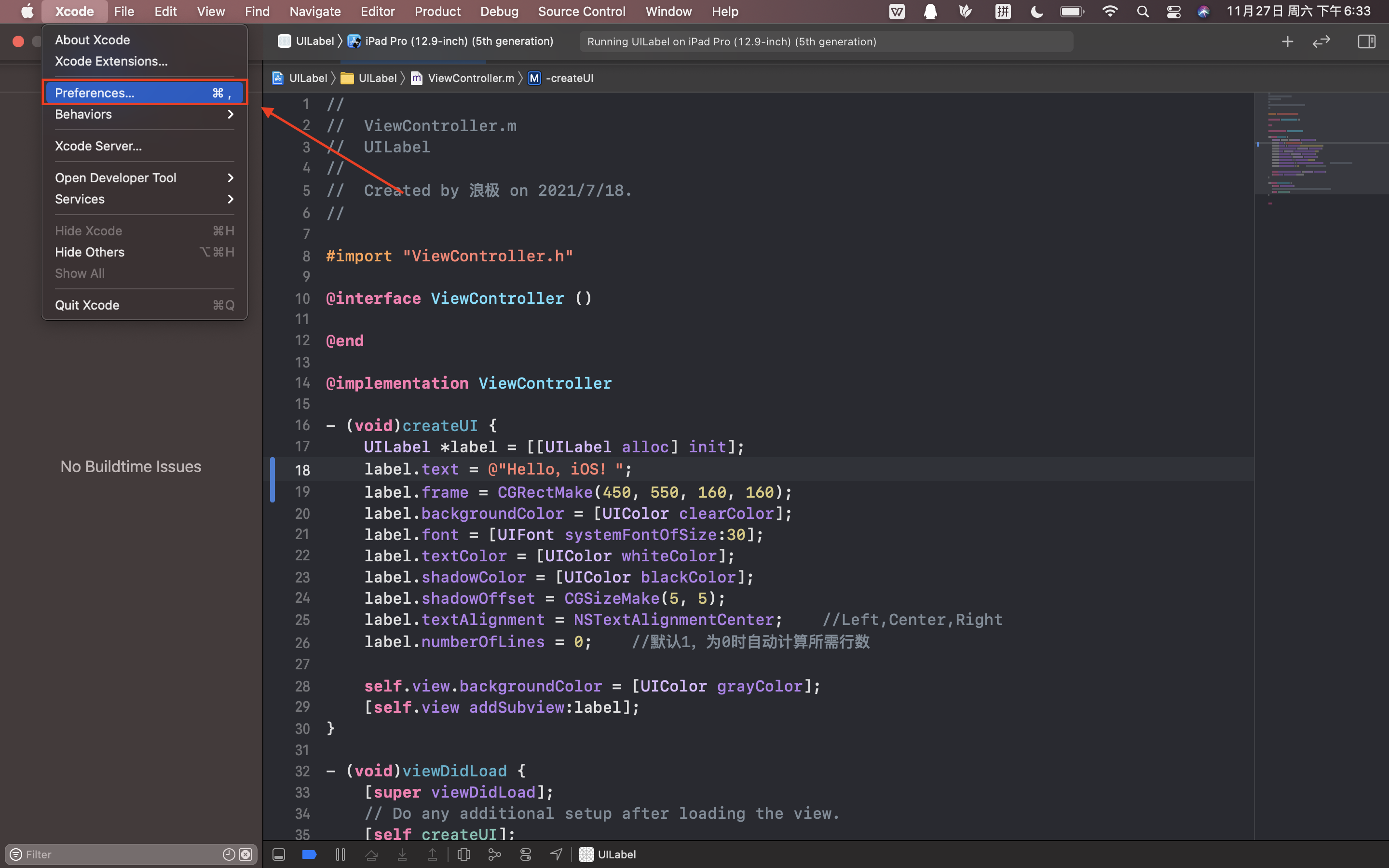
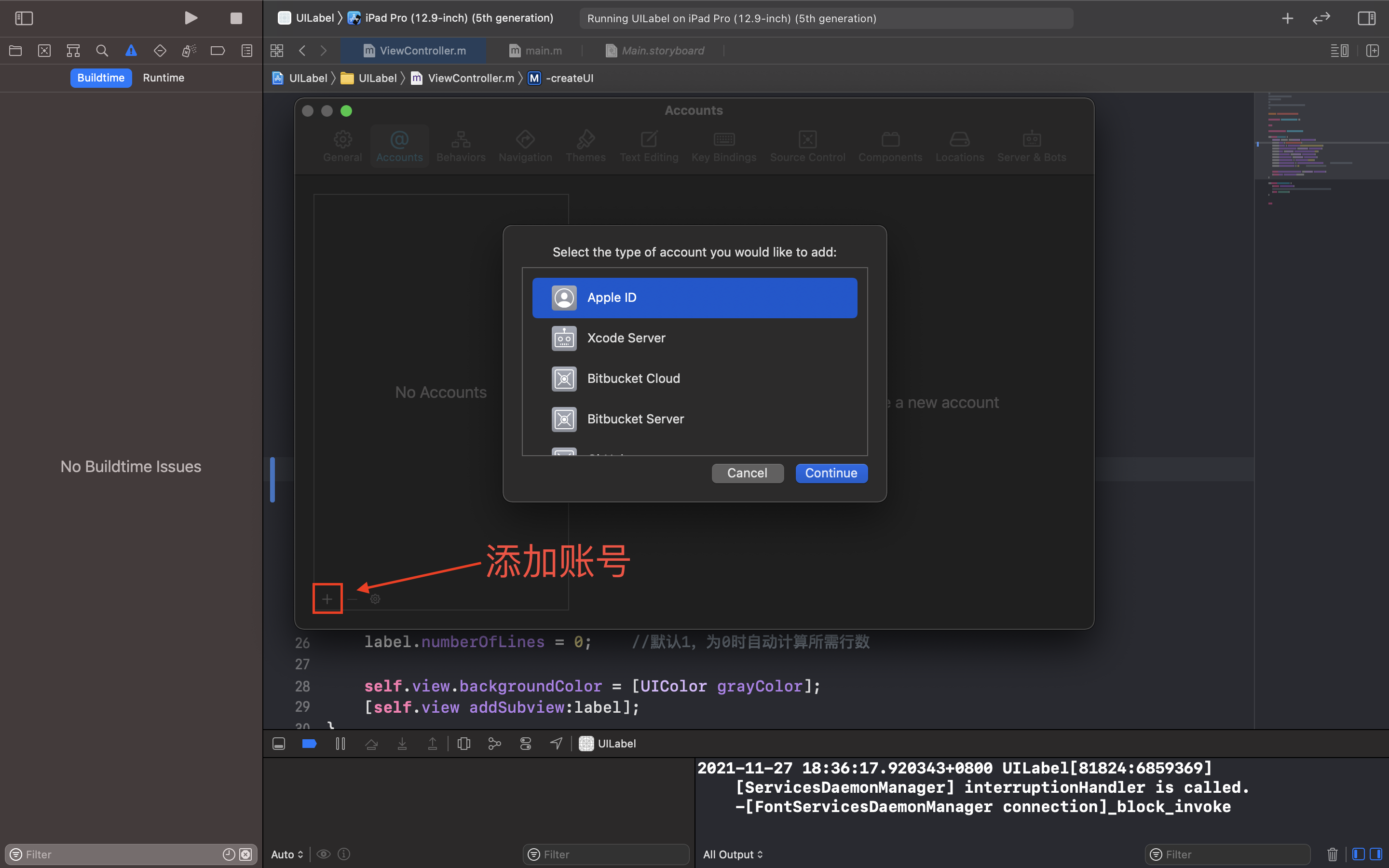
在"Settings"→ "Accounts"(账户)中添加您的 Apple ID,以便进行真机调试和应用分发。
八、主界面介绍
Xcode 主界面包含以下主要区域:
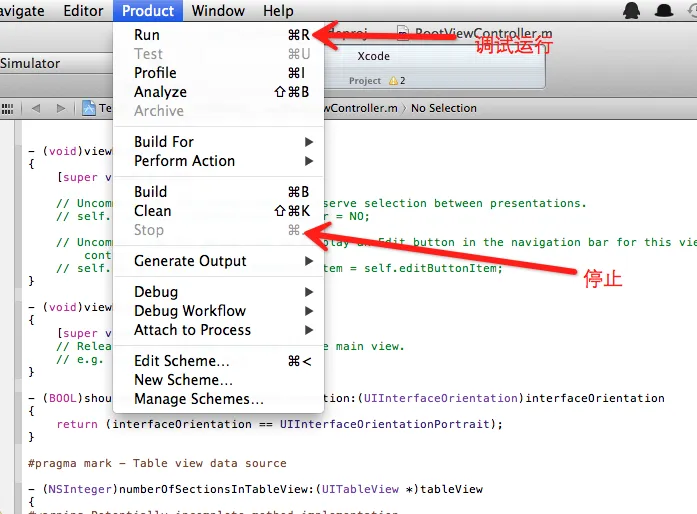
| 区域 | 功能说明 |
|---|---|
| 导航栏 | 项目导航、搜索、运行按钮等 |
| 项目导航 | 显示项目文件结构、支持搜索 |
| 编辑器区域 | 编写 Swift/Objective-C 代码,支持自动补全 |
| 检查器 | 查看和修改属性、快速帮助 |
| 调试区域 | 控制台输出、LLDB 调试器 |
九、创建第一个项目
1. 新建项目
打开 Xcode,点击 "Create a new Xcode project" 或选择 "File" → "New" → "Project"。
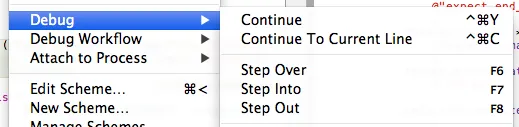
2. 选择模板
选择平台(iOS)和模板(App),点击 "Next"。
3. 配置项目
- Product Name - 应用名称
- Interface - 选择 SwiftUI 或 UIKit
- Language - 选择 Swift 或 Objective-C
4. 选择保存位置
选择项目保存的文件夹,点击 "Create" 完成创建。
十、运行应用
1. 使用模拟器
在顶部工具栏选择模拟器设备(如 iPhone 15 Pro),点击运行按钮(▶)或按 Cmd + R。
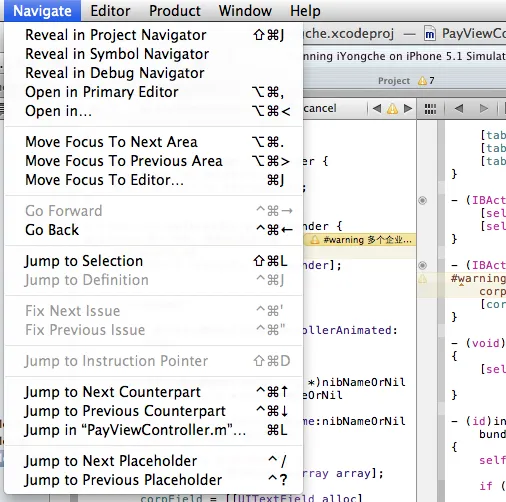
2. 使用真机调试
- 使用 USB-C 或 Lightning 数据线连接 iPhone/iPad
- 在设备上信任此电脑
- 在 Xcode 中选择您的设备
- 点击运行按钮
十一、常见问题
1. 磁盘空间不足
2. Xcode 下载缓慢
App Store 下载速度取决于您的网络连接。如果很慢,可以尝试从 Apple Developer 网站下载 .xip 文件。
3. 模拟器运行缓慢
解决:
- 关闭不用的应用,释放更多内存
- 在模拟器菜单中选择 "Debug" → "Optimize Rendering for Window Scale"
- 使用 M 系列芯片的 Mac 性能会更好
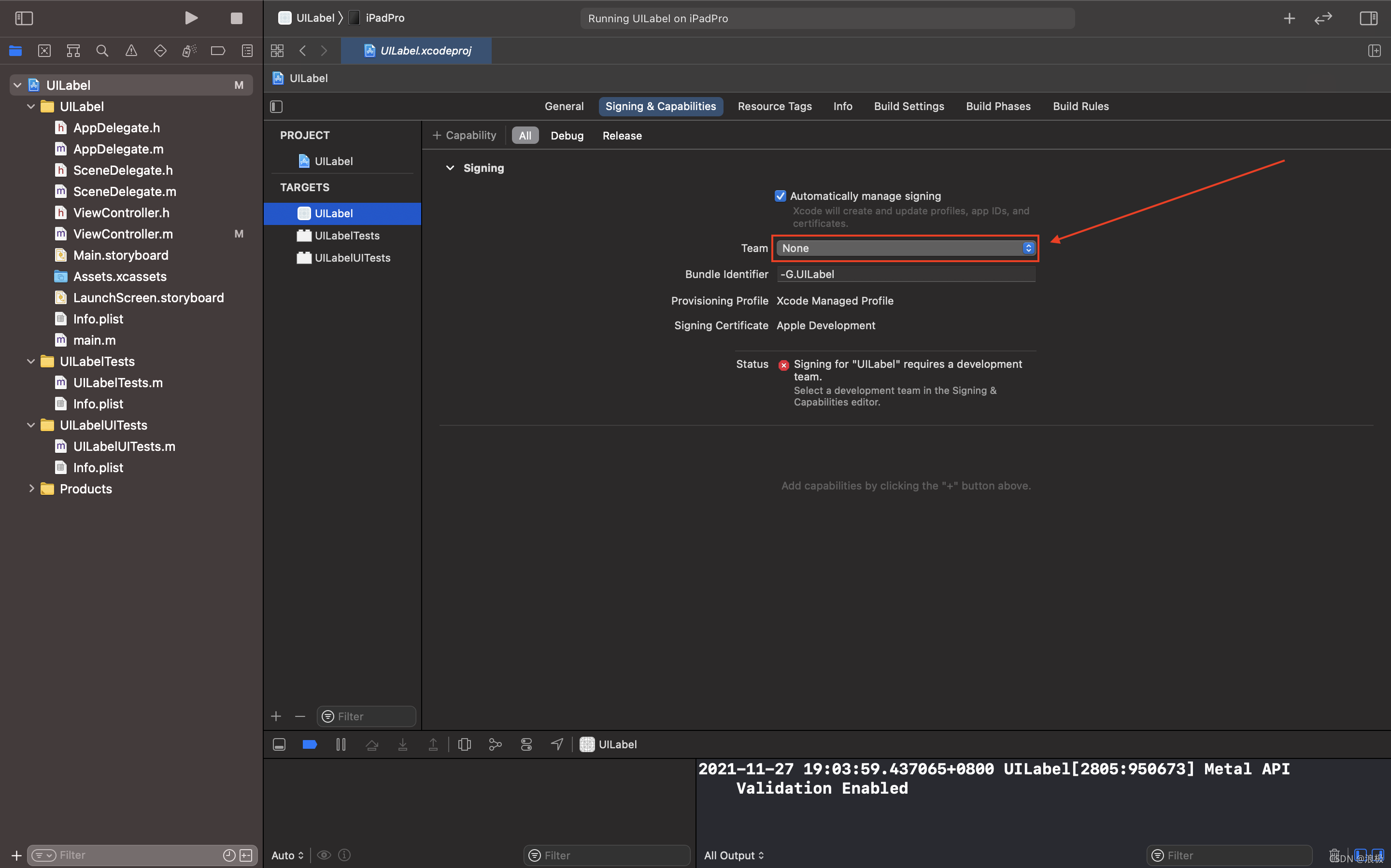
4. 签名/证书错误
解决:前往 Xcode → Settings → Accounts,重新登录 Apple ID,并检查项目签名设置。
十二、获取帮助
Flutter SDK 安装指南
Flutter 是 Google 推出的跨平台 UI 工具包,可用于开发 Android、iOS、Web 和桌面应用程序。本节介绍如何在 Windows、macOS 和 Linux 上安装 Flutter SDK。
一、系统要求
| 操作系统 | 最低要求 | 推荐配置 |
|---|---|---|
| Windows | Windows 10 或更高版本,64位 | Windows 11,8GB RAM |
| macOS | macOS 10.14 或更高版本 | macOS 12+,8GB RAM |
| Linux | Ubuntu 18.04 或更高版本 | Ubuntu 22.04,8GB RAM |
二、下载 Flutter SDK
访问 Flutter 官方下载页面:
https://docs.flutter.cn/get-started/install
或访问国际版:
https://docs.flutter.dev/get-started/install
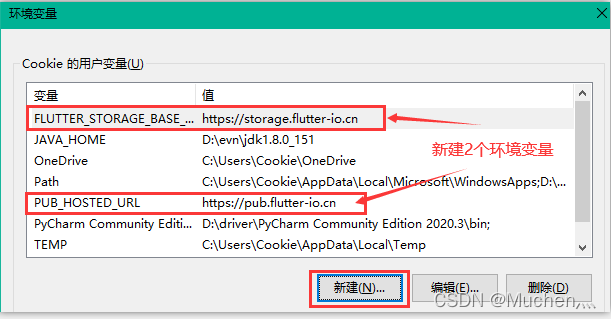
版本选择:
- Stable - 推荐大多数用户使用,稳定版本
- Beta - 测试版,包含新功能
- Dev - 开发版,最新功能
三、Windows 系统安装
1. 下载 Flutter SDK
从官网下载最新的 Flutter SDK 压缩包(.zip 文件)。建议下载 Stable 版本。

2. 解压文件
将下载的 flutter_windows_xxx_stable.zip 文件解压到指定目录。
推荐路径:C:\src\flutter

3. 配置环境变量
将 Flutter SDK 的 bin 目录添加到系统 PATH 环境变量:
- 右键点击"此电脑" → "属性" → "高级系统设置"
- 点击"环境变量"
- 在"系统变量"中找到 Path,点击"编辑"
- 添加
C:\src\flutter\bin - 点击"确定"保存

4. 验证安装
打开命令提示符(CMD)或 PowerShell,输入:
flutter --version如果显示 Flutter 版本信息,说明安装成功。
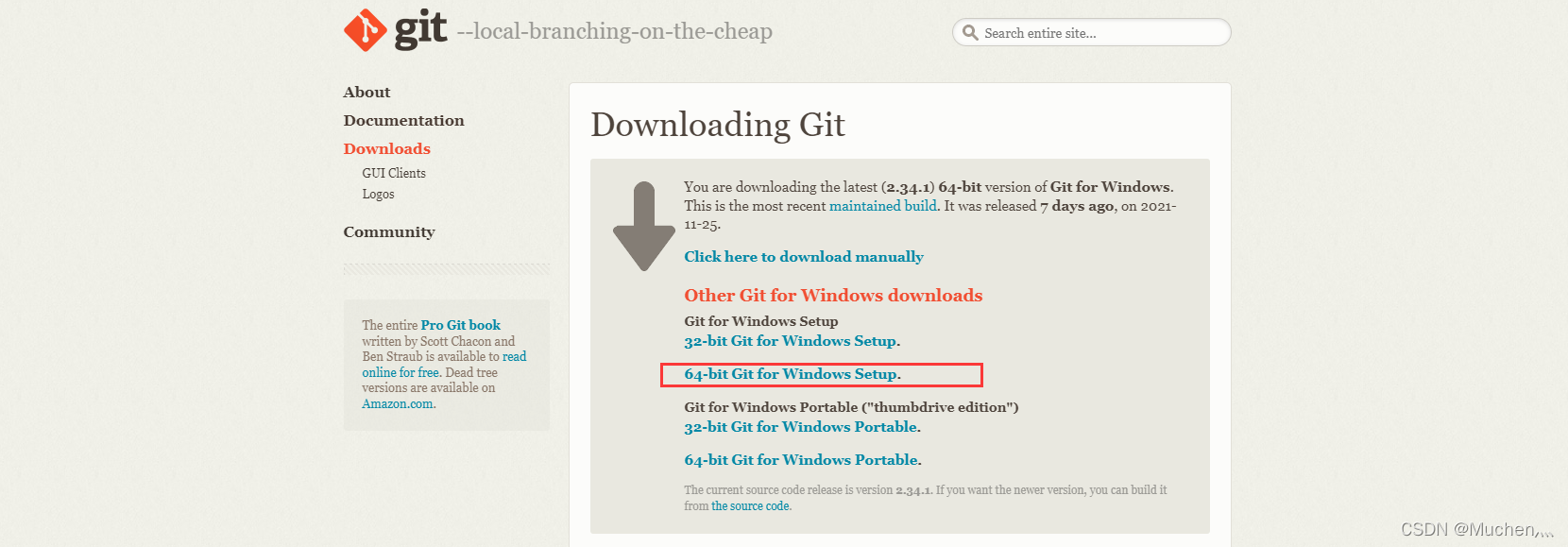
四、macOS 系统安装
方法一:通过 Homebrew 安装(推荐)
如果已安装 Homebrew,打开终端执行:
brew install flutter方法二:手动下载安装
- 从官网下载 macOS 版本的 Flutter SDK
- 解压到指定目录,如
~/development/flutter - 在
~/.zshrc或~/.bash_profile中添加路径:
export PATH="$PATH:$HOME/development/flutter/bin"
5. 验证安装
flutter --version五、配置开发环境
1. 运行 Flutter Doctor
Flutter Doctor 是一个诊断工具,可以检查开发环境配置是否完整:
flutter doctor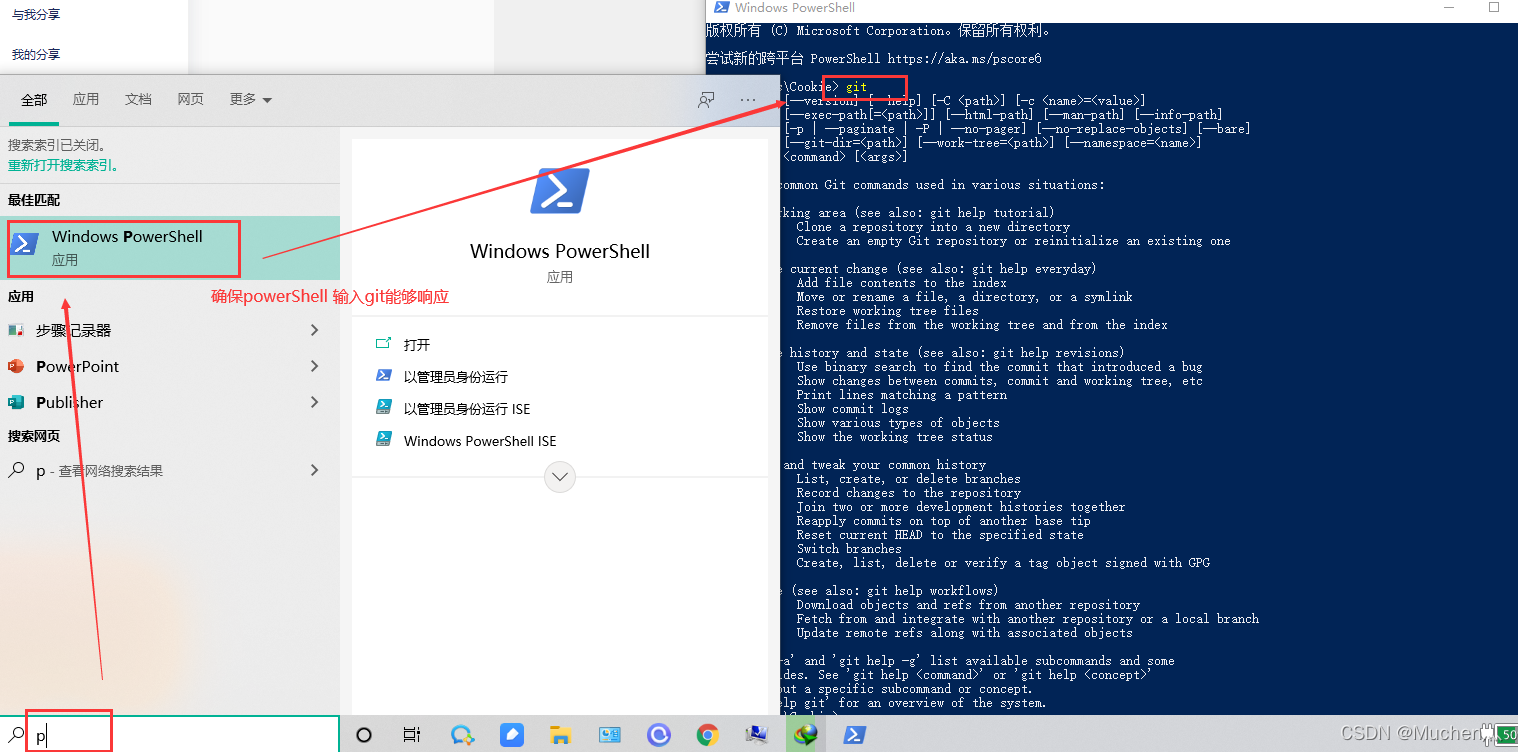
2. 安装 Android 开发环境
Flutter 需要 Android SDK 进行 Android 开发。请确保:
- 已安装 Android Studio
- Android SDK 已正确配置
- 接受 Android SDK 许可协议:
flutter doctor --android-licenses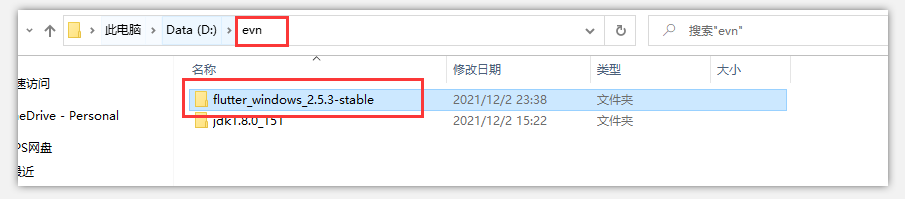
3. 配置 Android SDK 路径
如果 Flutter 无法找到 Android SDK,手动设置:
flutter config --android-sdk /path/to/android/sdk六、创建第一个 Flutter 项目
1. 创建项目
在终端中执行:
flutter create my_first_app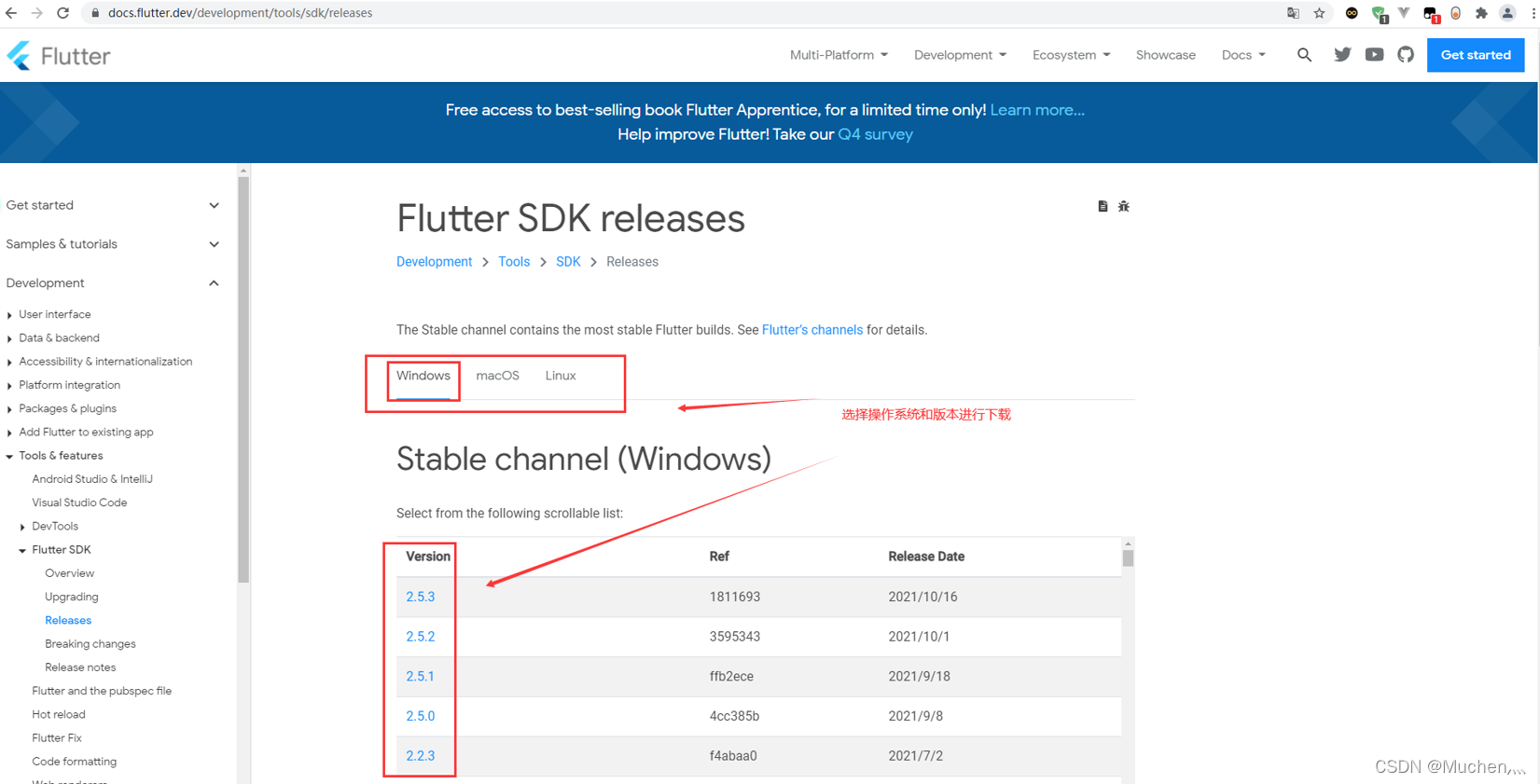
2. 运行项目
进入项目目录并运行:
cd my_first_app
flutter run
七、IDE 配置
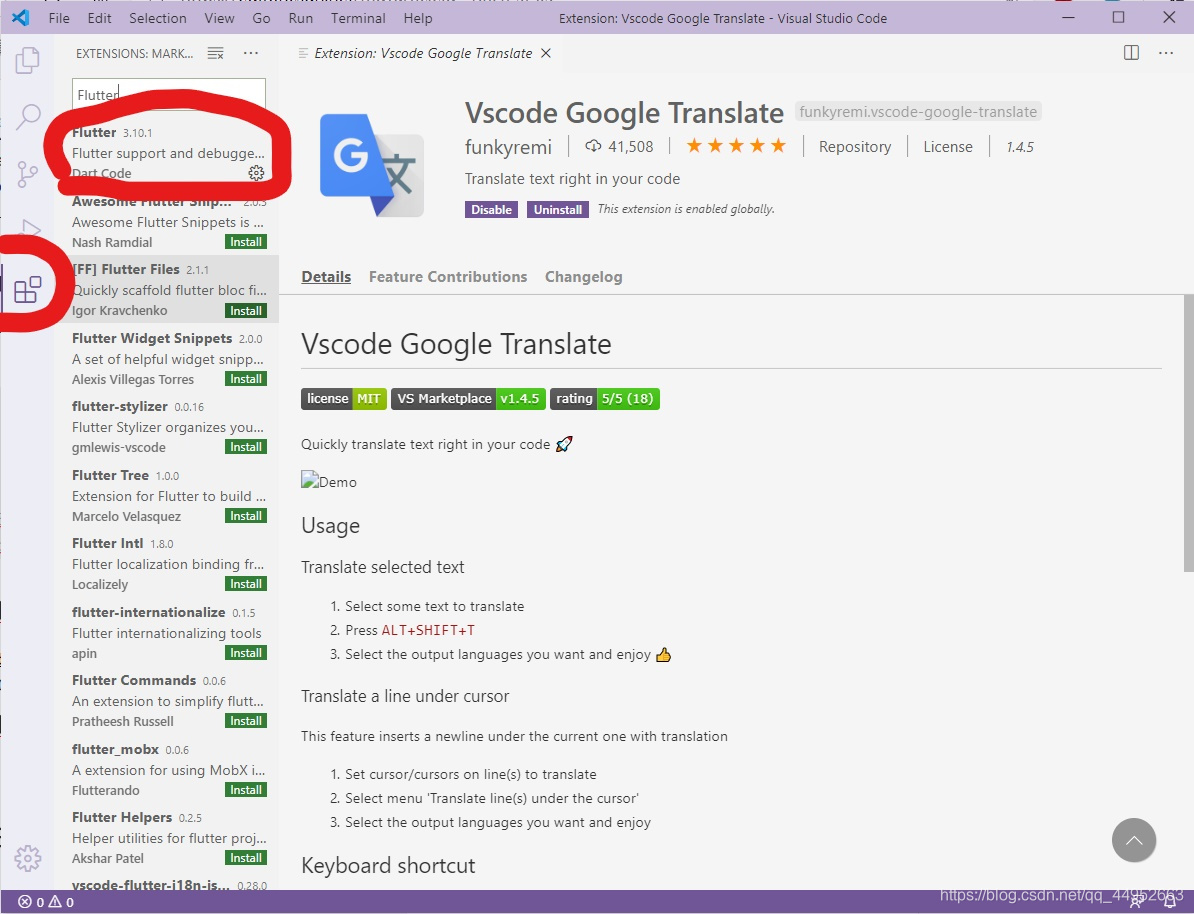
1. VS Code 配置
推荐安装 Flutter 和 Dart 扩展:
- Flutter 扩展
- Dart 扩展
2. Android Studio 配置
Android Studio 自带 Flutter 插件支持,也支持 Dart 语言。

八、常见问题
1. Flutter 命令找不到
解决:确保 Flutter SDK 的 bin 目录已添加到系统 PATH 环境变量,并重启终端。
2. Android SDK 未检测到
解决:运行 flutter doctor 检查问题,并确保 ANDROID_HOME 环境变量已正确设置。
3. 下载依赖失败
解决:在中国大陆地区,建议使用镜像源:
flutter config --package-mirrors https://pub.flutter-io.cn
flutter pub upgrade
九、获取帮助
微信开发者工具安装指南
微信开发者工具是微信官方提供的一款集成开发环境(IDE),用于开发和调试微信小程序、公众号网页以及微信小游戏。
一、系统要求
| 操作系统 | 最低要求 |
|---|---|
| Windows | Windows 7 及以上 (64位) |
| macOS | macOS 10.12 及以上 |
二、下载微信开发者工具
访问微信官方下载页面:
https://developers.weixin.qq.com/miniprogram/dev/devtools/download.html
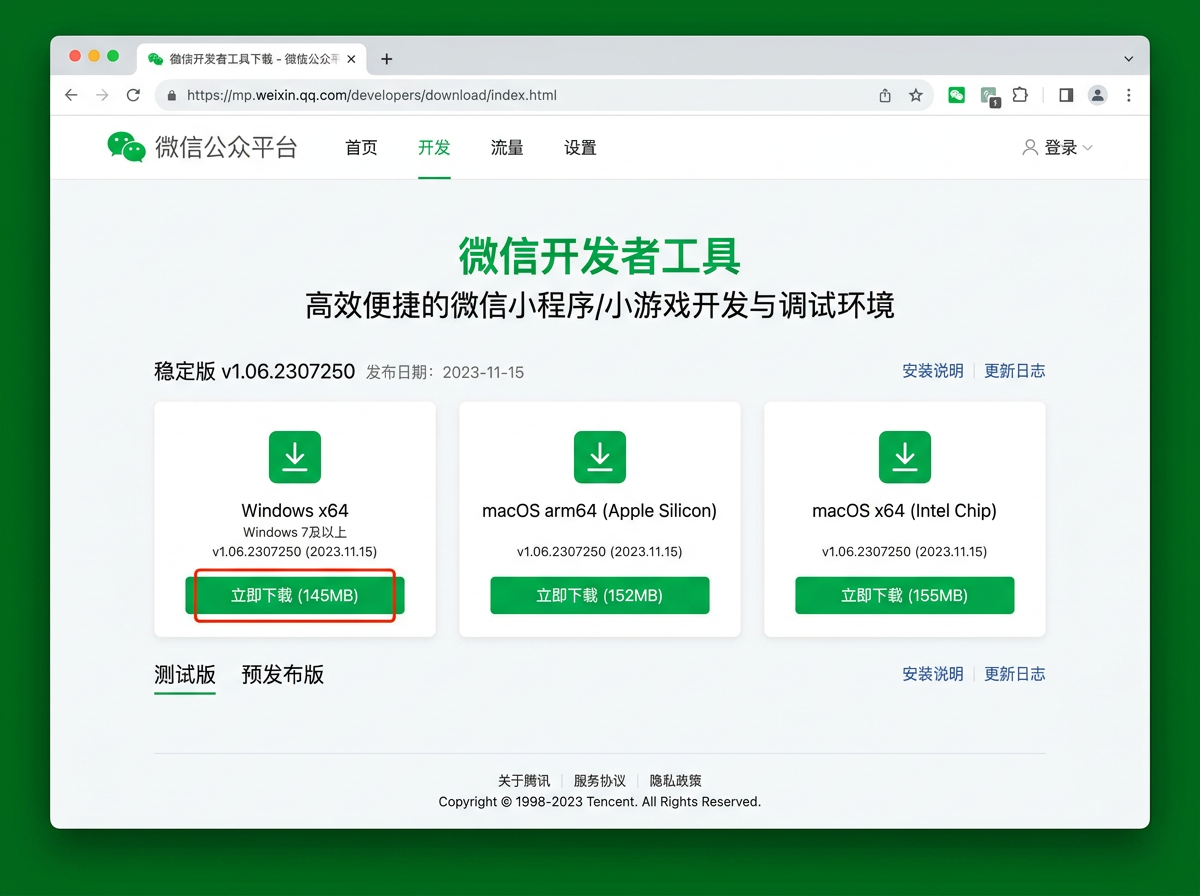
版本选择:
- 稳定版 - 推荐大多数用户使用,稳定性好
- 预发布版 - 包含新功能,适合想体验新特性的用户
- 开发版 - 最新功能,但可能存在不稳定因素
三、Windows 系统安装
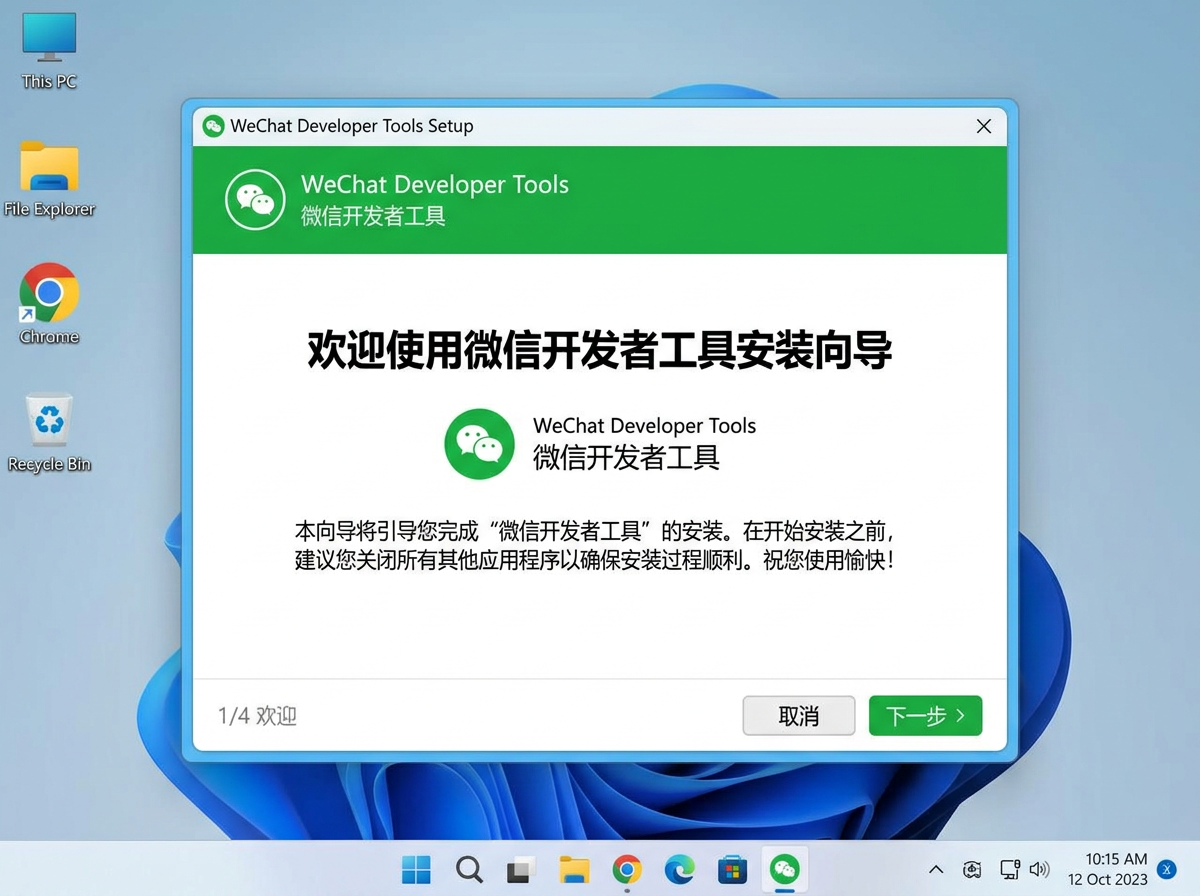
1. 运行安装程序
下载完成后,双击 wechat_devtools_x.x.x_x64.exe 文件启动安装向导。
2. 阅读许可协议
阅读《微信开发者工具许可协议》,勾选"我接受许可协议中的条款",点击"下一步"。

3. 选择安装路径
建议使用默认路径,或点击"浏览"选择其他安装位置。确保磁盘空间充足(至少需要 500MB)。

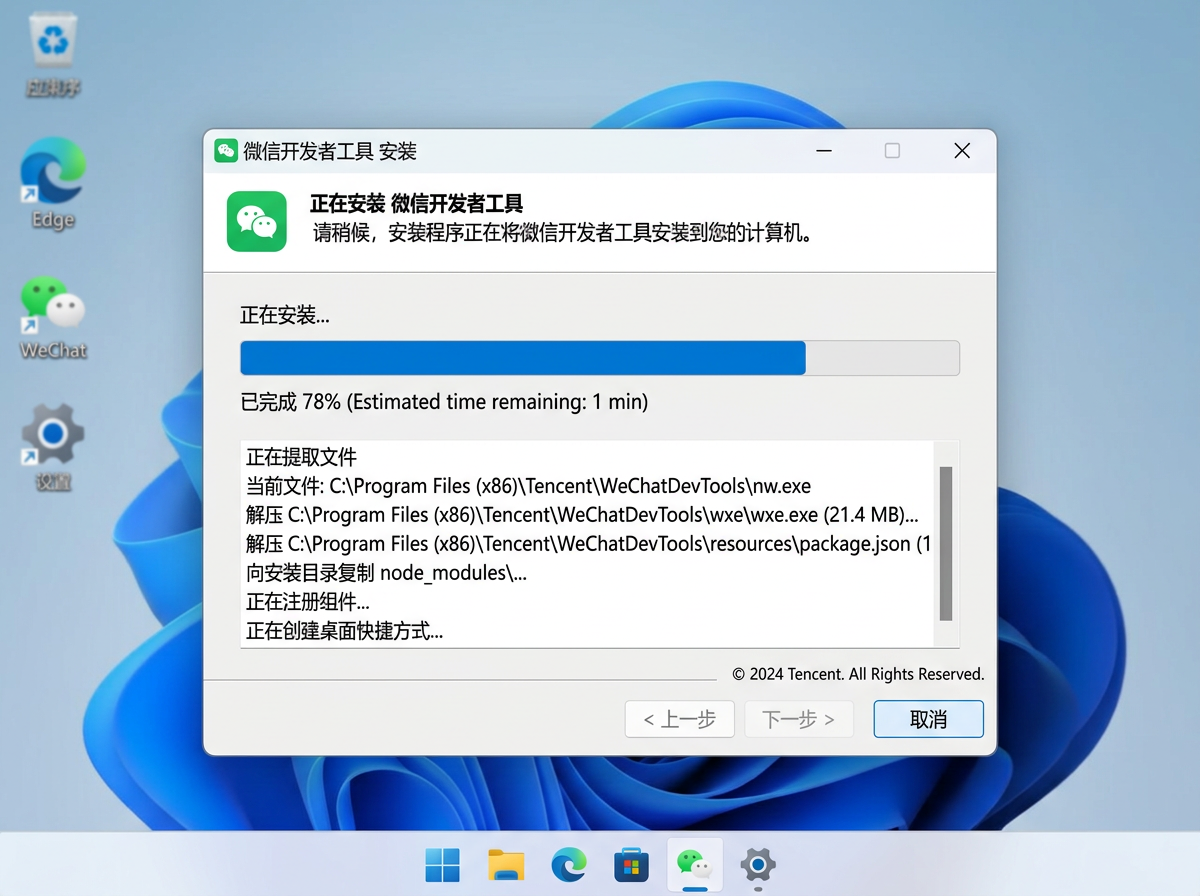
4. 开始安装
点击"安装"按钮,等待安装程序完成文件复制和配置。
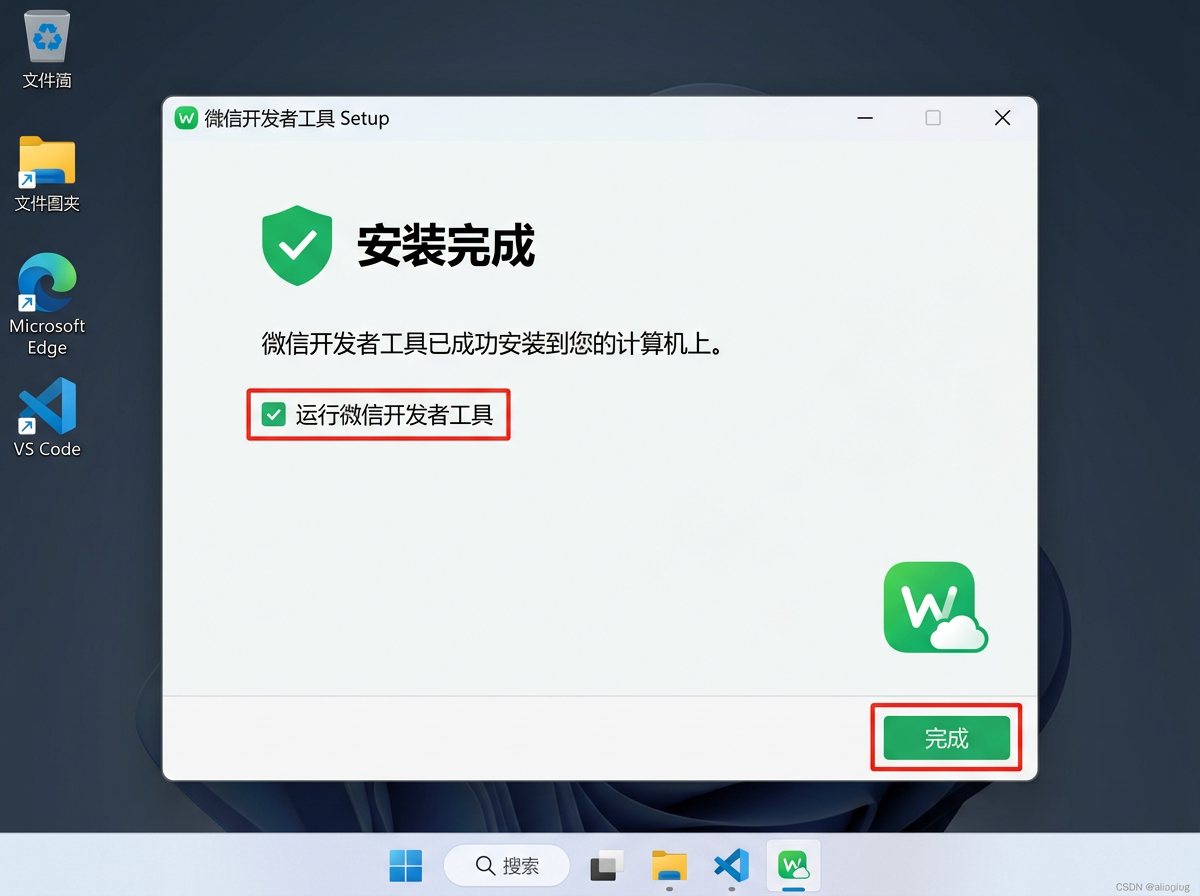
5. 完成安装
安装完成后,可以选择"运行微信开发者工具"立即启动。
四、macOS 系统安装
1. 下载安装包
根据您的 Mac 芯片类型选择对应版本:
- Apple Silicon (M1/M2/M3) - 选择 arm64 版本
- Intel 芯片 - 选择 x64 版本
2. 安装应用
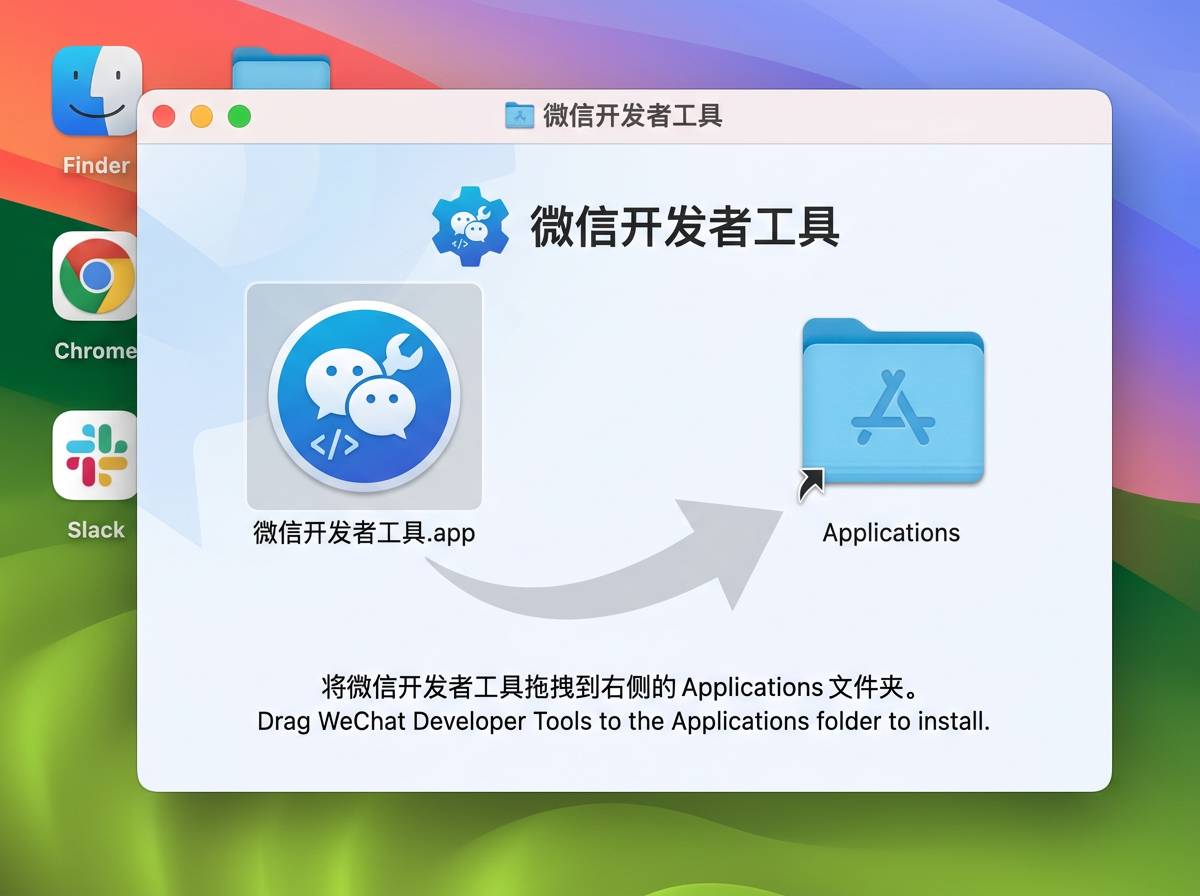
- 双击下载的
wechat_devtools_x.x.x.dmg文件 - 将"微信开发者工具"图标拖拽到"Applications"文件夹
- 等待复制完成
3. 首次运行
首次打开时,macOS 可能会提示"无法打开应用",请前往"系统偏好设置"→"安全性与隐私"→"通用",点击"仍要打开"。
五、首次启动与登录
1. 扫码登录
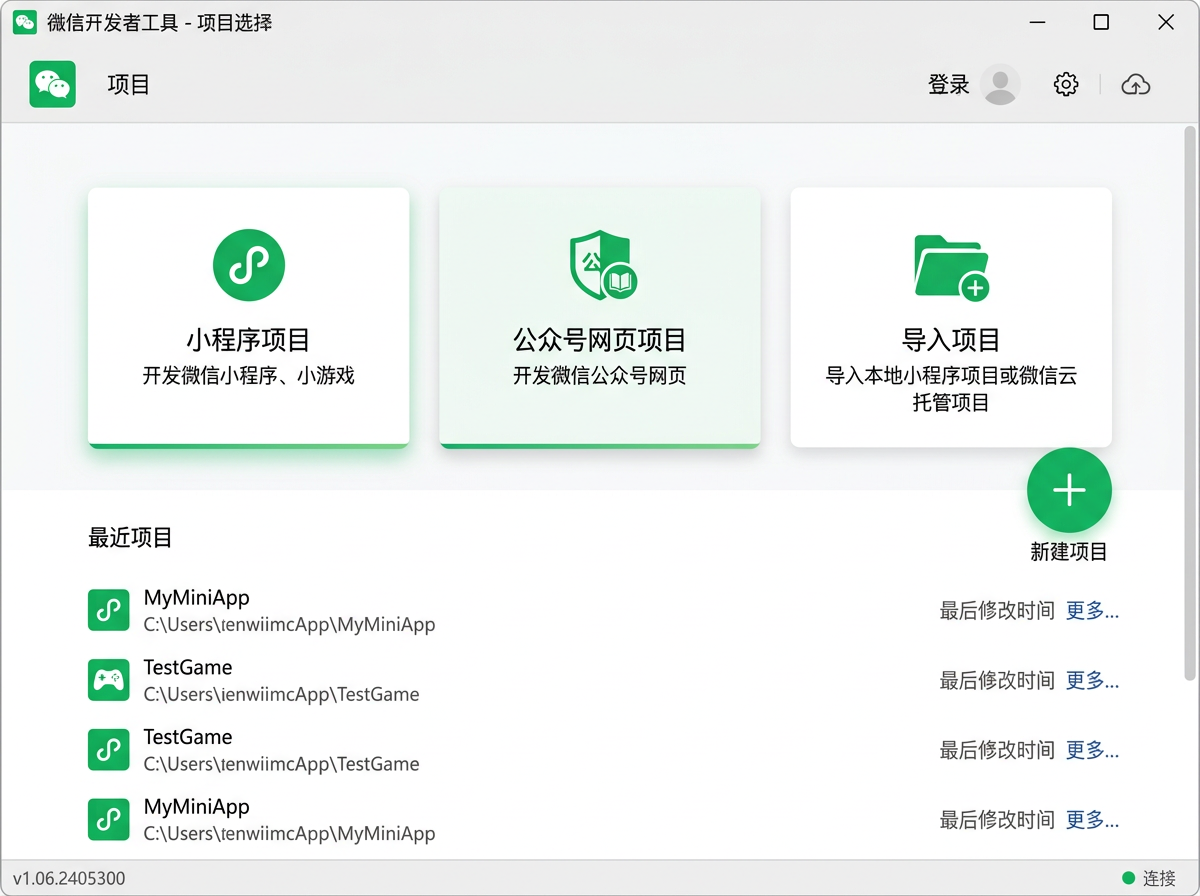
首次启动微信开发者工具,需要使用微信扫码登录。

2. 选择项目类型
登录后,可以选择创建小程序项目、公众号网页项目或导入已有项目。
六、主界面介绍
微信开发者工具主界面包含以下主要区域:
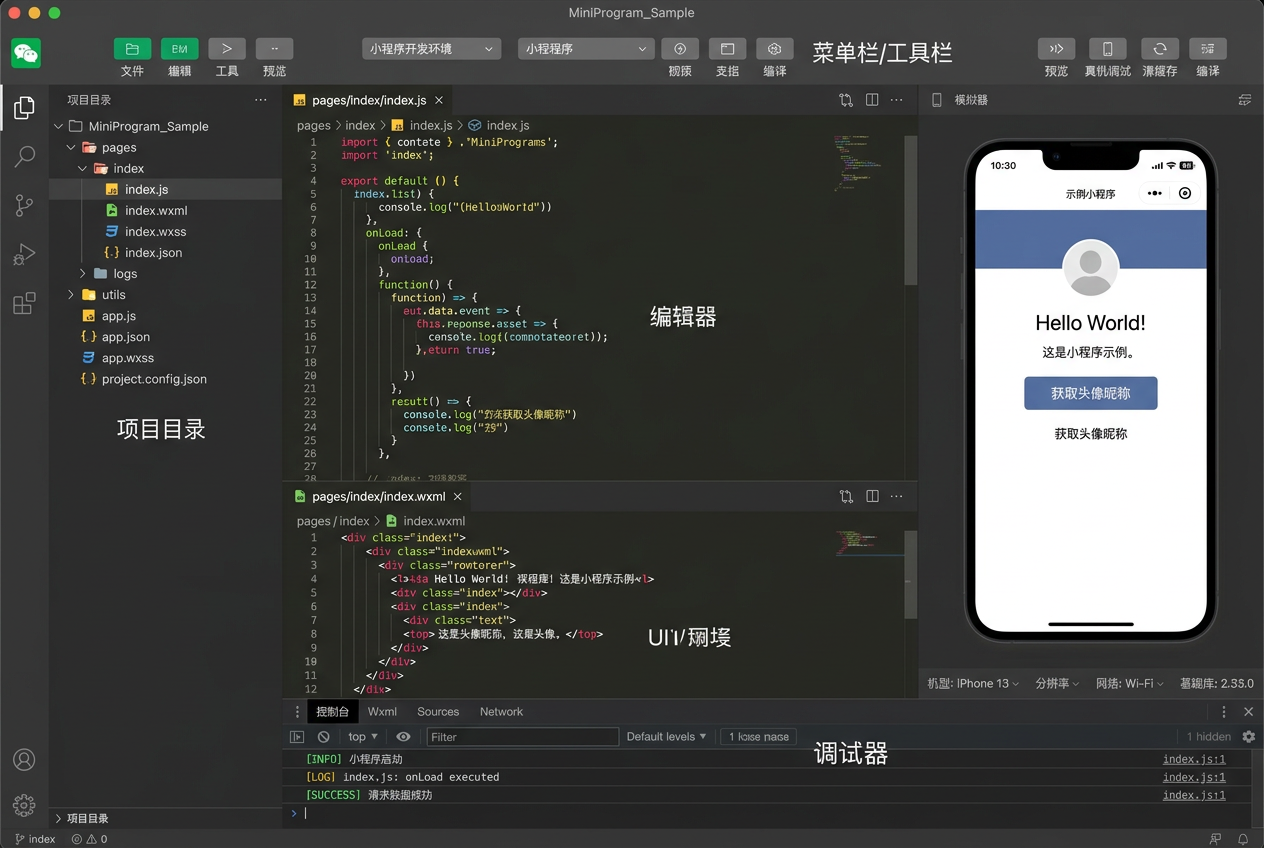
| 区域 | 功能说明 |
|---|---|
| 菜单栏 | 项目、设置、工具等菜单选项 |
| 工具栏 | 模拟器、编辑器、调试器切换 |
| 模拟器 | 预览小程序运行效果 |
| 编辑器 | 编写代码,支持代码提示 |
| 调试器 | Console、Network、Storage 等调试面板 |
七、常用功能
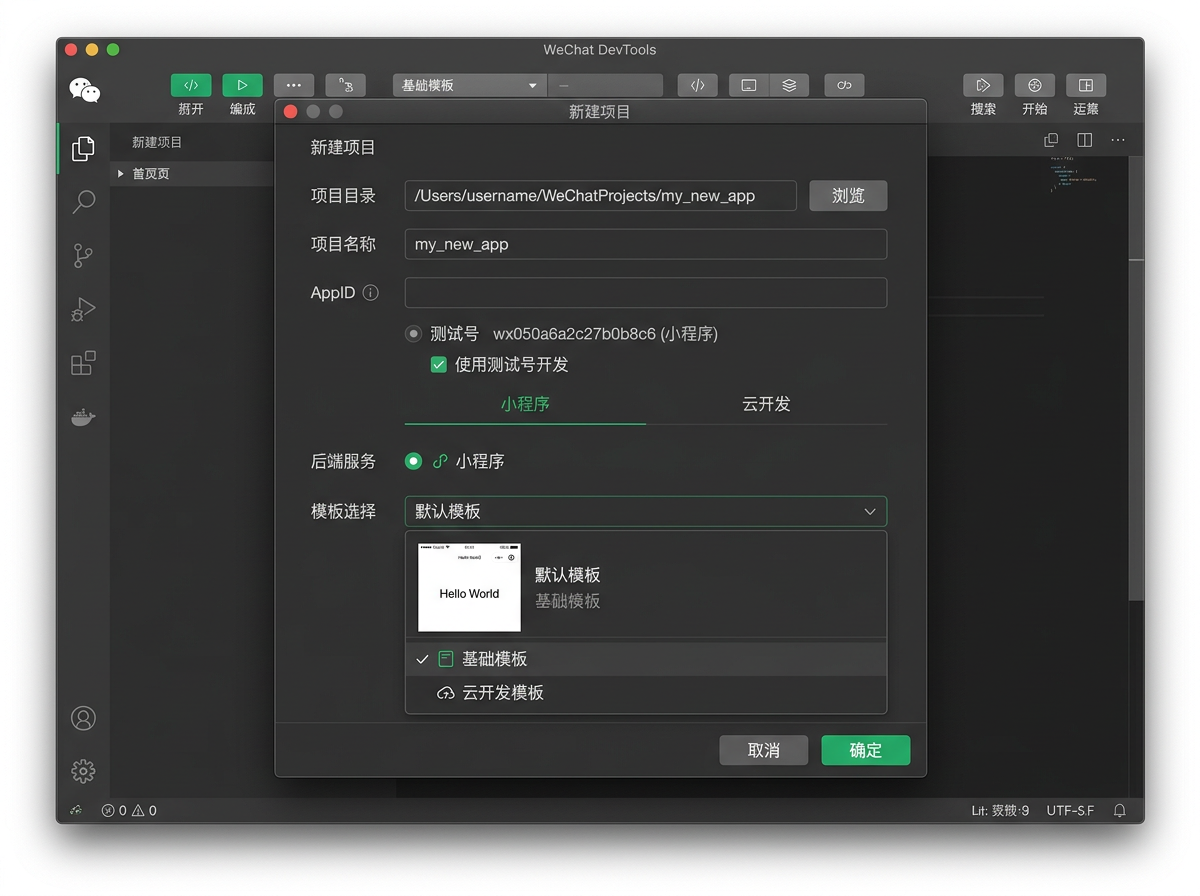
1. 创建小程序项目
- 点击"+"号或"新建项目"
- 选择项目目录
- 填写 AppID(可选,测试可使用测试号)
- 选择模板(普通模板或云开发模板)
- 点击"创建"
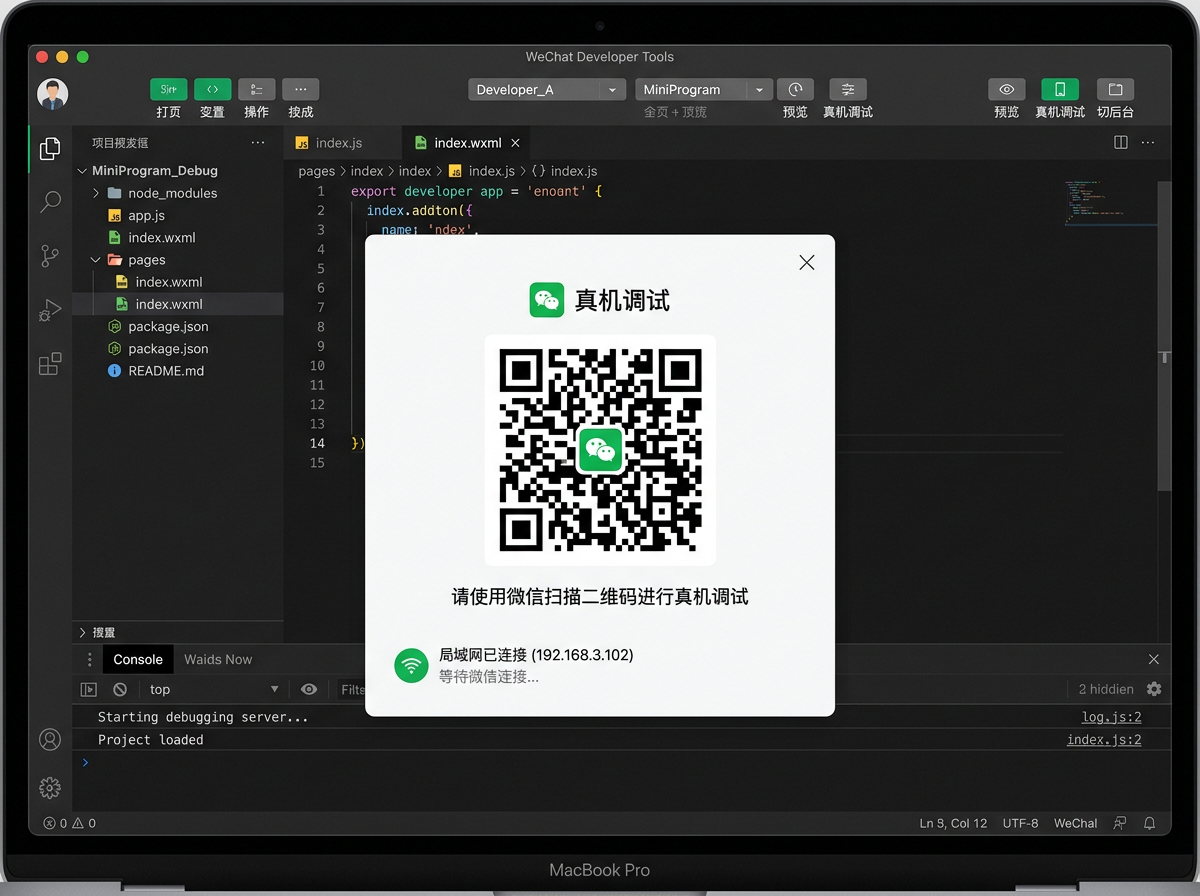
2. 真机调试
点击工具栏上的"真机调试"按钮,使用微信扫码即可在手机上预览和调试。
3. 上传代码
开发完成后,点击"上传"按钮将代码上传到微信公众平台,提交审核。
八、常见问题
1. 端口被占用
如果启动时提示端口被占用,请关闭其他占用 3000 端口的程序,或在"设置"→"代理设置"中修改端口号。
2. 无法登录
确保您的微信账号已绑定小程序开发者权限,且网络连接正常。
3. 模拟器白屏
尝试清除缓存:"工具"→"清除缓存"→"全部清除",然后重启开发者工具。
九、获取帮助
Maven 安装指南
Maven 是 Java 项目的构建和依赖管理工具,以下是简单易懂的下载和配置步骤。
📥 1. 下载 Maven
1.1 访问官方下载页
打开浏览器,进入 Maven 官方下载地址:
https://maven.apache.org/download.cgi
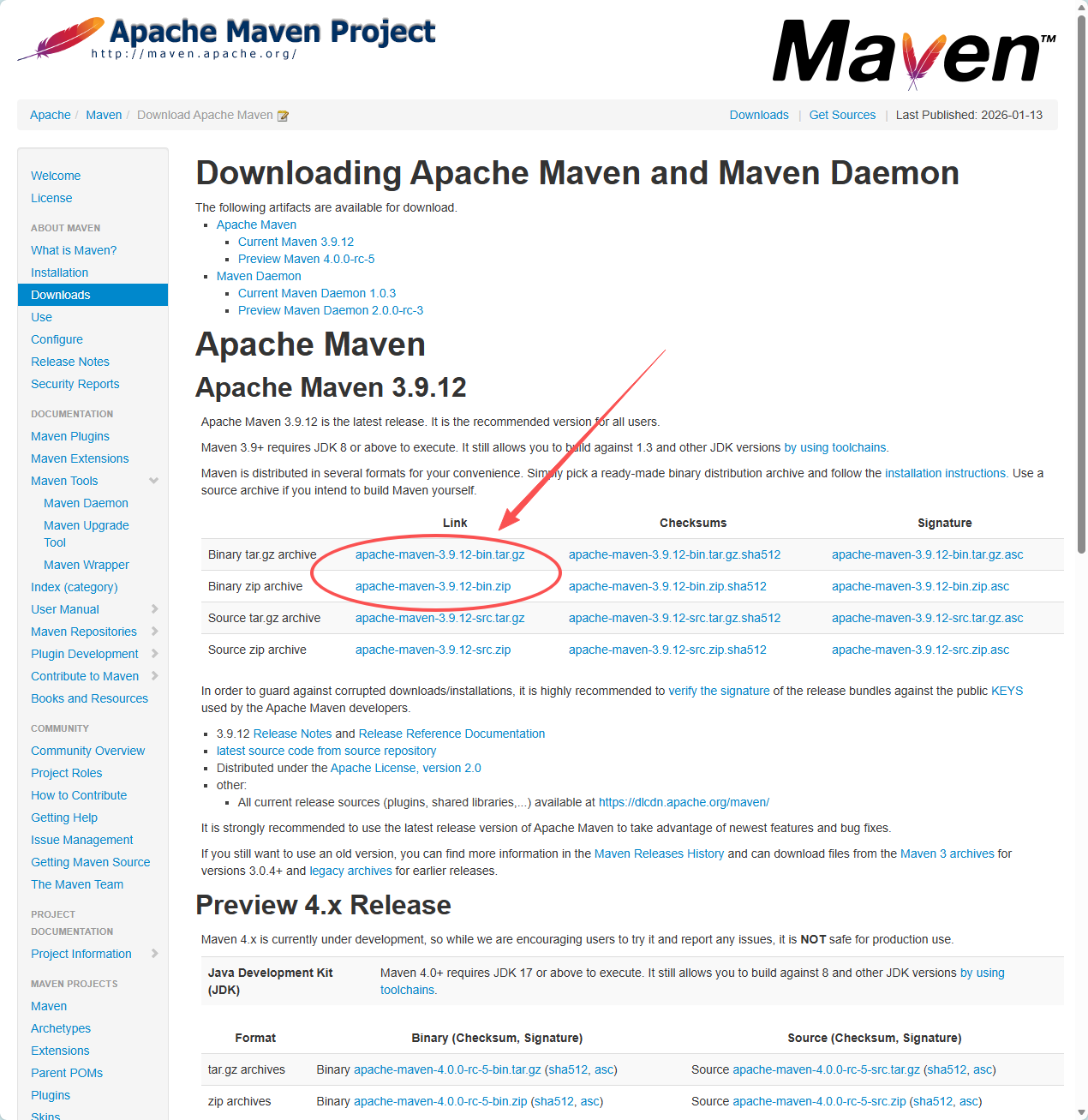
1.2 选择正确的安装包
在 "Files" 区域,选择适合你操作系统的 二进制压缩包(新手推荐):
| 操作系统 | 推荐下载 |
|---|---|
| Windows | apache-maven-x.x.x-bin.zip |
| macOS/Linux | apache-maven-x.x.x-bin.tar.gz |
⚠️ 注意: 避免下载 "source" 包(源码包,需要编译,不适合新手)
图片示例:
1.3 解压文件
- 下载后将压缩包保存到本地(建议路径不要包含中文/空格)
- 解压到指定目录,例如:
D:\dev\apache-maven-3.9.12
⚙️ 2. 配置环境变量
2.1 Windows 系统
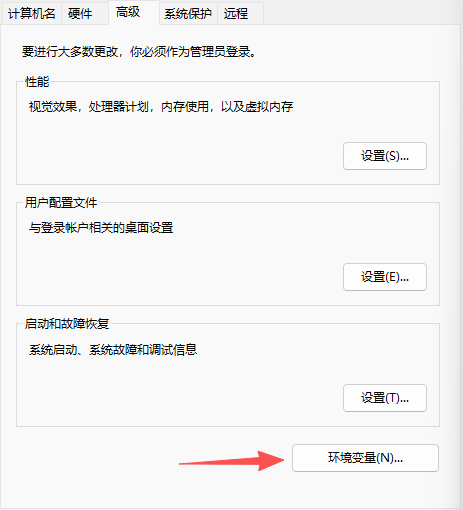
- 右键点击 "此电脑" → "属性" → "高级系统设置" → "环境变量"(或者直接打开设置搜索环境变量,选择编辑系统环境变量)
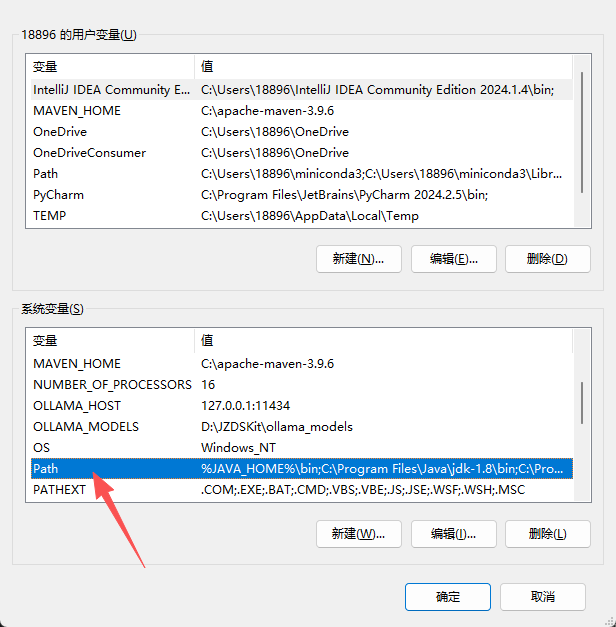
- 在 "系统变量" 中:
- 点击 "新建",变量名:
MAVEN_HOME,变量值:你的 Maven 解压路径(例如D:\dev\apache-maven-3.9.12) - 找到
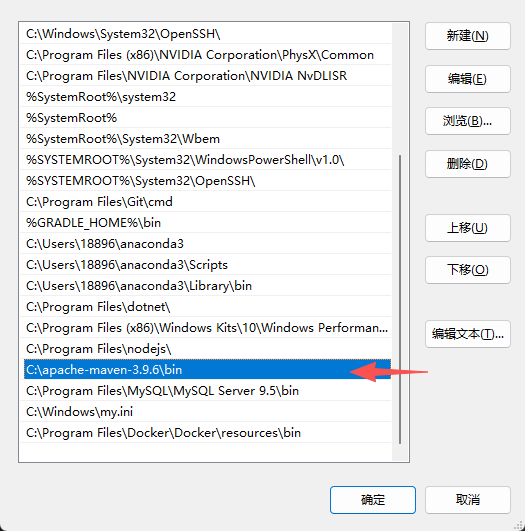
Path变量,点击 "编辑",新增一行:%MAVEN_HOME%\bin
- 点击 "新建",变量名:
- 点击 "确定" 保存所有设置
图片示例:
2.2 macOS/Linux 系统
- 打开终端
- 编辑环境变量文件(根据你的终端选择):
- Bash:运行
vi ~/.bash_profile - Zsh:运行
vi ~/.zshrc
- Bash:运行
- 添加以下内容(替换为你的 Maven 解压路径):
export MAVEN_HOME=/Users/your-username/dev/apache-maven-3.9.12 export PATH=$MAVEN_HOME/bin:$PATH - 生效配置:
source ~/.bash_profile或source ~/.zshrc
✅ 3. 验证安装
打开命令行(Windows 是 CMD,macOS/Linux 是终端),输入:
mvn -v如果显示 Maven 版本信息(如下),说明安装成功!
Apache Maven 3.9.12 (d2d44d4f7e1951c024f5f6ca52dca827e6428b38)
Maven home: D:\dev\apache-maven-3.9.12
Java version: 1.8.0_301, vendor: Oracle Corporation, runtime: C:\Program Files\Java\jre1.8.0_301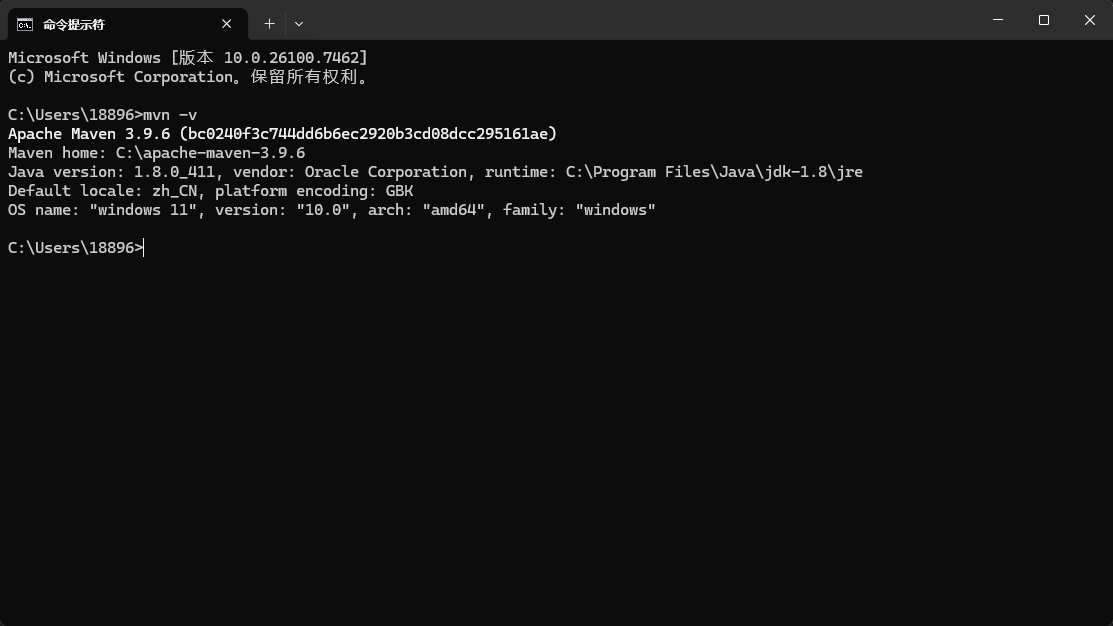
📝 注意事项
- 确保你的电脑已经安装了 Java JDK(Maven 3.9+ 要求 JDK 8 或以上)
- 路径中不要使用中文或空格,否则可能导致配置失败
- 如果验证失败,请检查环境变量配置是否正确
android studio 安装
android studio 是开发android App的最常用开发工具。
下载地址与安装方法见: https://blog.csdn.net/Moss_co/article/details/148425265
硅基流动(SiliconFlow)
硅基流动集成了市场上通用的多种模型,在 Dify、Cherry Studio 等工具中会用到。
注册链接: https://cloud.siliconflow.cn/i/501QyjLA (有 50 元赠送)
获取 API Key: https://cloud.siliconflow.cn/account/ak
MiniMax 月租账号
MiniMax 是国内领先的 AI 大模型平台,提供高性价比的 API 调用服务。月租账号让您享受更优惠的价格和专属服务。
官方地址:
https://platform.minimaxi.com/subscribe/token-plan
主要特点:
- 多种套餐可选,灵活定价
- 国内访问速度快,延迟低
- 支持多种大模型(MiniMax、GPT、Claude等)
- 适合企业级应用开发
- 提供技术支持和专属客服
适用场景:
- AI 应用开发
- 智能客服系统
- 内容生成与创作
- 代码辅助编程
- 数据分析与处理
注册步骤:
- 访问 MiniMax 官方平台
- 注册账号并完成实名认证
- 选择适合的月租套餐
- 完成支付即可开通服务
注意:月租价格和具体套餐内容请以官方页面实际公布为准。
百度地图SDK
百度地图SDK账号会在Android开发中的定位与轨迹生成中用到。
获取 API Key(只需要申请个人开发者): https://lbsyun.baidu.com/faq/api?title=androidsdk/prepare