Git 安装与配置完整指南
Git 简介
Git 是目前最流行的分布式版本控制系统,由 Linus Torvalds 于 2005 年创建。它可以帮助您跟踪代码更改、协作开发、管理项目版本,是现代软件开发中不可或缺的工具。
一、下载 Git
访问 Git 官方下载页面获取最新版本:
页面会自动识别您的操作系统,点击下载按钮即可获取安装包。
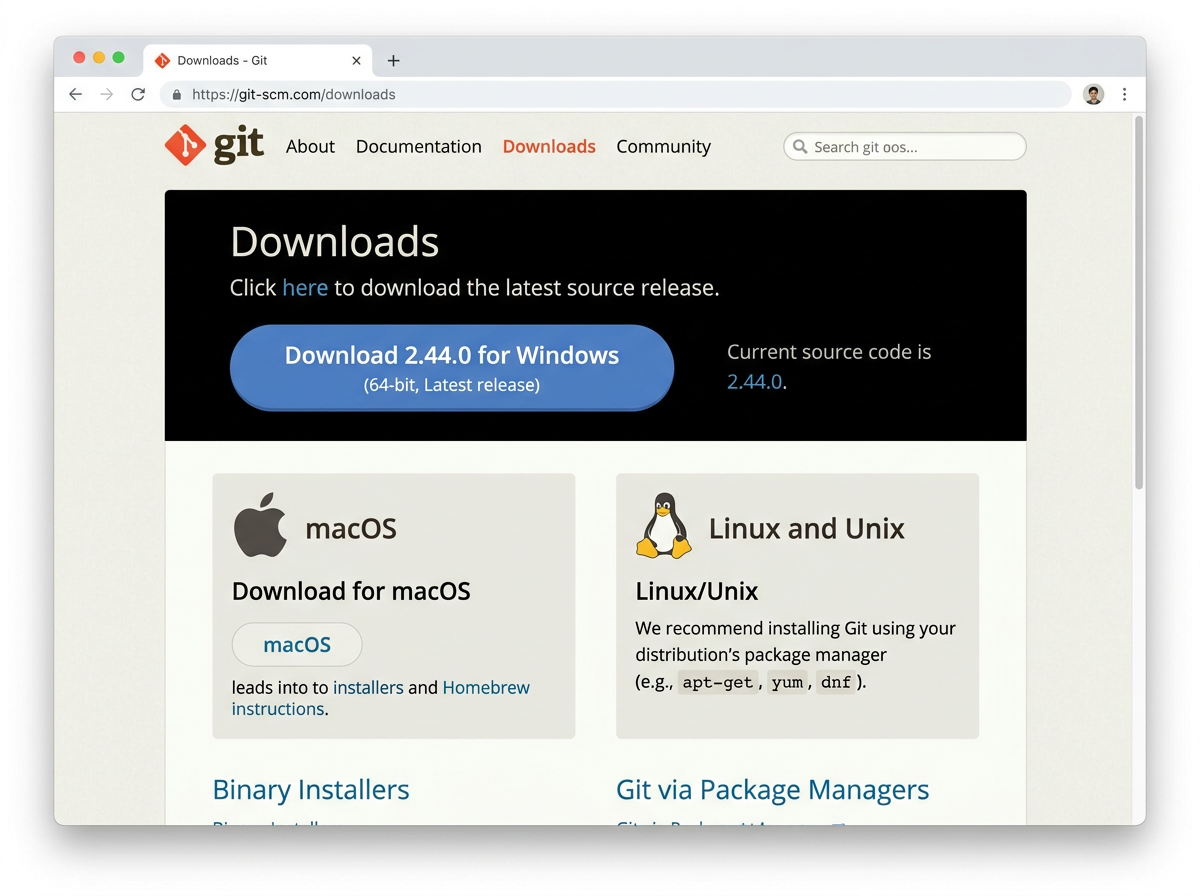
Git-2.43.0-64-bit.exe 的安装文件。
二、Windows 系统安装步骤
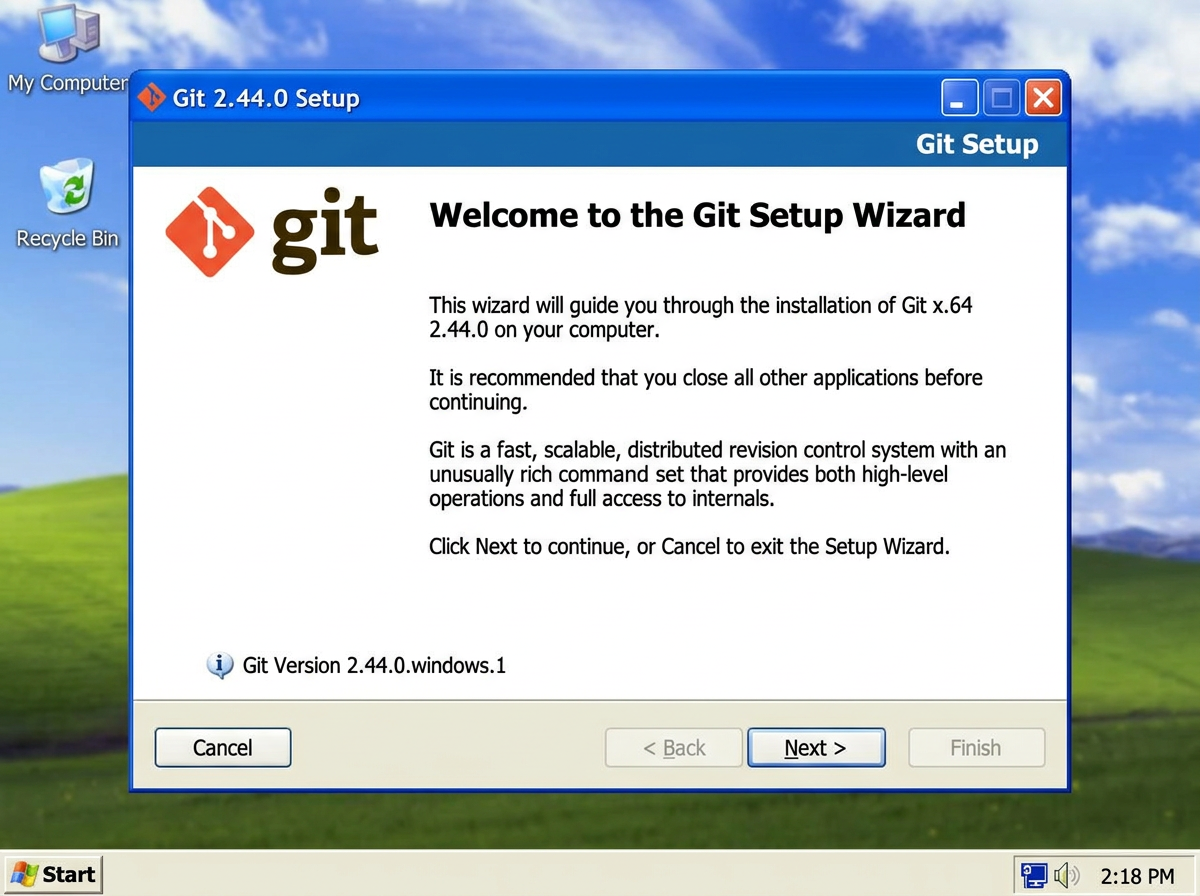
1. 运行安装程序
双击下载的 Git-x.x.x-64-bit.exe 文件,启动安装向导。如果系统提示"允许此应用对您的设备进行更改",请点击"是"。
2. 阅读许可协议
阅读 GNU 通用公共许可证,点击 "Next" 继续。
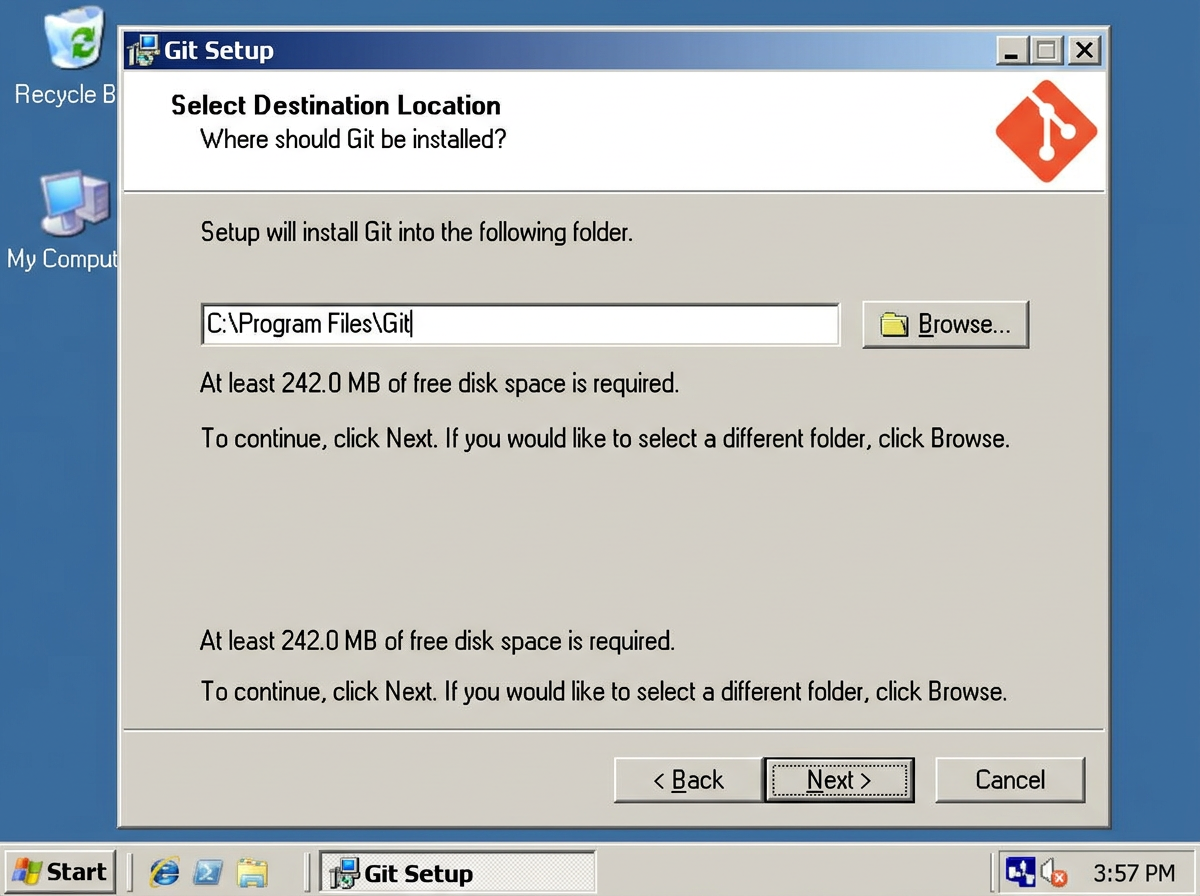
3. 选择安装路径
建议使用默认路径 C:\Program Files\Git。如果需要更改路径,点击 "Browse" 选择其他位置,然后点击 "Next"。
4. 选择组件
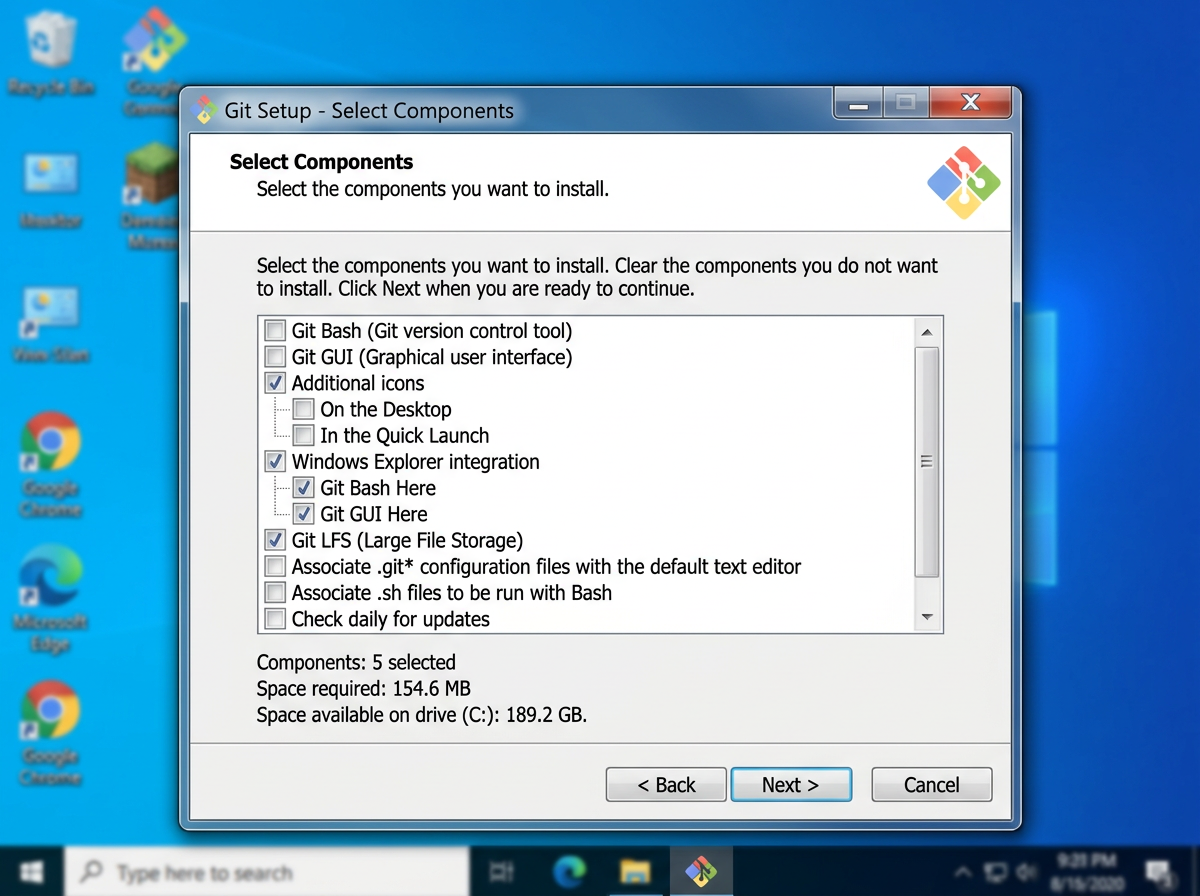
保持默认勾选即可,建议确保以下组件被选中:
- Additional icons - 桌面快捷方式
- Windows Explorer integration - 右键菜单集成(Git Bash Here、Git GUI Here)
- Git LFS (Large File Support) - 大文件支持
- Associate .git* configuration files with the default text editor - 关联配置文件
- Associate .sh files to be run with Bash - 关联脚本文件
- Check daily for Git for Windows updates - 每日检查更新
5. 选择开始菜单文件夹
保持默认设置 "Git",点击 "Next"。如果不想创建开始菜单文件夹,可以勾选 "Don't create a Start Menu folder"。
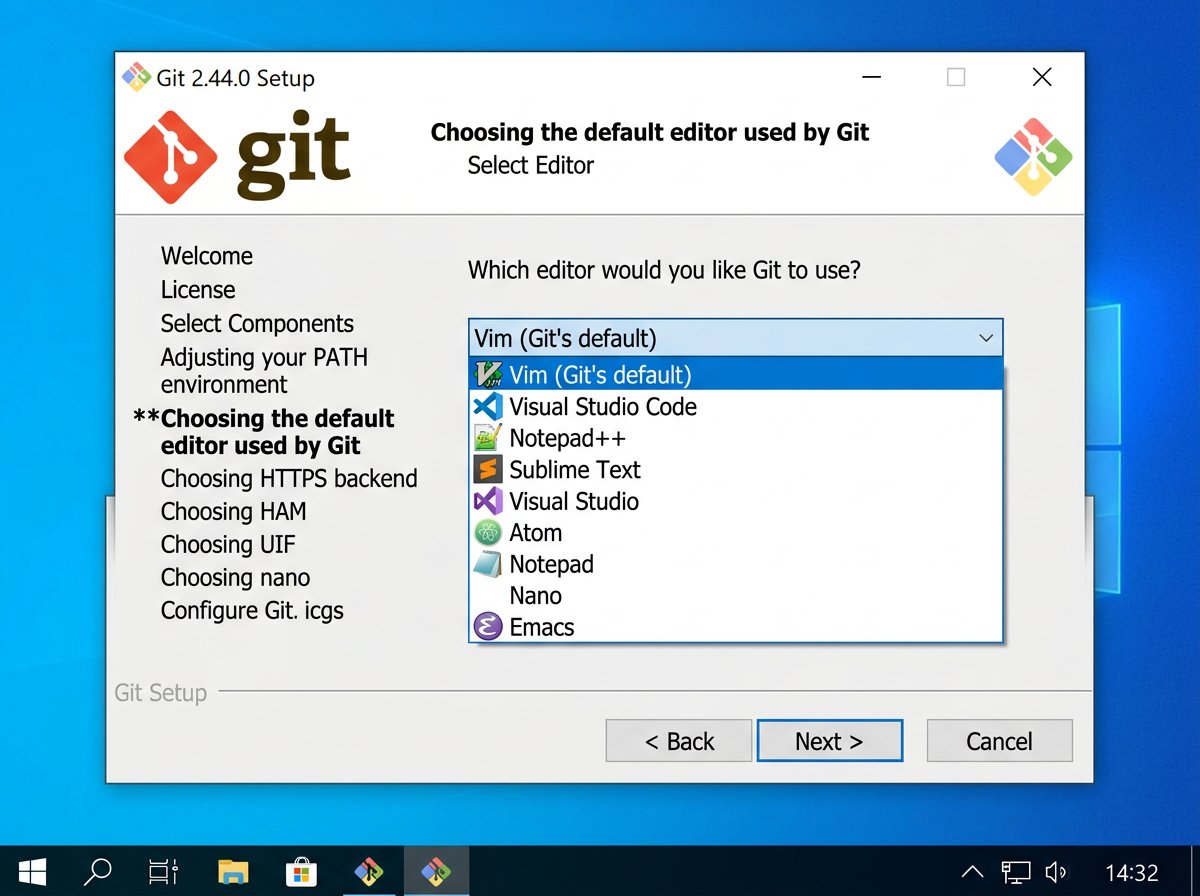
6. 选择 Git 默认编辑器
选择您喜欢的文本编辑器作为 Git 的默认编辑器:
- Vim - Git 自带的编辑器(适合熟悉 Vim 的用户)
- Visual Studio Code - 如果您已安装 VS Code(推荐)
- Notepad++ - 轻量级编辑器
- 其他编辑器 - 根据您的偏好选择
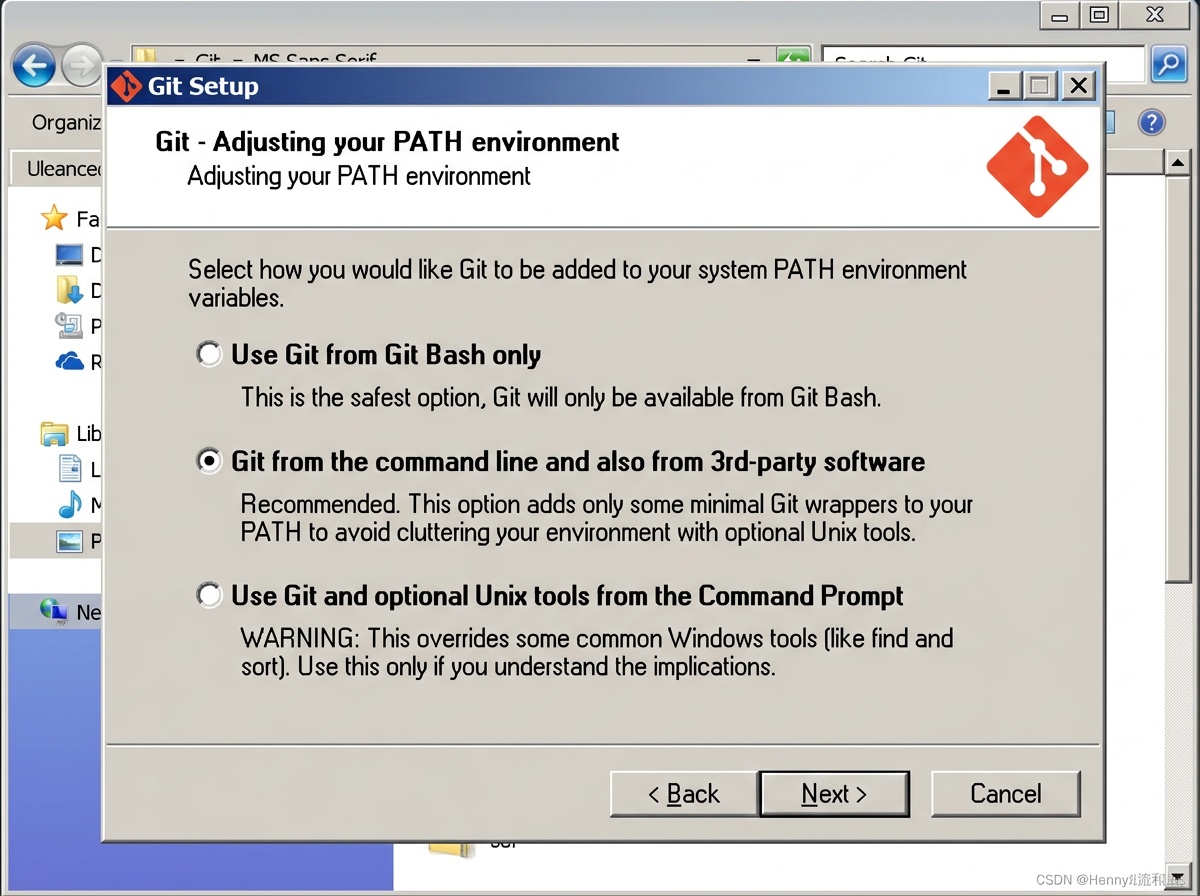
7. 调整 PATH 环境变量(重要)
这个选项决定如何在命令行中使用 Git:
- Use Git from Git Bash only - 仅在 Git Bash 中使用 Git(最保守)
- Git from the command line and also from 3rd-party software - 推荐选项,将 Git 添加到系统 PATH
- Use Git and optional Unix tools from the Command Prompt - 会覆盖一些 Windows 默认命令
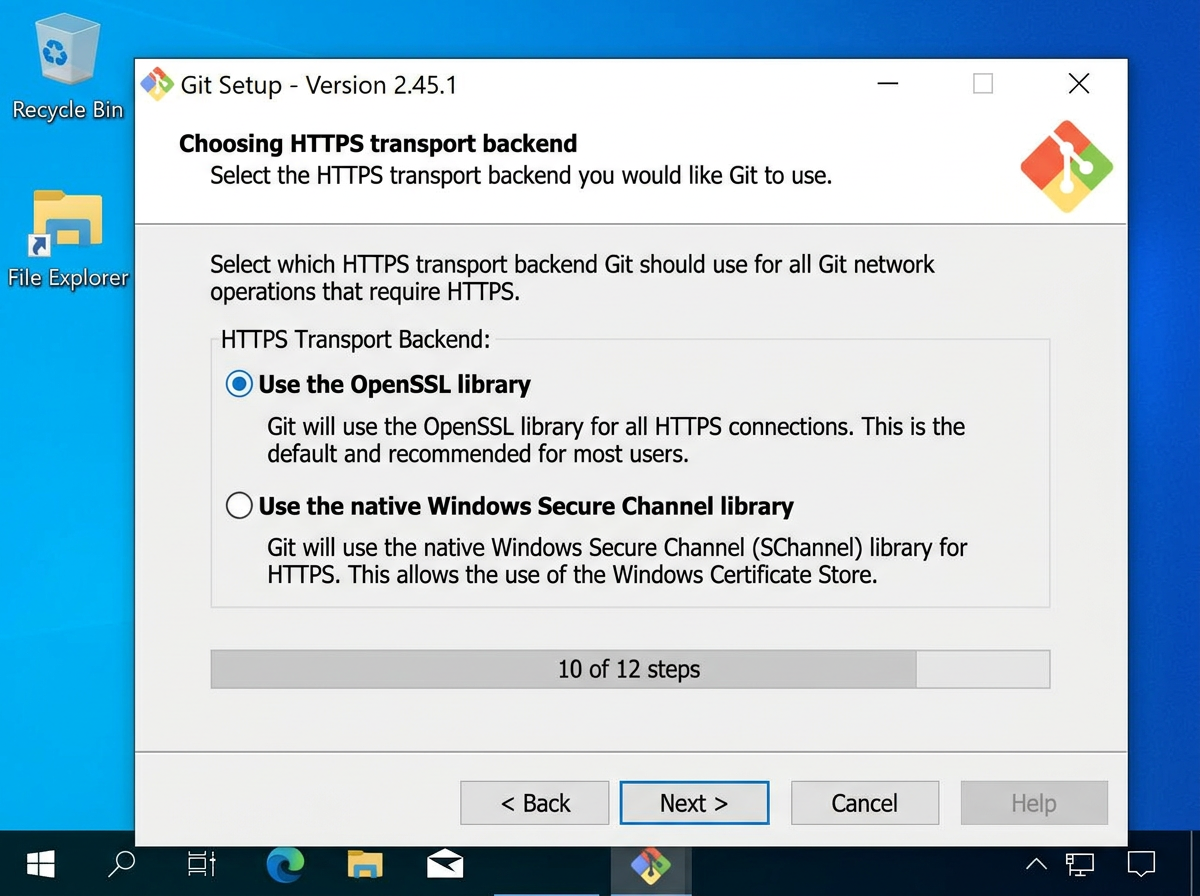
8. 选择 HTTPS 传输后端
选择 Git 使用哪个 SSL/TLS 库进行 HTTPS 连接:
- Use the OpenSSL library - 使用 OpenSSL 库(推荐)
- Use the native Windows Secure Channel library - 使用 Windows 原生安全通道
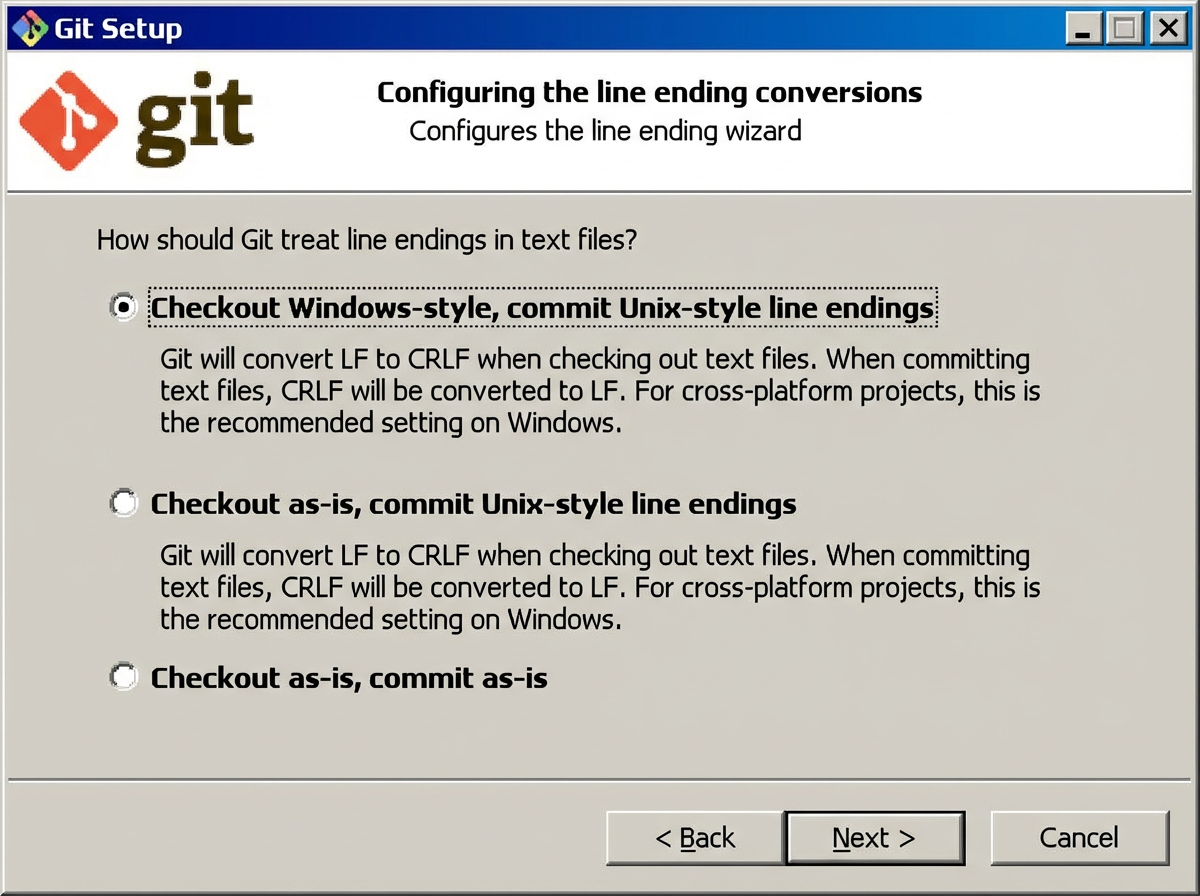
9. 配置行尾符号转换
这个选项处理 Windows 和 Unix/Linux 系统之间的换行符差异:
- Checkout Windows-style, commit Unix-style line endings - Windows 用户推荐
- Checkout as-is, commit Unix-style line endings - Unix 用户推荐
- Checkout as-is, commit as-is - 不进行转换
10. 选择终端模拟器
选择 Git Bash 使用的终端:
- Use MinTTY (the default terminal of MSYS2) - 推荐,提供更好的 Unicode 支持和窗口调整
- Use Windows' default console window - 使用 Windows 默认控制台

11. 选择默认的 git pull 行为
选择 git pull 命令的默认行为:
- Default (fast-forward or merge) - 默认行为(推荐)
- Rebase - 变基而不是合并
- Only ever fast-forward - 仅快进
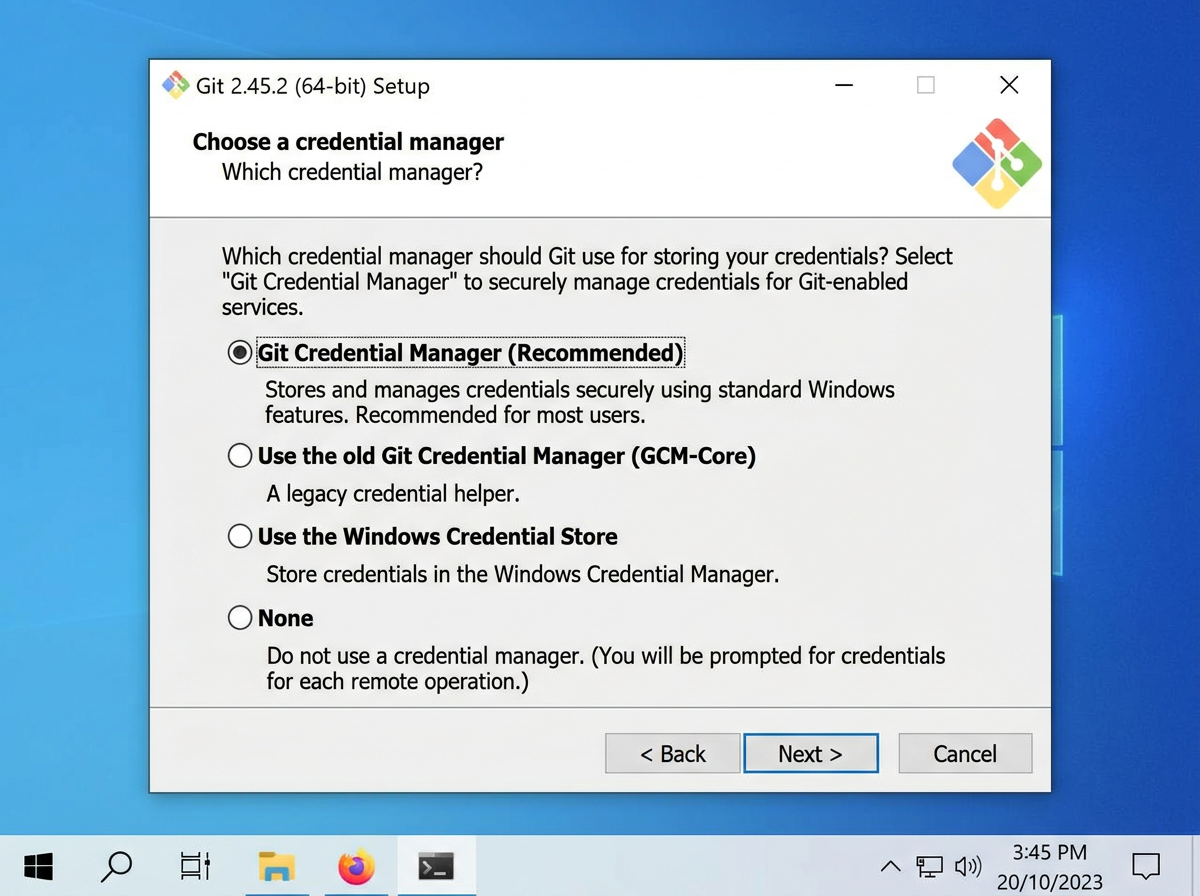
12. 选择凭证管理器
选择用于安全存储 Git 凭据的工具:
- Git Credential Manager - 跨平台凭证管理器(推荐)
- Git Credential Manager for Windows - Windows 专用版本
- None - 不使用凭证管理器
13. 配置额外选项
建议勾选以下选项:
- Enable file system caching - 启用文件系统缓存,提高性能
- Enable symbolic links - 启用符号链接支持(可选)
14. 完成安装
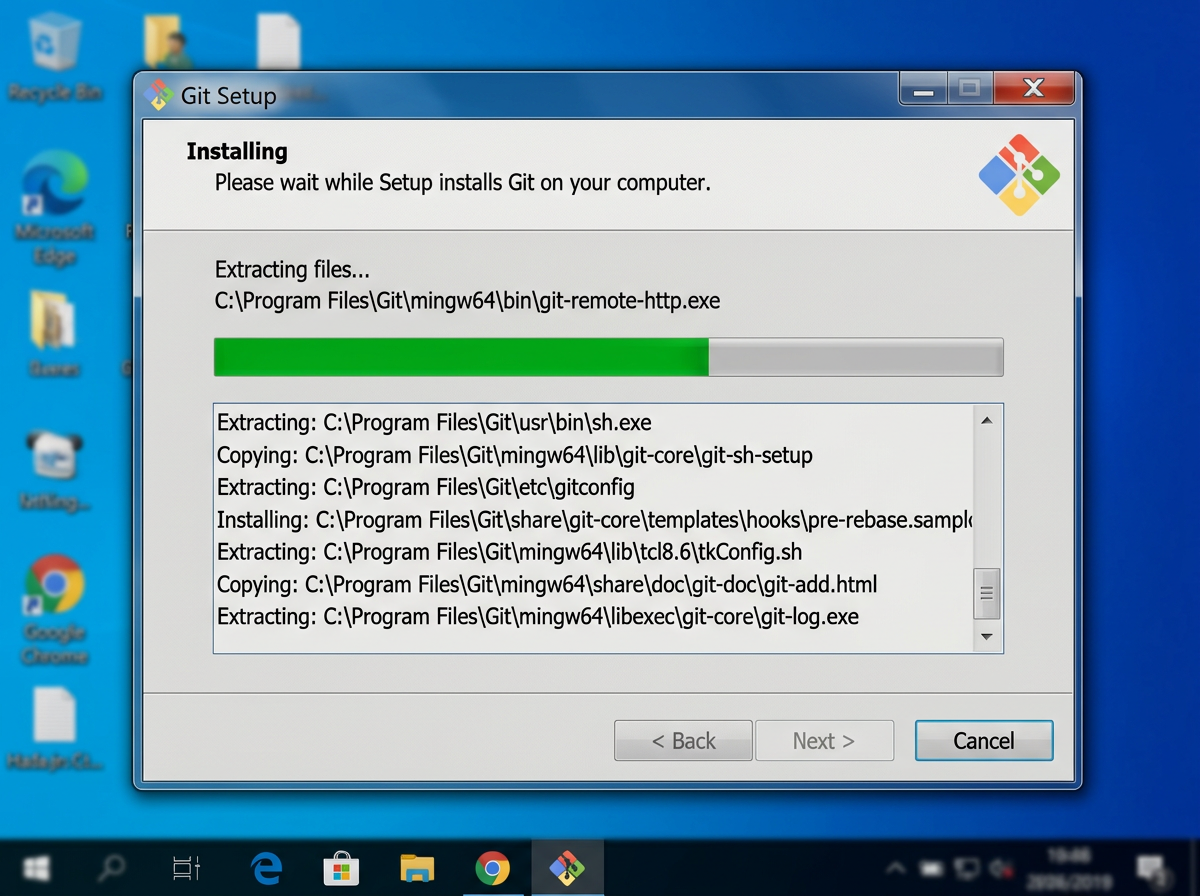
点击 "Install" 开始安装,等待进度条完成。安装完成后,可以选择 "Launch Git Bash" 立即启动 Git Bash。
三、macOS 系统安装
方法一:通过 Homebrew 安装(推荐)
如果您已经安装了 Homebrew,打开终端执行以下命令:
brew install git方法二:通过安装包安装
- 访问 Git 官网 macOS 下载页
- 下载最新版本的安装包(.dmg 文件)
- 双击 .dmg 文件,按照向导完成安装
方法三:通过 Xcode Command Line Tools
在终端中执行以下命令安装:
xcode-select --install这会安装包括 Git 在内的开发者工具。
四、Linux 系统安装
Ubuntu/Debian
sudo apt update
sudo apt install git
CentOS/RHEL
sudo yum install gitFedora
sudo dnf install gitArch Linux
sudo pacman -S git五、验证安装
打开终端(Windows 可使用 Git Bash、CMD 或 PowerShell),输入以下命令验证安装:
git --version如果显示类似以下的版本信息,说明安装成功:
git version 2.43.0.windows.1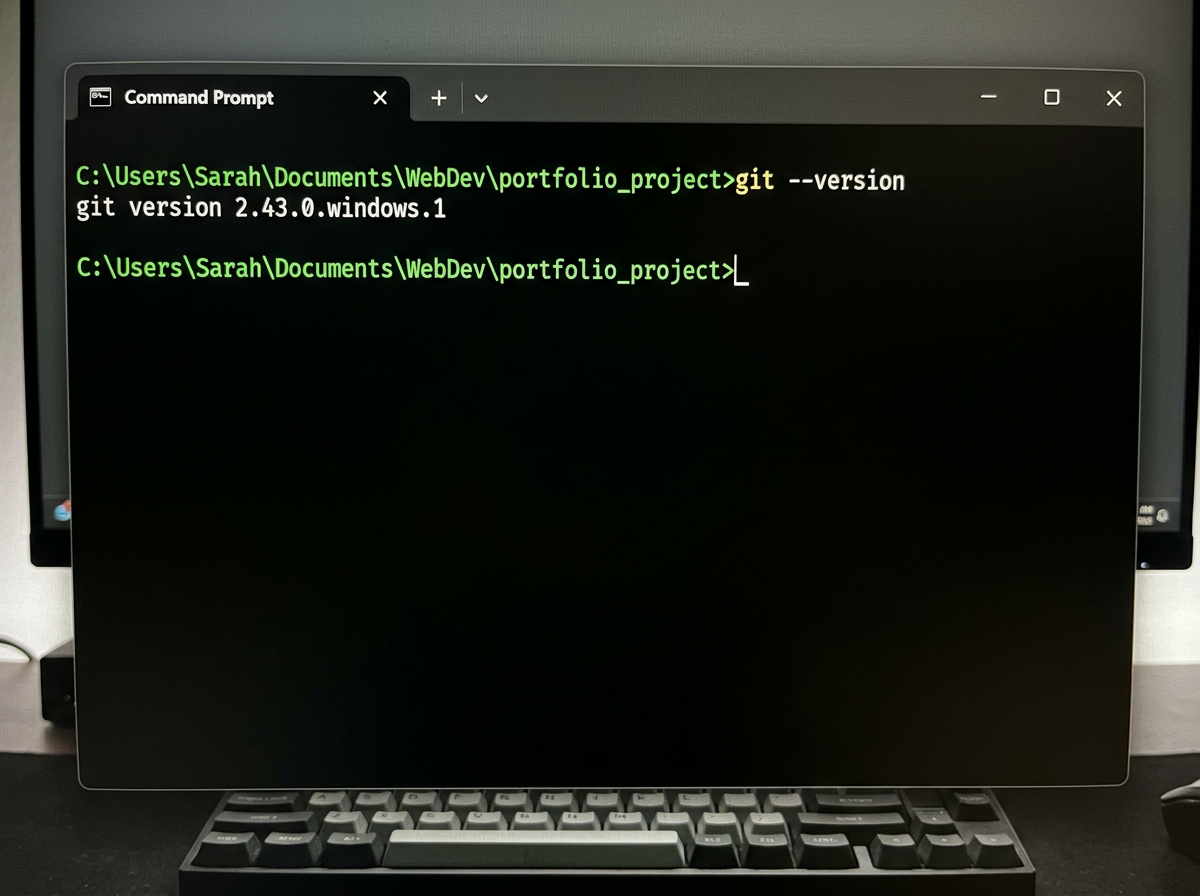
六、初始配置
安装完成后,需要配置您的用户名和邮箱,这些信息会出现在您的提交记录中:
设置用户名
git config --global user.name "您的用户名"设置邮箱
git config --global user.email "您的邮箱@example.com"查看配置
git config --list设置默认分支名(可选)
git config --global init.defaultBranch main--global 选项会将配置应用到所有仓库。如果只想为特定仓库设置,去掉 --global 选项,在该仓库目录下执行命令。
七、常用 Git 命令速查表
| 命令 | 说明 |
|---|---|
git init |
初始化本地仓库 |
git clone [url] |
克隆远程仓库到本地 |
git status |
查看当前仓库状态 |
git add [file] |
添加指定文件到暂存区 |
git add . |
添加所有更改到暂存区 |
git commit -m "消息" |
提交暂存区的更改 |
git push |
推送到远程仓库 |
git pull |
从远程仓库拉取更新 |
git log |
查看提交历史 |
git branch |
查看分支列表 |
git checkout -b [branch] |
创建并切换到新分支 |
git merge [branch] |
合并指定分支到当前分支 |