微信开发者工具安装与使用指南
工具简介
微信开发者工具是微信官方提供的一款集成开发环境(IDE),专为微信小程序、公众号网页和微信小游戏的开发而设计。它集成了代码编辑、调试、预览、上传等功能,是微信生态开发的必备工具。
一、系统要求
| 操作系统 | 最低版本 | 推荐配置 |
|---|---|---|
| Windows | Windows 7 SP1 (64位) | Windows 10/11 (64位) |
| macOS | macOS 10.12 Sierra | macOS 11+ (Apple Silicon/Intel) |
二、下载微信开发者工具
访问微信官方下载页面获取最新版本:
https://developers.weixin.qq.com/miniprogram/dev/devtools/download.html
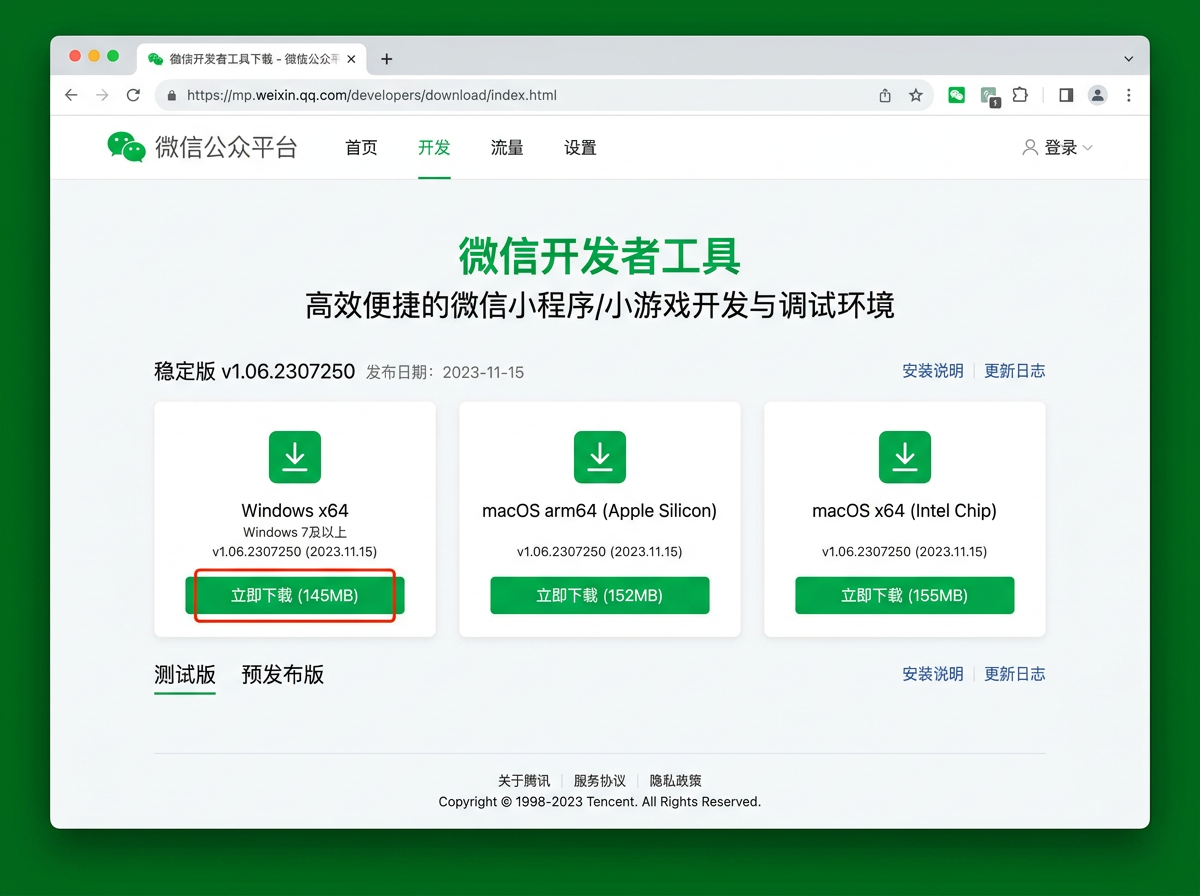
版本说明
- 稳定版 - 经过充分测试,稳定性最好,推荐大多数用户使用
- 预发布版 - 包含新功能,稳定性较好,适合想提前体验新特性的开发者
- 开发版 - 最新功能,但可能存在不稳定因素,适合测试新功能
macOS 版本选择
根据您的 Mac 芯片类型选择对应版本:
- Apple Silicon (M1/M2/M3) - 下载 arm64 版本,性能更好
- Intel 芯片 - 下载 x64 版本
三、Windows 系统安装
1. 运行安装程序
下载完成后,找到下载的文件(通常在"下载"文件夹中),双击 wechat_devtools_x.x.x_x64.exe 启动安装向导。
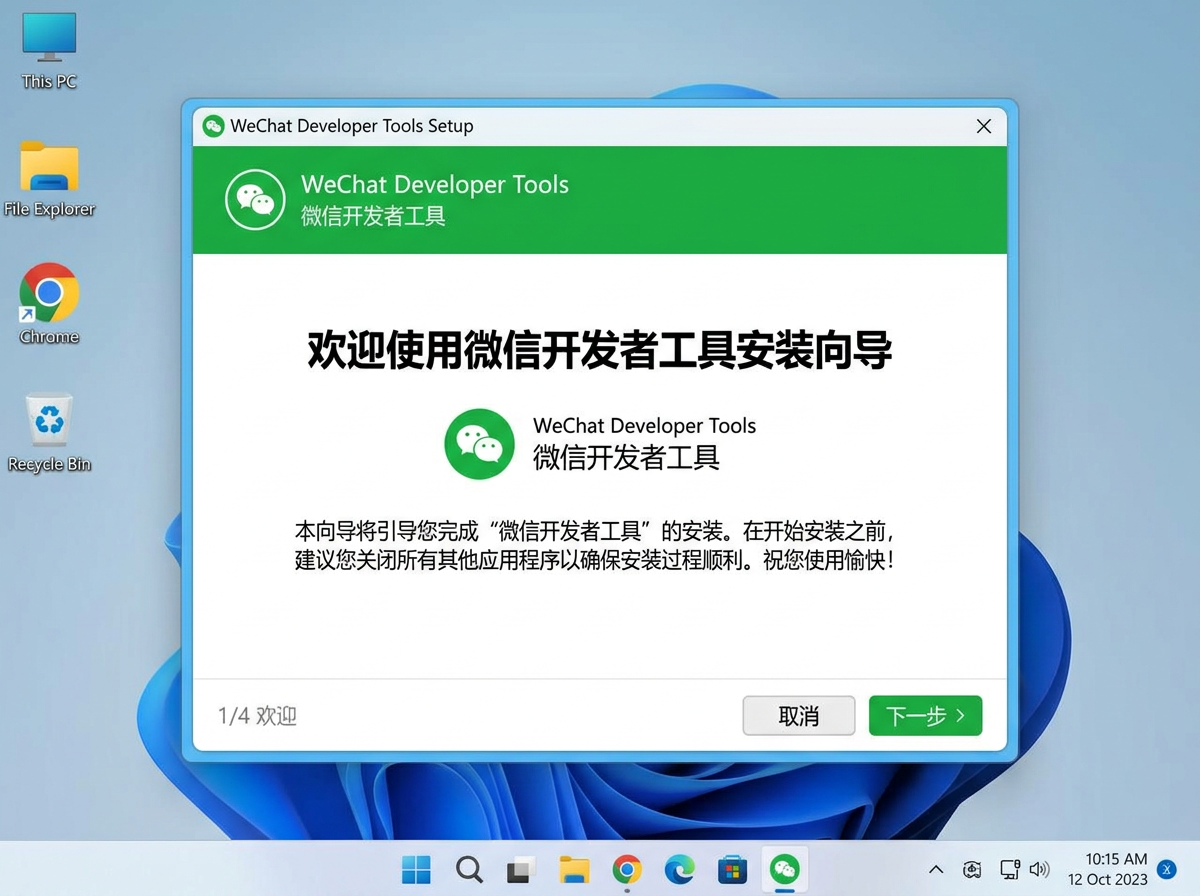
2. 许可协议
仔细阅读《微信开发者工具许可协议》,阅读完成后勾选"我接受许可协议中的条款",然后点击"下一步"。

3. 选择安装路径
默认安装路径为 C:\Program Files (x86)\Tencent\微信开发者工具。您可以:
- 保持默认路径,直接点击"下一步"
- 点击"浏览"选择其他安装位置

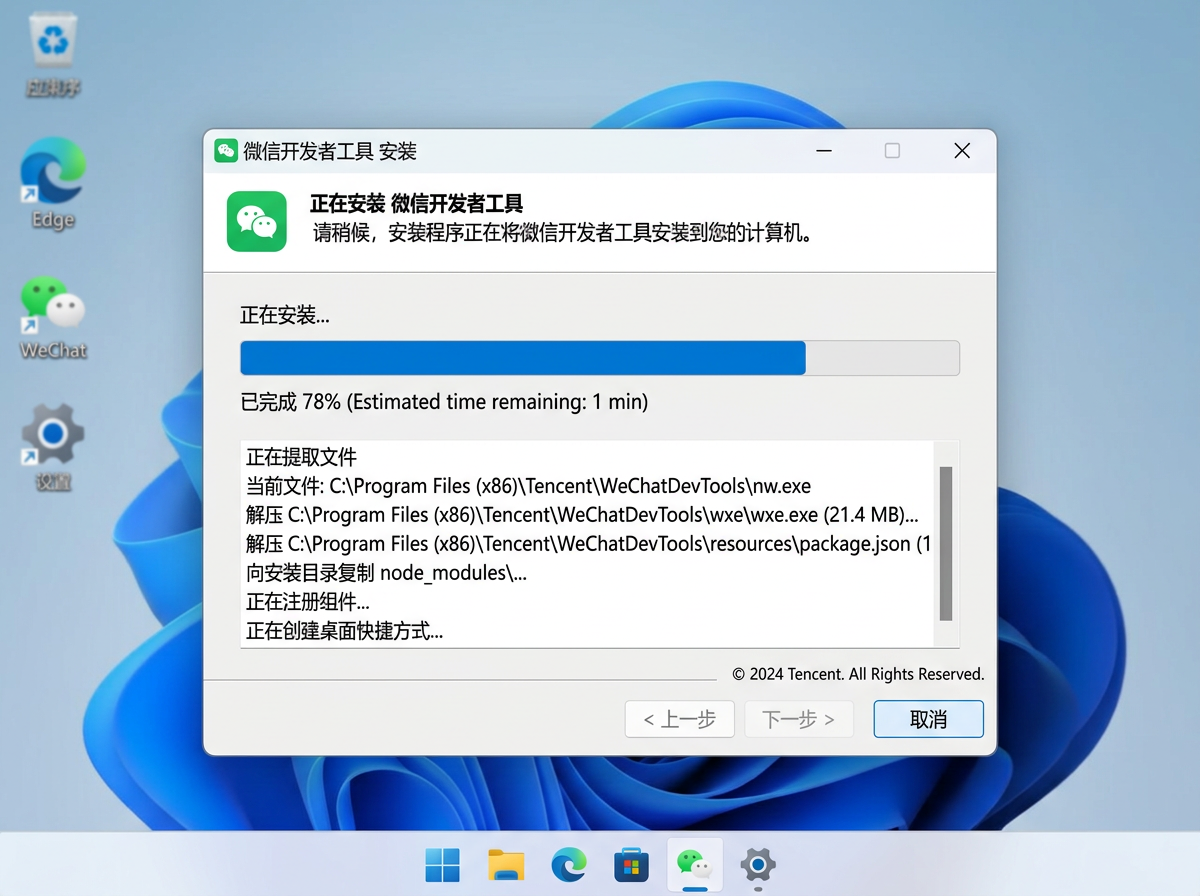
4. 开始安装
确认安装信息后,点击"安装"按钮。安装程序将开始复制文件,这个过程可能需要几分钟。
5. 完成安装
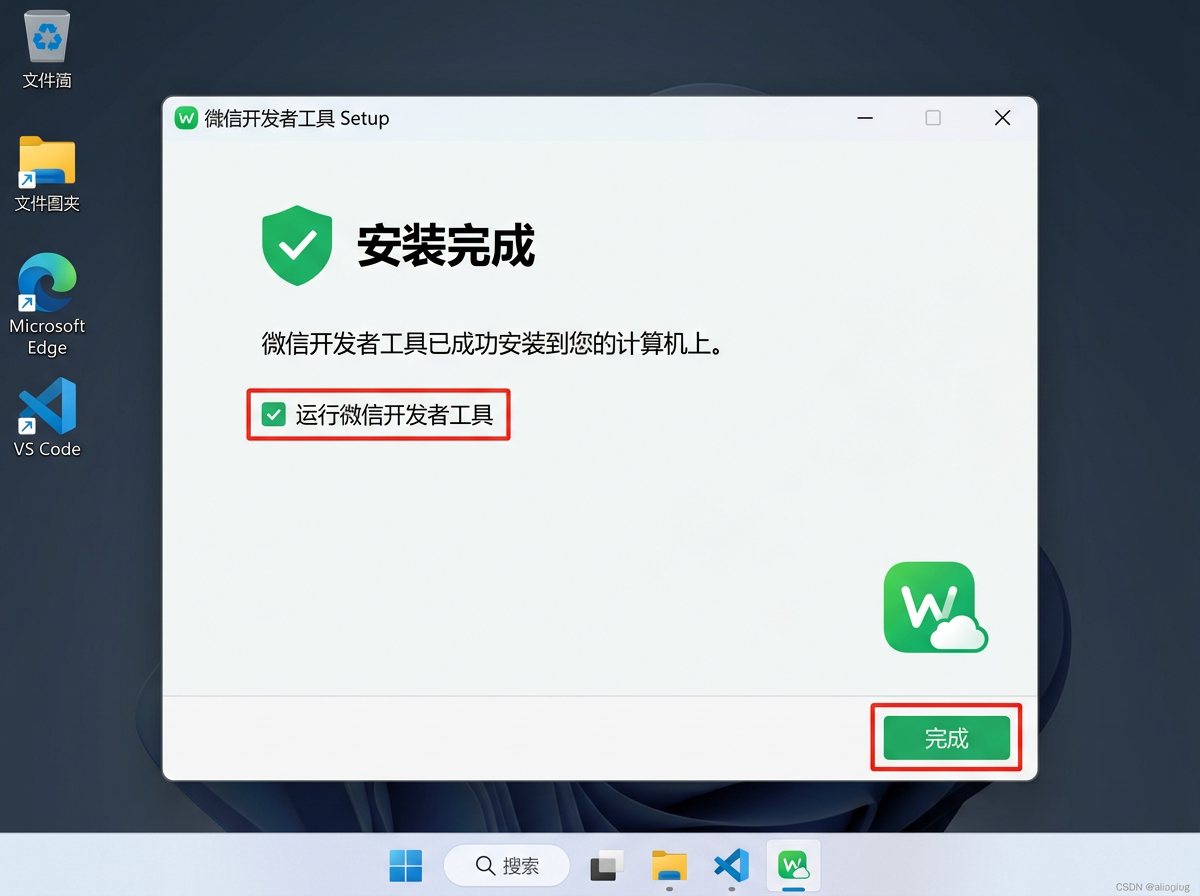
安装完成后,会显示完成界面。您可以:
- 勾选"运行微信开发者工具"立即启动
- 取消勾选,稍后手动启动
点击"完成"结束安装向导。
四、macOS 系统安装
1. 下载安装包
从官网下载对应芯片版本的 .dmg 安装包。
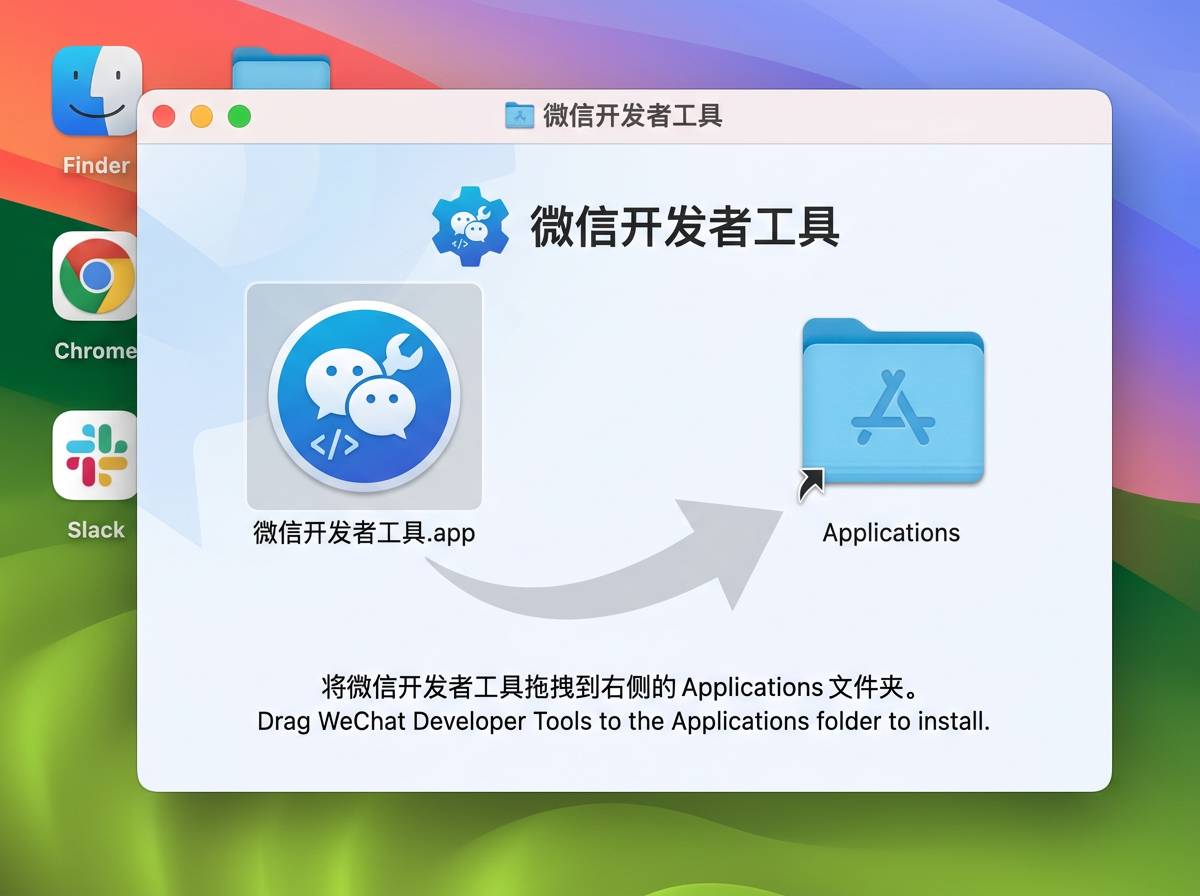
2. 安装应用
- 双击下载的
wechat_devtools_x.x.x.dmg文件 - 在打开的窗口中,将"微信开发者工具"图标拖拽到右侧的"Applications"文件夹
- 等待文件复制完成
- 双击 Applications 中的"微信开发者工具"启动
3. 解决安全提示(首次运行)
由于 macOS 的安全机制,首次打开时可能会提示"无法打开应用"。解决方法:
- 点击"取消"关闭提示
- 打开"系统偏好设置" → "安全性与隐私"
- 在"通用"选项卡中,点击"仍要打开"
- 再次尝试打开应用
五、首次启动与配置
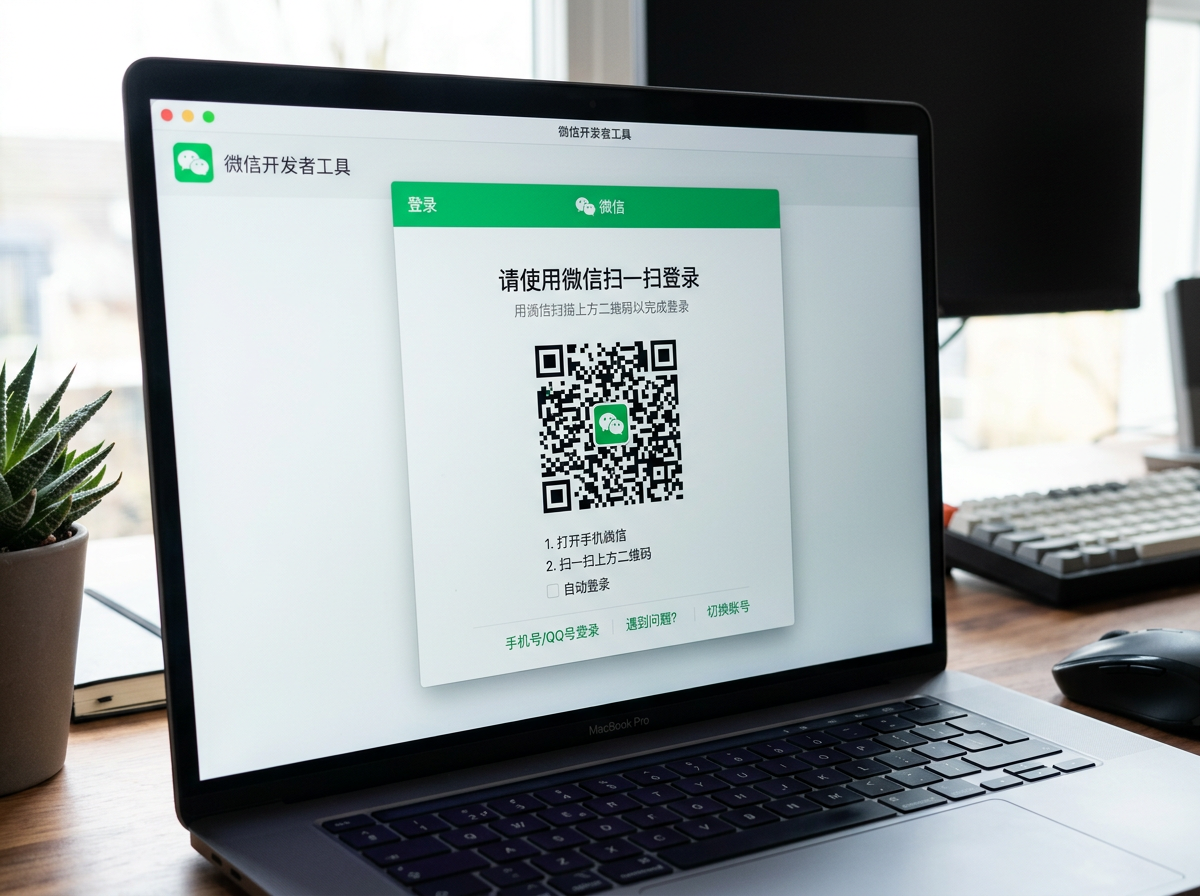
1. 微信扫码登录
首次启动微信开发者工具,会显示二维码登录界面:
- 使用微信手机客户端扫描二维码
- 在手机上确认登录
- 登录成功后进入主界面
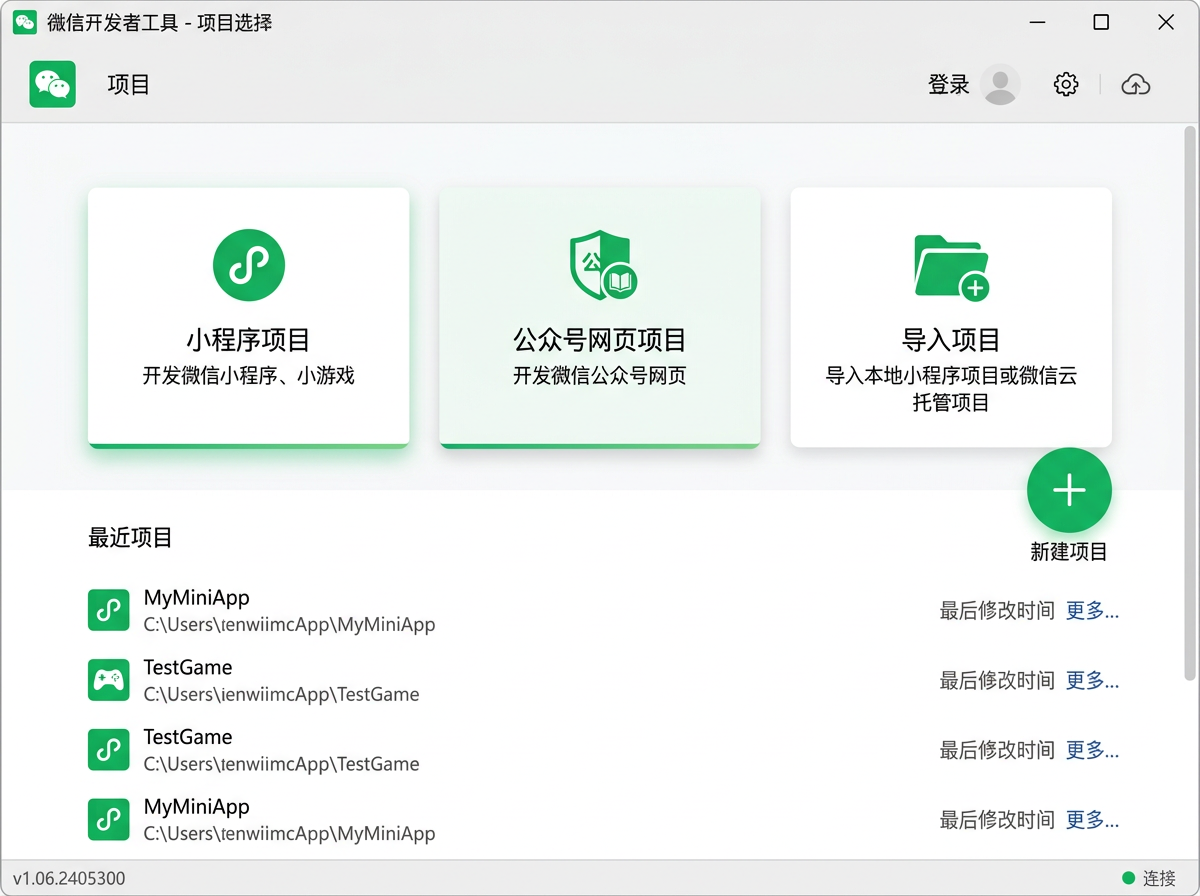
2. 选择项目类型
登录后,您可以选择:
- 小程序项目 - 开发微信小程序
- 公众号网页项目 - 开发公众号 H5 页面
- 导入项目 - 打开已有的项目
六、主界面介绍
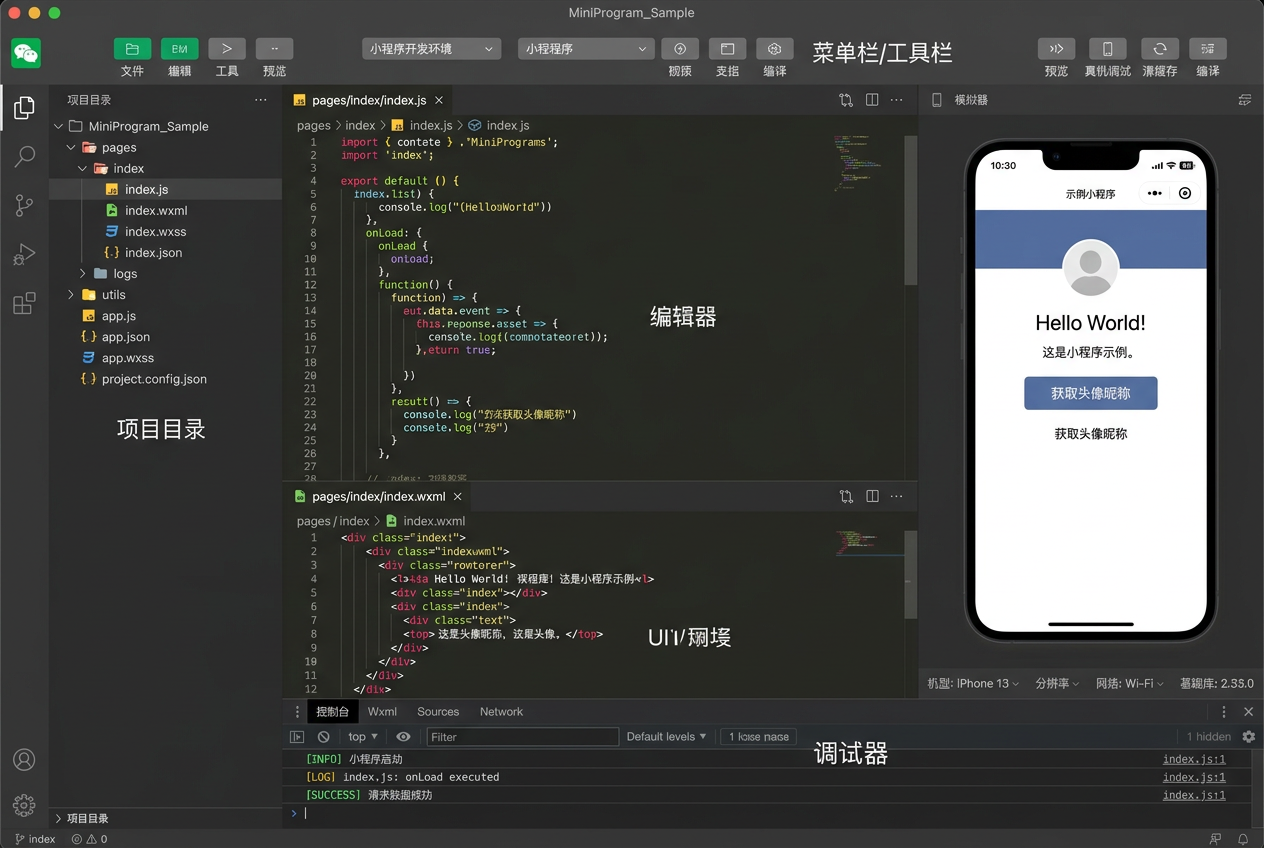
微信开发者工具主界面分为多个功能区域:
| 区域 | 功能说明 |
|---|---|
| 菜单栏 | 项目、编辑、工具、设置等菜单选项 |
| 工具栏 | 模拟器/编辑器/调试器切换、编译、预览、真机调试、上传等快捷按钮 |
| 模拟器 | 模拟手机环境预览小程序运行效果,可切换不同机型 |
| 编辑器 | 代码编辑区域,支持语法高亮、代码提示、自动补全 |
| 调试器 | 类似 Chrome DevTools,包含 Console、Network、Storage 等面板 |
| 文件树 | 项目文件目录结构,方便快速导航 |
七、创建第一个小程序项目
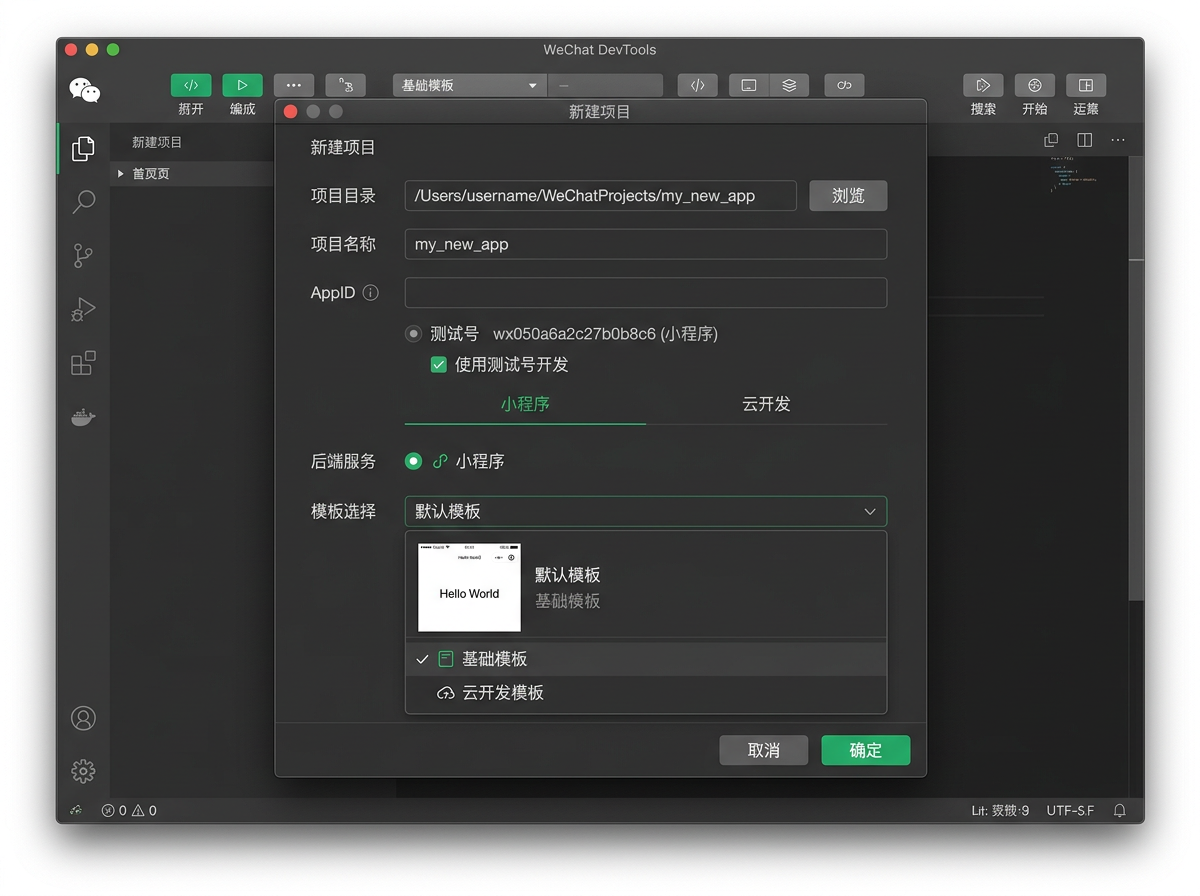
1. 新建项目
- 点击主界面"+"号或"新建项目"
- 选择项目存放的目录
- 填写项目名称
- 填写 AppID(可选,测试可使用测试号)
- 选择开发模式(普通小程序或云开发)
- 选择模板(建议选择"不使用模板"学习基础)
- 点击"创建"
2. 获取 AppID
如果您还没有 AppID:
- 访问 微信公众平台
- 注册小程序账号
- 在"开发"→"开发设置"中获取 AppID
八、常用功能详解
1. 实时预览
编写代码时,模拟器会实时更新显示效果。点击工具栏的"编译"按钮(Ctrl+B)可强制刷新。
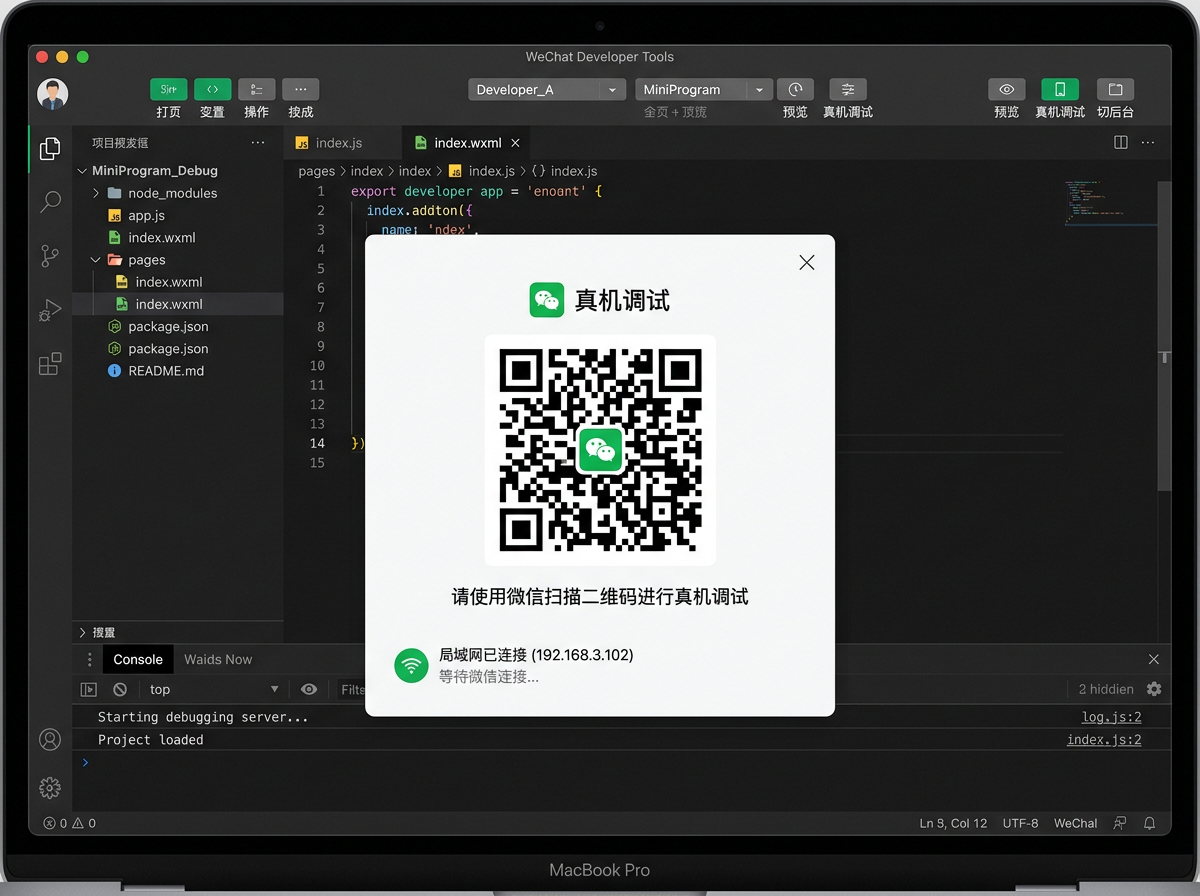
2. 真机调试
在真实设备上测试小程序:
- 点击工具栏"真机调试"按钮
- 使用微信扫描二维码
- 在手机上预览并调试
3. 上传代码
开发完成后上传代码到微信公众平台:
- 点击工具栏"上传"按钮
- 填写版本号和项目备注
- 确认上传
- 在微信公众平台提交审核
4. 代码调试
调试器提供以下功能:
- Console - 查看日志、执行 JavaScript
- Sources - 断点调试、查看源码
- Network - 监控网络请求
- Storage - 查看本地存储数据
- AppData - 查看页面数据
- Wxml - 查看和调试 WXML 结构
5. 性能分析
"工具"菜单提供性能分析功能:
- 体验评分 - 检测小程序性能问题
- 代码质量扫描 - 检查代码规范
- Audits - 性能审计报告
九、常用设置
1. 外观设置
"设置"→"外观设置"可调整:
- 主题(浅色/深色)
- 字体大小
- 行高
2. 编辑设置
"设置"→"编辑设置"可配置:
- 自动保存
- 代码格式化
- 代码提示
- 快捷键绑定
3. 代理设置
如果网络需要通过代理访问,可在"设置"→"代理设置"中配置。
十、常见问题解决
1. 端口被占用
问题:启动时提示端口被占用。
解决:
- 关闭其他占用端口的程序
- 或修改开发者工具端口:"设置"→"代理设置"→修改端口号
2. 登录失败
问题:扫码后无法登录。
解决:
- 确认微信账号已绑定小程序开发者权限
- 检查网络连接
- 尝试重启开发者工具
3. 模拟器白屏或加载失败
解决:
- "工具"→"清除缓存"→"全部清除"
- 重启开发者工具
- 检查代码是否有语法错误
4. 代码无法上传
解决:
- 确认已使用正确的 AppID
- 检查代码大小是否超过限制(2MB)
- 确认有上传权限
5. 更新失败
解决:前往官网下载最新版本安装包,直接安装即可覆盖更新。