Xcode 安装与配置完整指南
工具简介
Xcode 是 Apple 官方提供的集成开发环境(IDE),是开发 macOS、iOS、iPadOS、watchOS 和 tvOS 应用的唯一官方工具。它包含代码编辑器、界面设计工具、调试器、性能分析工具和模拟器。
一、系统要求
| 项目 | 要求 |
|---|---|
| 操作系统 | macOS 13.0 Ventura 或更高版本 |
| 磁盘空间 | 至少 45 GB 可用空间(完整安装) |
| 内存 | 至少 8 GB,推荐 16 GB 或更高 |
| Apple ID | 需要有效的 Apple 账号登录 App Store |
二、获取 Xcode 的方式
Xcode 可以通过以下两种方式获取:
- Mac App Store - 推荐大多数用户使用,自动更新
- Apple Developer 网站 - 适合需要特定版本或测试版的用户
三、通过 Mac App Store 安装(推荐)
1. 打开 App Store
在 Mac 的程序坞(Dock)中,点击 App Store 图标打开。
2. 搜索 Xcode
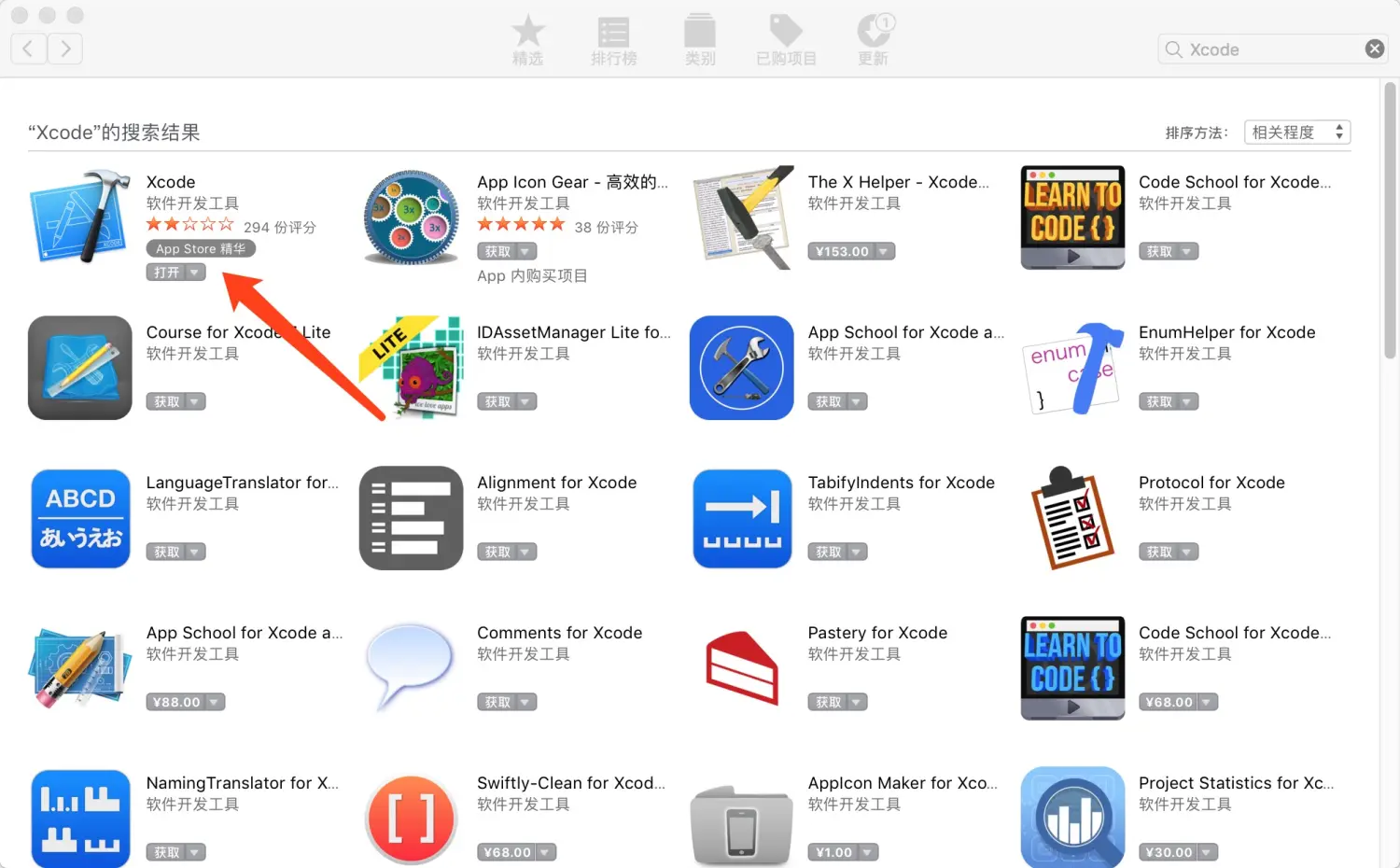
在 App Store 顶部的搜索框中输入 "Xcode",然后按回车键。
3. 开始下载
在搜索结果中找到 Xcode(开发者为 Apple),点击"获取"按钮。如果提示,请输入 Apple ID 密码或使用 Touch ID 进行验证。

4. 等待下载完成
Xcode 体积很大(通常超过 12GB),下载速度取决于网络连接。下载过程中会在启动台(Launchpad)中显示安装进度。
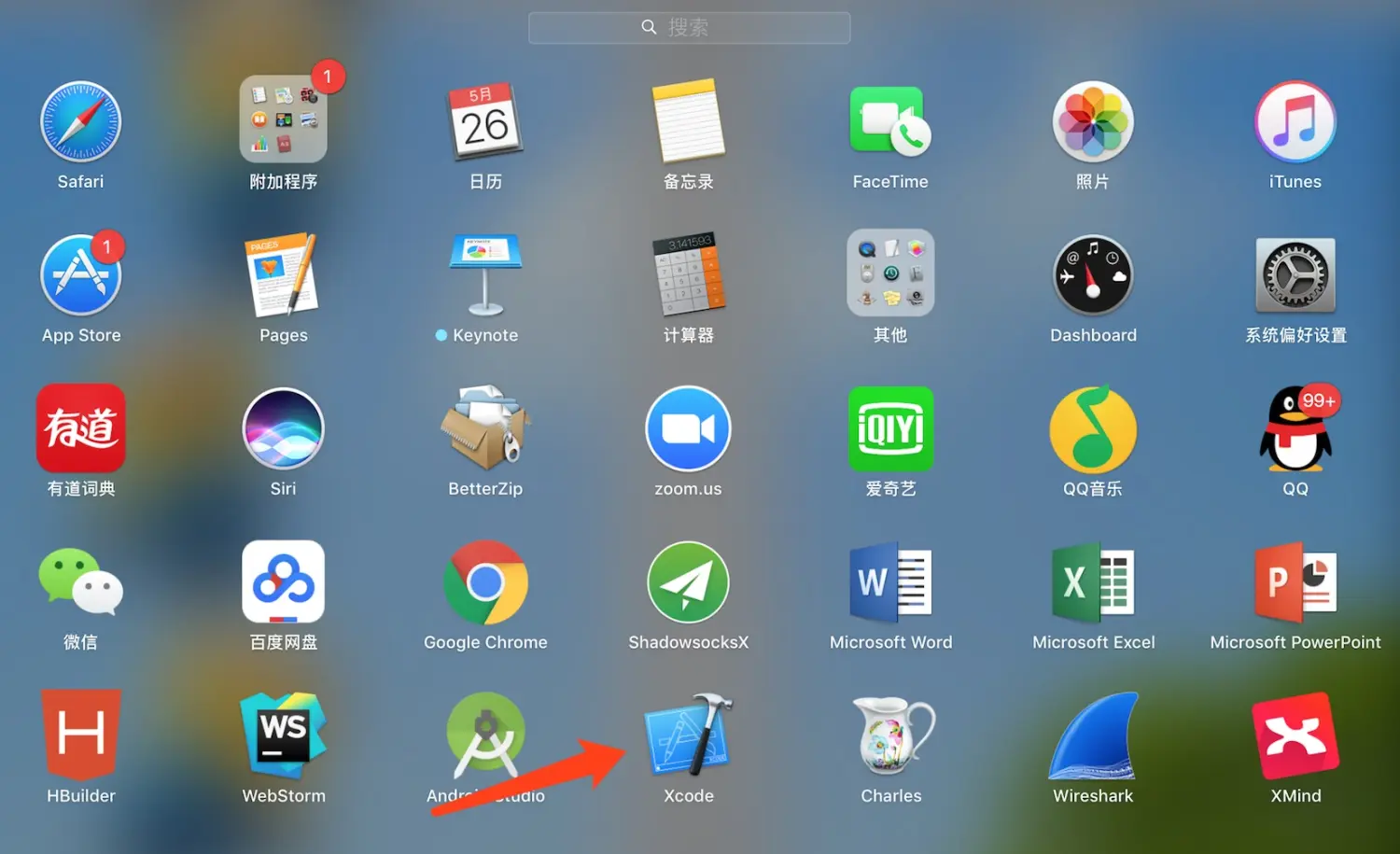
5. 安装完成
下载完成后,Xcode 将自动安装。安装完成后,您可以在"应用程序"文件夹中找到 Xcode 图标。
四、通过 Apple Developer 网站安装
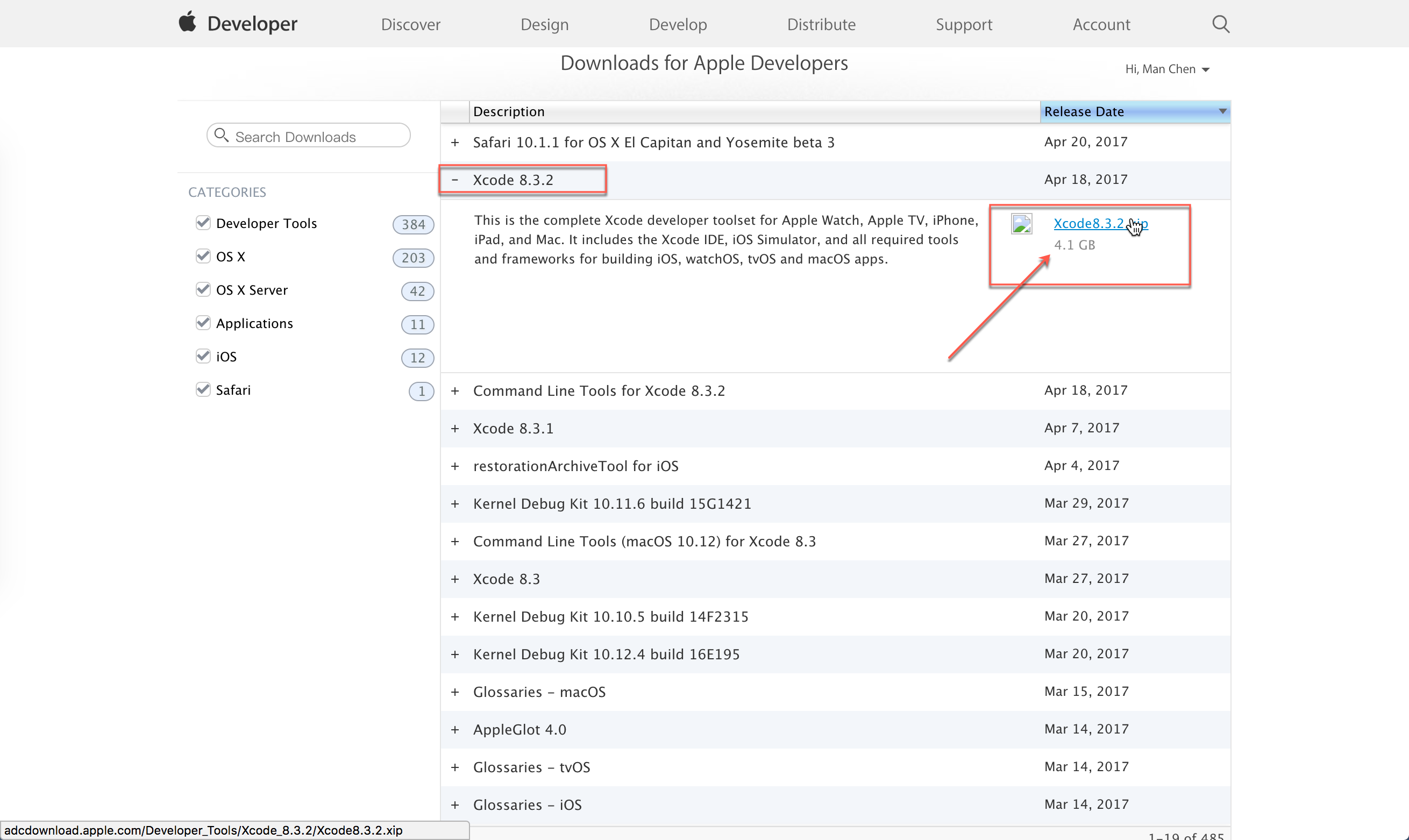
1. 访问开发者网站
前往 Apple Developer 下载页面,使用 Apple ID 登录:
https://developer.apple.com/download/

2. 下载 Xcode
找到最新版本的 Xcode(.xip 文件),点击下载。您也可以下载测试版(beta)或旧版本。
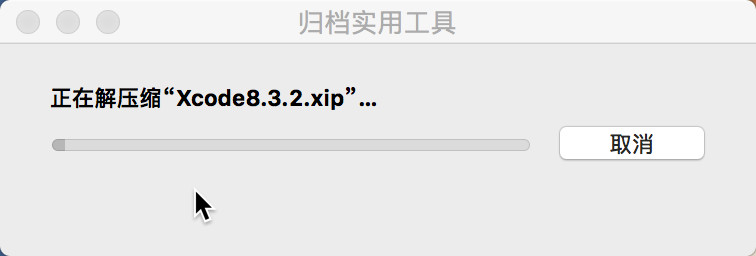
3. 解压归档文件
下载完成后,双击 .xip 文件进行解压。系统会自动验证并解压文件,这个过程可能需要几分钟。
4. 移动到应用程序文件夹
将解压出的 Xcode 应用拖拽到"应用程序"文件夹中。
五、首次启动 Xcode
1. 启动 Xcode
从"应用程序"文件夹双击 Xcode 图标启动。首次启动可能需要一些时间。

2. 安装额外组件
首次启动时,Xcode 可能会提示安装额外组件。点击"安装"并输入管理员密码等待完成。
3. 同意许可协议
阅读并接受 Xcode 许可协议。
六、安装命令行工具
1. 打开终端
按 Cmd + 空格键打开 Spotlight,输入 "Terminal" 或 "终端",然后按回车。
2. 安装命令行工具
在终端中运行以下命令:
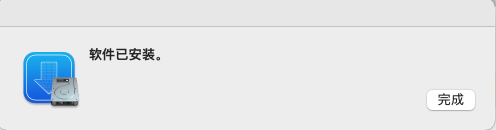
xcode-select --install系统会弹出安装提示,点击"安装"等待完成。
3. 验证安装
运行以下命令验证安装成功:
xcode-select -p应输出:
/Applications/Xcode.app/Contents/Developer4. 检查版本
xcodebuild -version七、配置 Xcode
1. 下载模拟器运行时
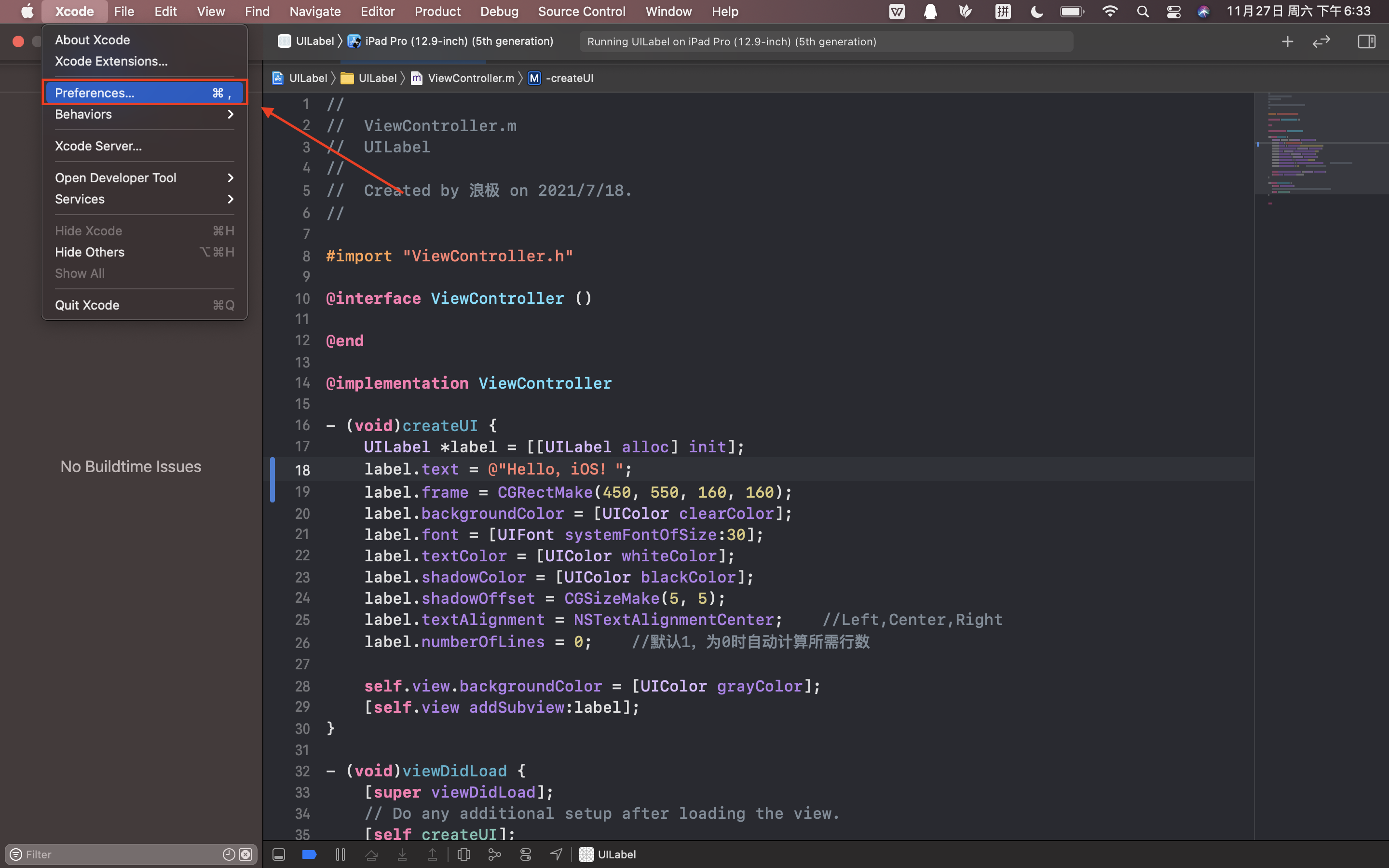
打开 Xcode,前往 "Settings"(偏好设置)→ "Platforms"(平台),选择并下载所需的模拟器运行时(如 iOS Simulator)。
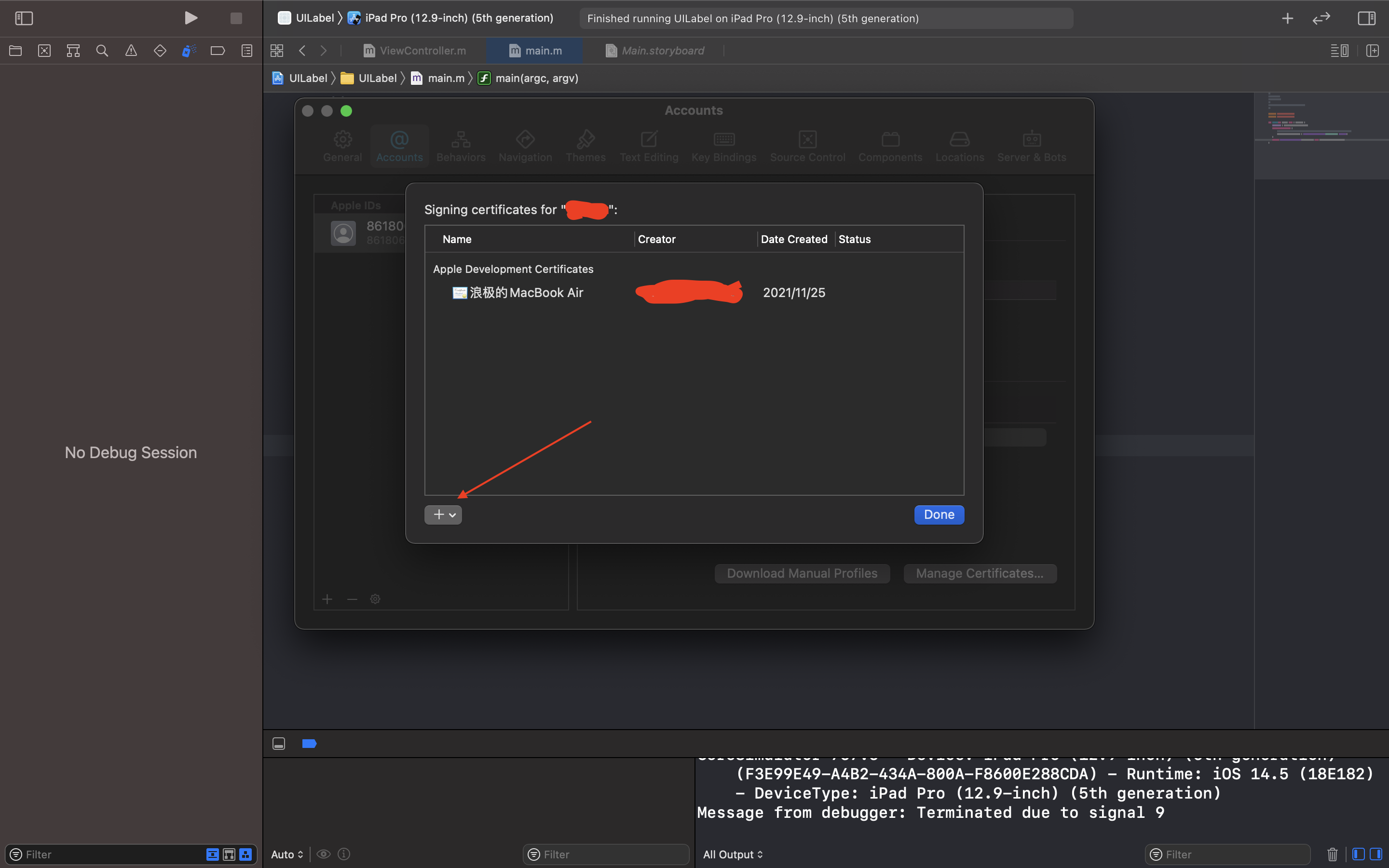
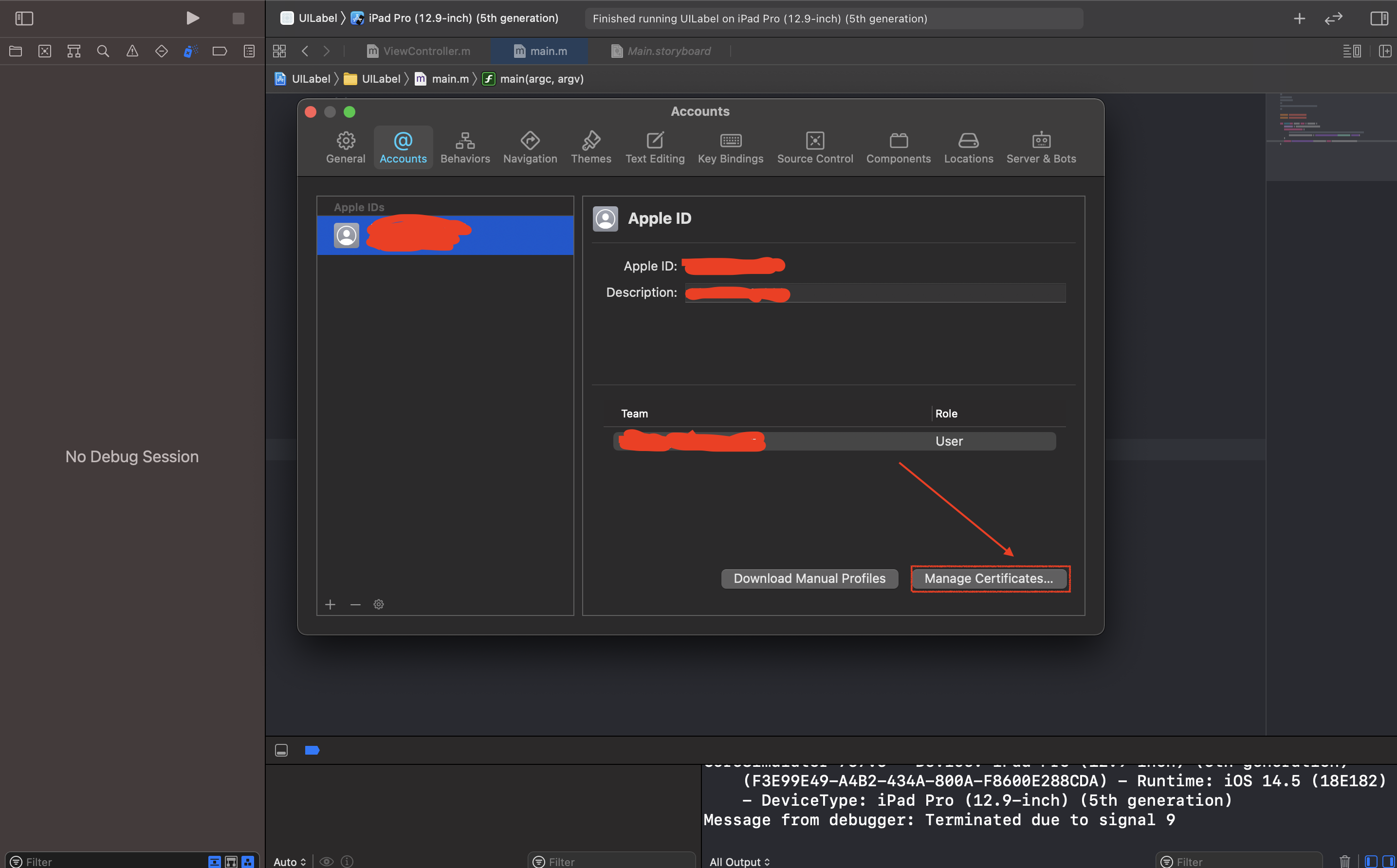
2. 登录 Apple ID
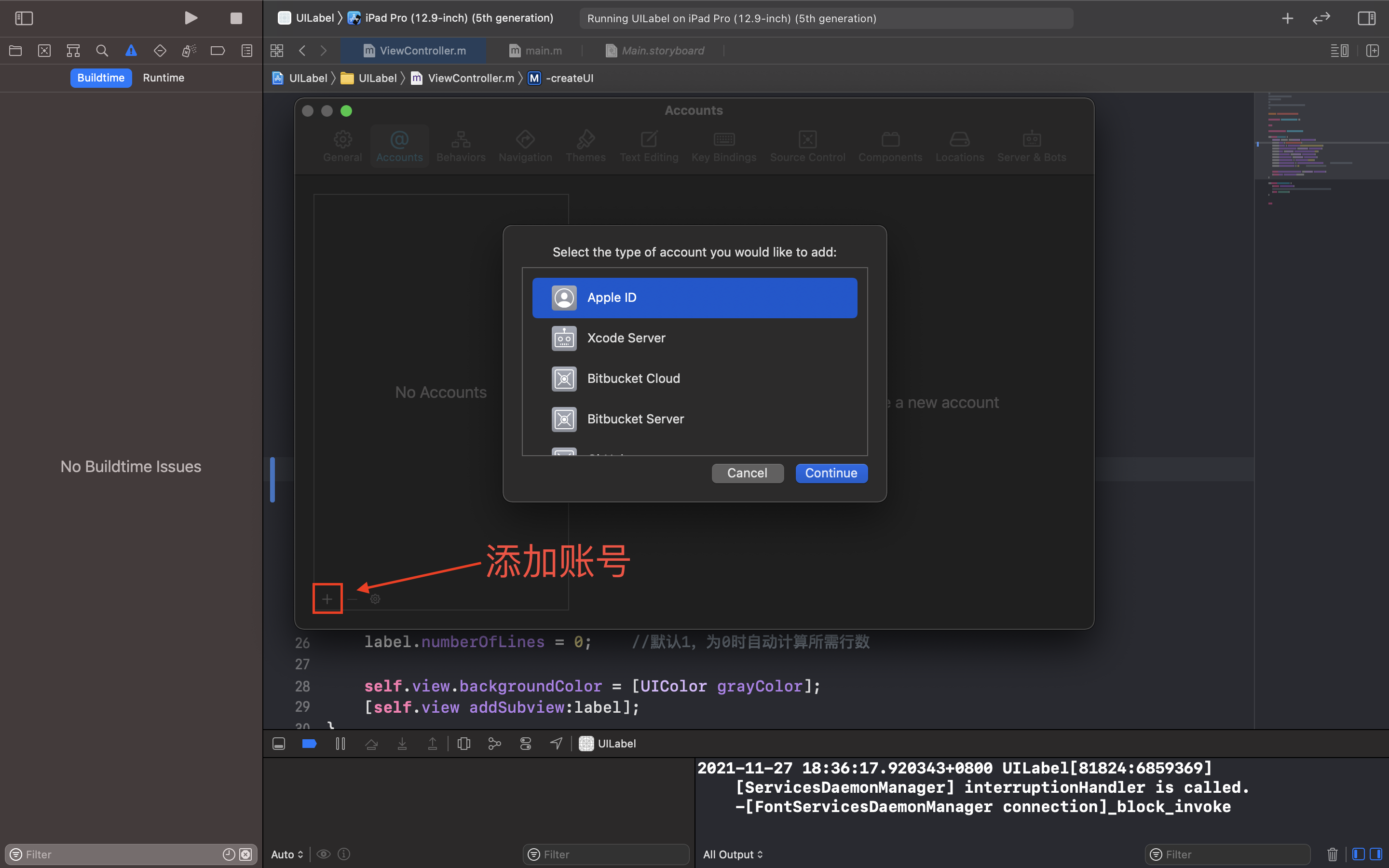
在"Settings"→ "Accounts"(账户)中添加您的 Apple ID,以便进行真机调试和应用分发。
3. 其他设置
- Text Editing - 配置字体、缩进、自动补全
- Behaviors - 配置构建、运行时的行为
- Components - 下载文档和模拟器组件
- Locations - 配置 Derived Data 和命令行工具路径
八、主界面介绍
| 区域 | 功能说明 |
|---|---|
| 导航栏 | 项目导航、搜索、运行按钮等 |
| 项目导航 | 显示项目文件结构、支持搜索和过滤 |
| 编辑器区域 | 编写 Swift/Objective-C 代码,支持自动补全和语法高亮 |
| 检查器 | 查看和修改属性、快速帮助 |
| 调试区域 | 控制台输出、LLDB 调试器 |
九、创建第一个项目
1. 新建项目
打开 Xcode,点击 "Create a new Xcode project" 或选择 "File" → "New" → "Project"。
2. 选择模板
选择平台(iOS)和模板(App),点击 "Next"。
3. 配置项目
- Product Name - 应用名称
- Interface - 选择 SwiftUI 或 UIKit
- Language - 选择 Swift 或 Objective-C

4. 选择保存位置
选择项目保存的文件夹,点击 "Create" 完成创建。
十、运行应用
1. 使用模拟器
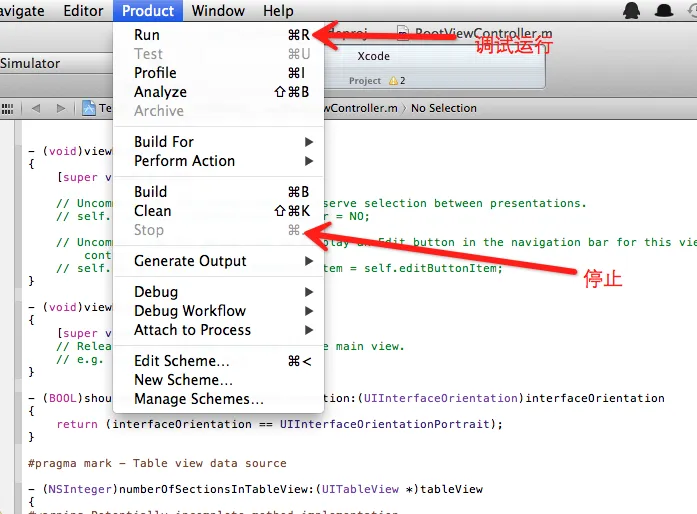
在顶部工具栏选择模拟器设备(如 iPhone 15 Pro),点击运行按钮(▶)或按 Cmd + R。
2. 使用真机调试
- 使用 USB-C 或 Lightning 数据线连接 iPhone/iPad
- 在设备上信任此电脑
- 在 Xcode 中选择您的设备
- 点击运行按钮
十一、常见问题
1. 磁盘空间不足
2. Xcode 下载缓慢
App Store 下载速度取决于您的网络连接。如果很慢,可以尝试从 Apple Developer 网站下载 .xip 文件。
3. 模拟器运行缓慢
解决:
- 关闭不用的应用,释放更多内存
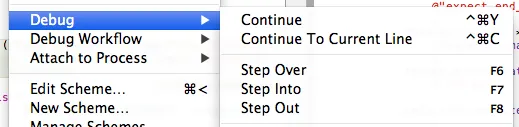
- 在模拟器菜单中选择 "Debug" → "Optimize Rendering for Window Scale"
- 使用 M 系列芯片的 Mac 性能会更好
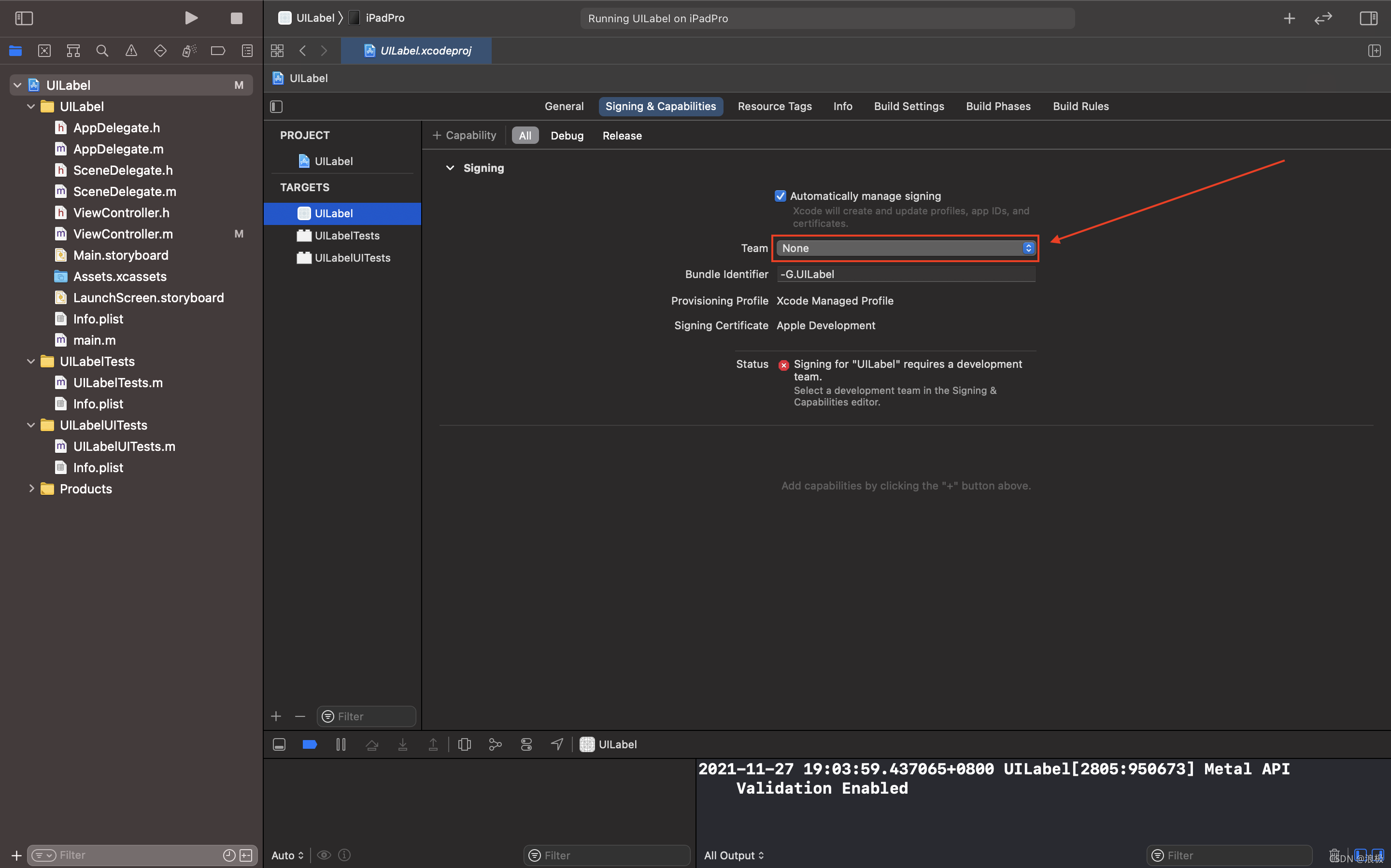
4. 签名/证书错误
解决:前往 Xcode → Settings → Accounts,重新登录 Apple ID,并检查项目签名设置。
5. 编译错误
解决:点击菜单栏 "Product" → "Clean Build Folder"(Shift + Cmd + K)清理构建文件夹,然后重新构建。