Android Studio 安装与配置完整指南
工具简介
Android Studio 是 Google 官方推出的 Android 应用开发集成开发环境(IDE),基于 IntelliJ IDEA 构建。它提供了代码编辑、调试、性能分析、设备模拟等全套开发工具,是开发 Android 应用的行业标准工具。
一、系统要求
| 组件 | 最低要求 | 推荐配置 |
|---|---|---|
| 操作系统 | Windows 10/11 64位 macOS 10.14+ Linux 64位 |
Windows 11 64位 macOS 12+ Ubuntu 20.04+ |
| 内存 (RAM) | 8 GB | 16 GB 或更高 |
| 磁盘空间 | 8 GB 可用空间 | SSD 50 GB 可用空间 |
| JDK 版本 | JDK 17 或更高 | JDK 21 (LTS) |
| 屏幕分辨率 | 1280 x 800 | 1920 x 1080 或更高 |
二、下载 Android Studio
访问 Android Studio 官方下载页面:
https://developer.android.com/studio
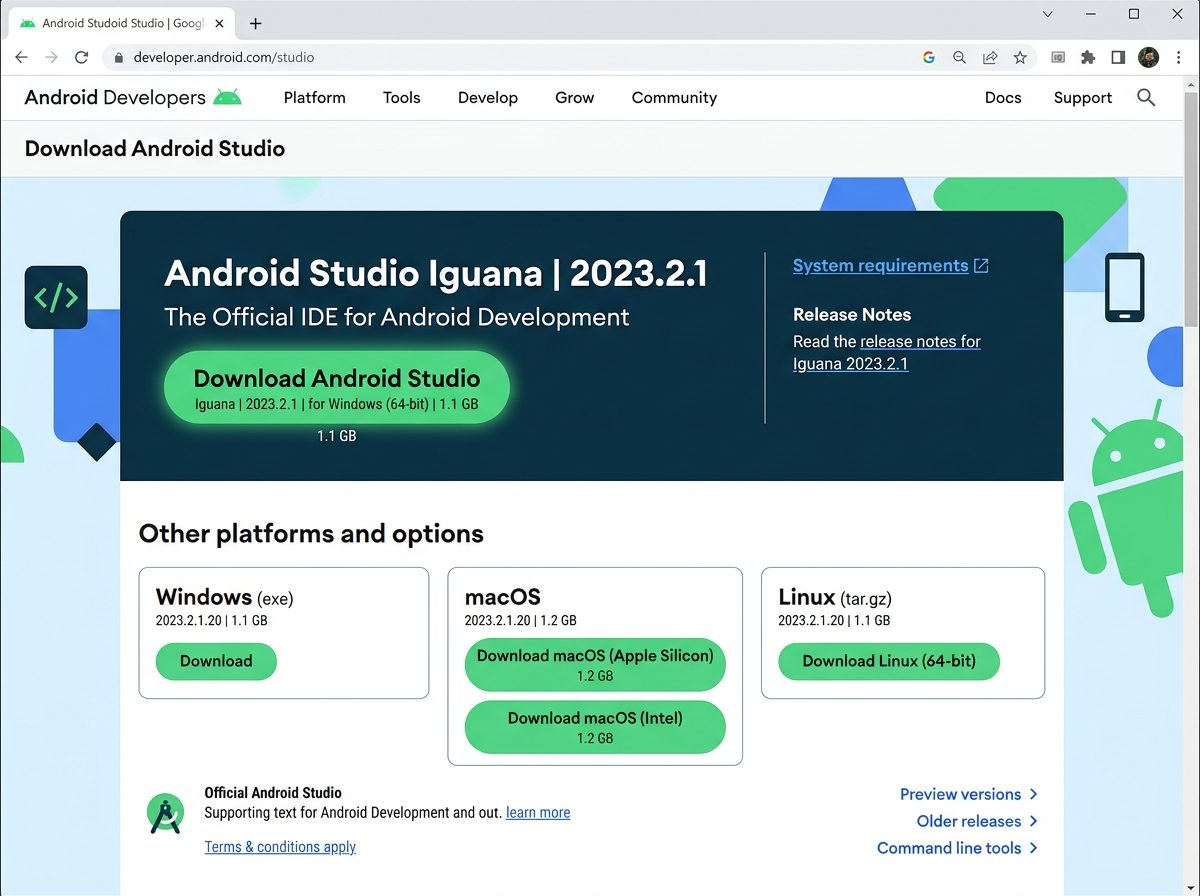
版本说明
- 稳定版 (Stable) - 经过充分测试,推荐大多数用户使用
- 测试版 (Beta) - 即将发布的版本,适合想体验新特性的用户
- 预览版 (Canary) - 最新功能,可能存在不稳定因素
macOS 版本选择
根据您的 Mac 芯片类型选择对应版本:
- Apple Silicon (M1/M2/M3) - 下载 Apple silicon 版本
- Intel 芯片 - 下载 Intel 版本
三、Windows 系统安装
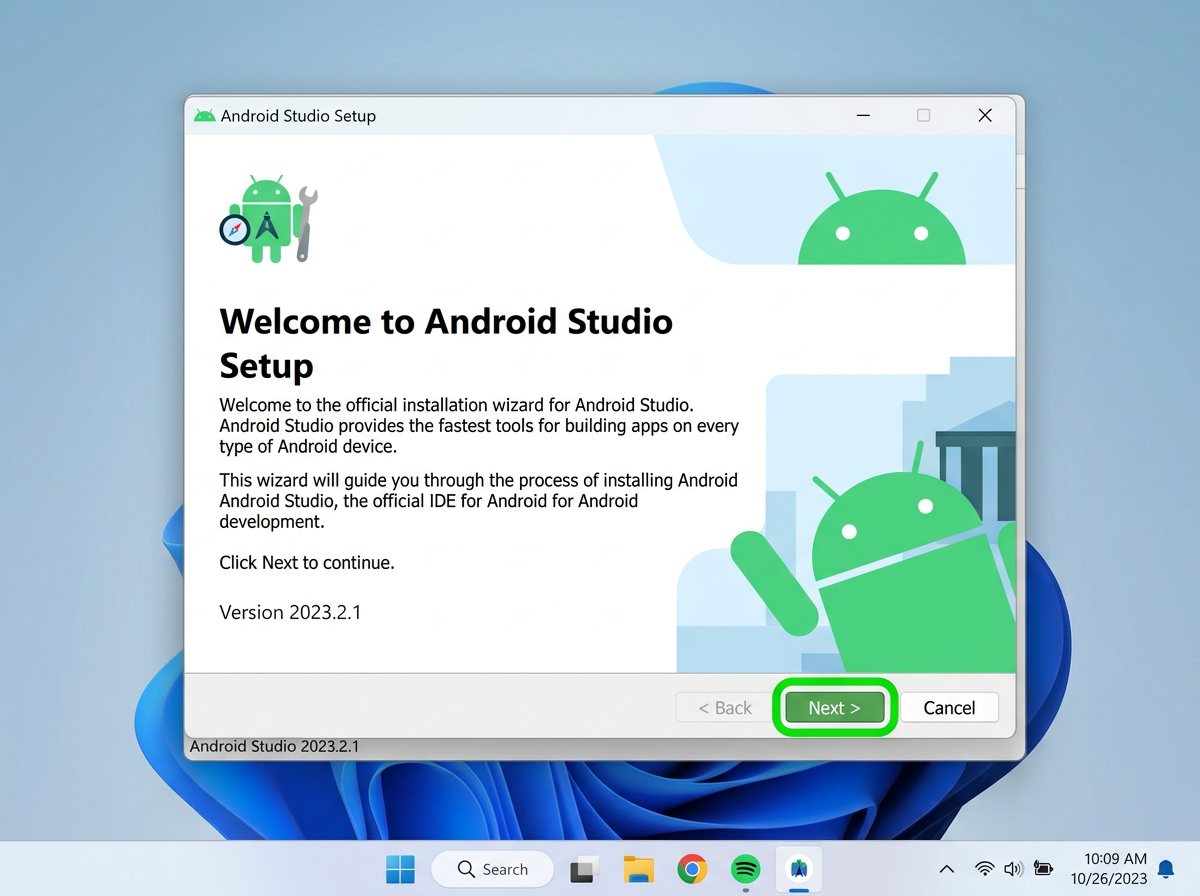
1. 运行安装程序
下载完成后,双击 android-studio-xxx-windows.exe 启动安装向导。
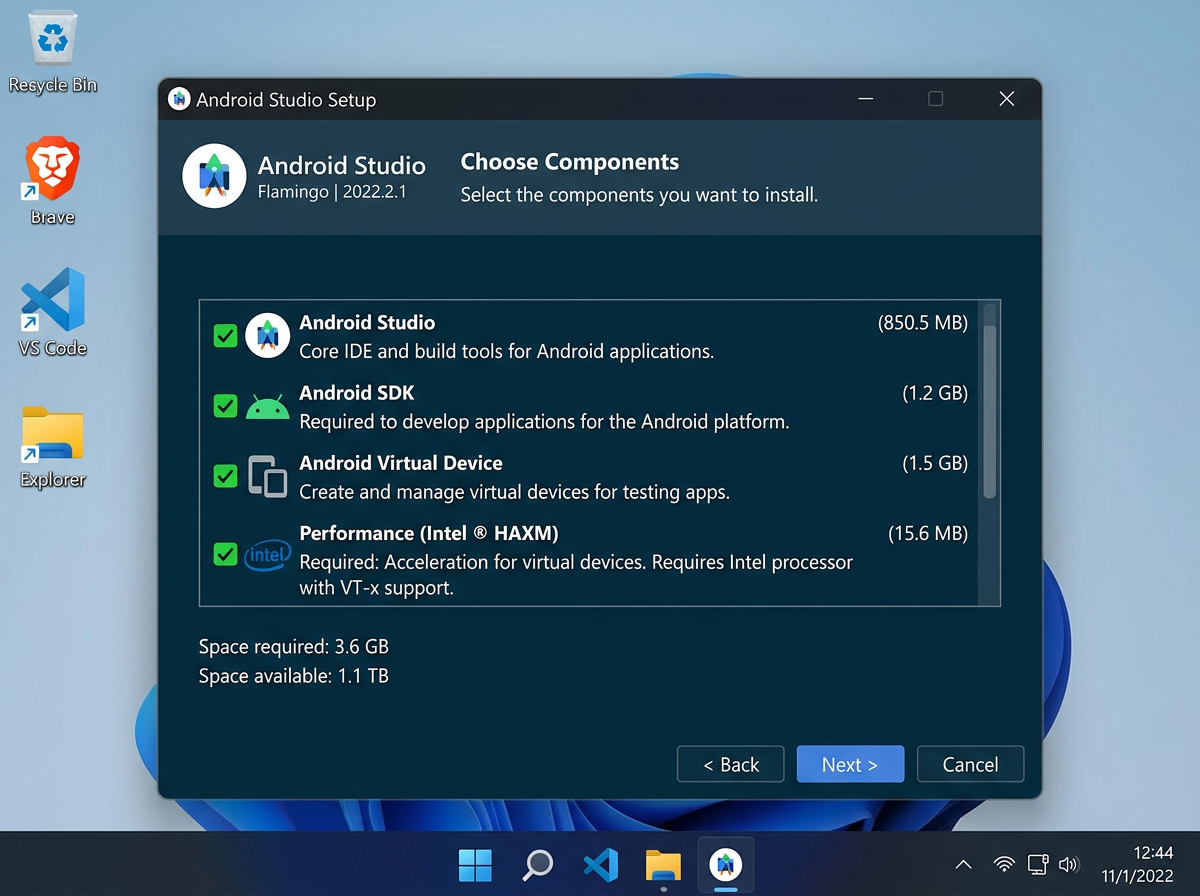
2. 选择安装组件
建议确保以下组件被选中:
- Android Studio - 主程序(必选)
- Android SDK - Android 开发工具包
- Android Virtual Device (AVD) - Android 虚拟设备(模拟器)
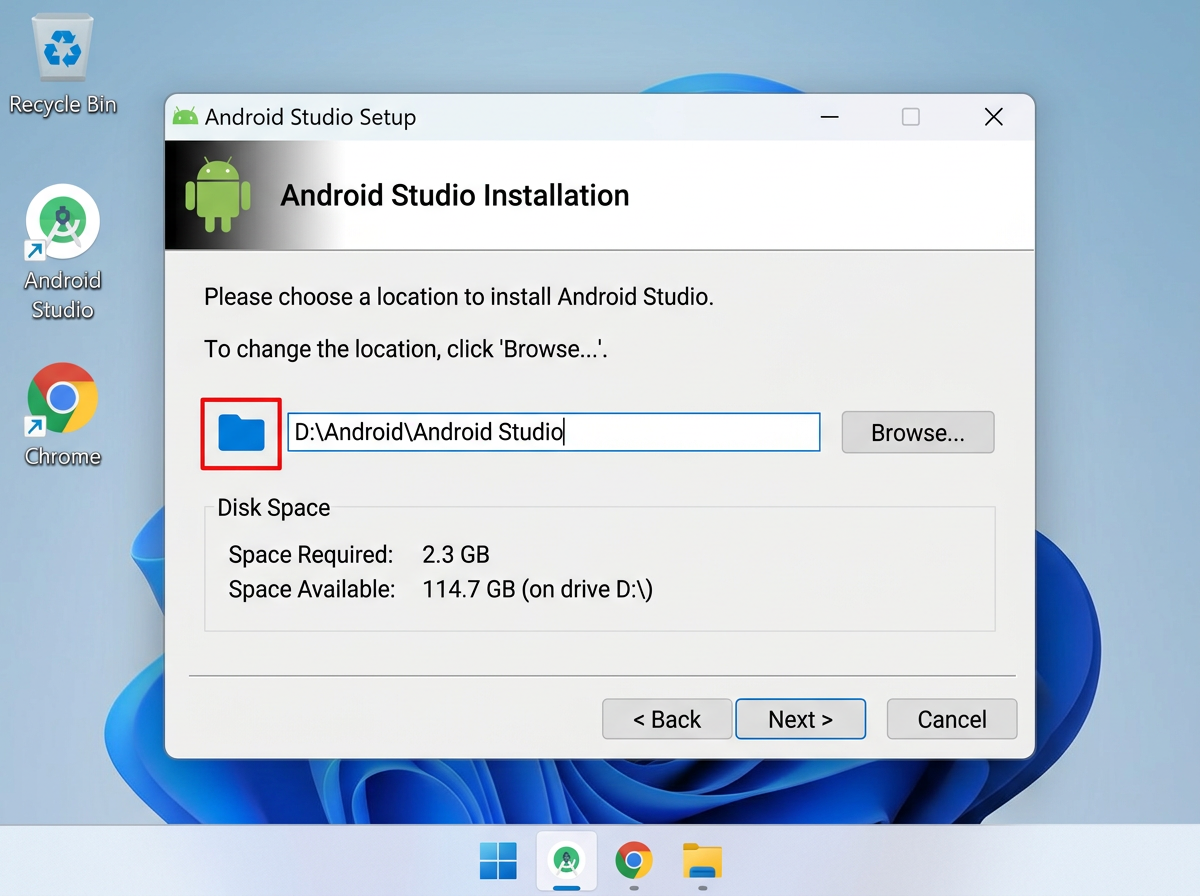
3. 选择安装路径
建议将 Android Studio 安装到非系统盘,路径不要包含中文或空格:
D:\Android\Android Studio
4. 开始安装
点击 "Install" 按钮,等待安装完成。
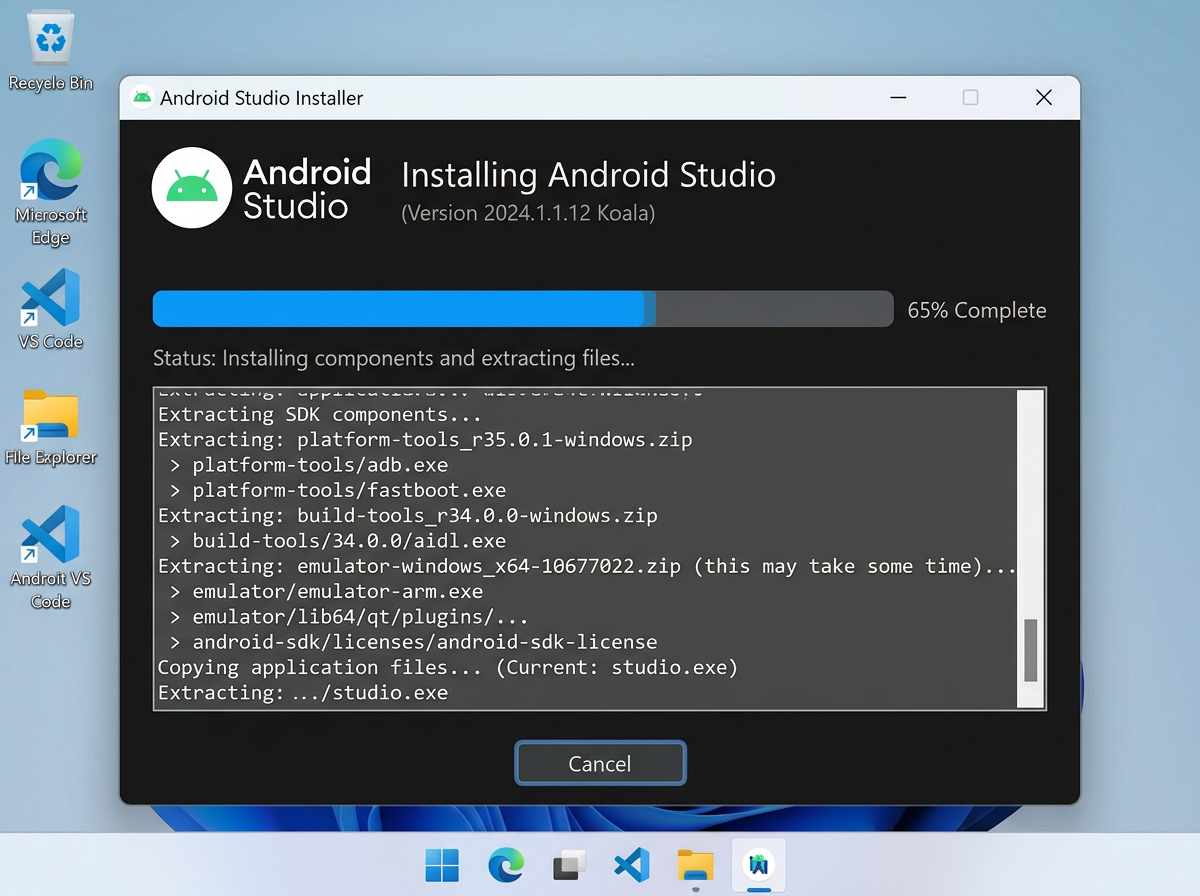
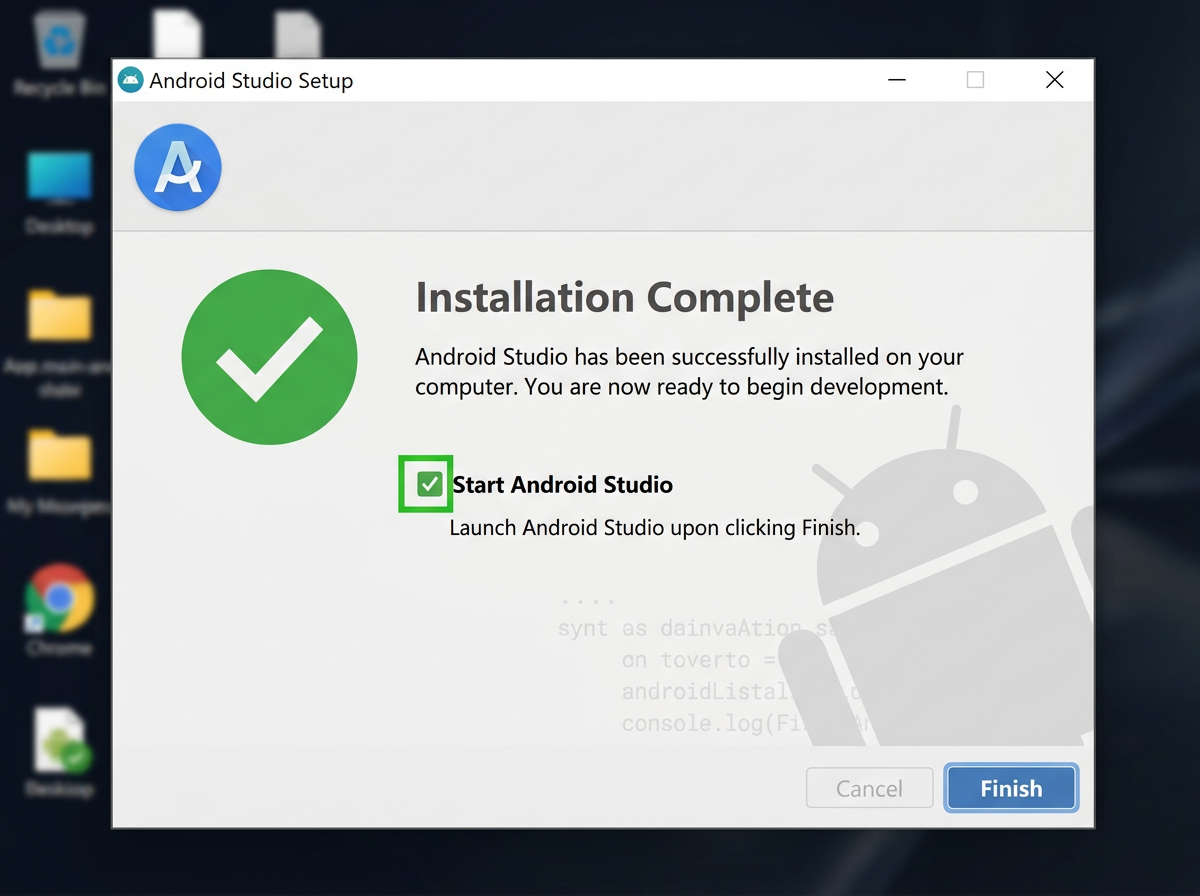
5. 完成安装
安装完成后,点击 "Finish" 启动 Android Studio。
四、首次启动配置
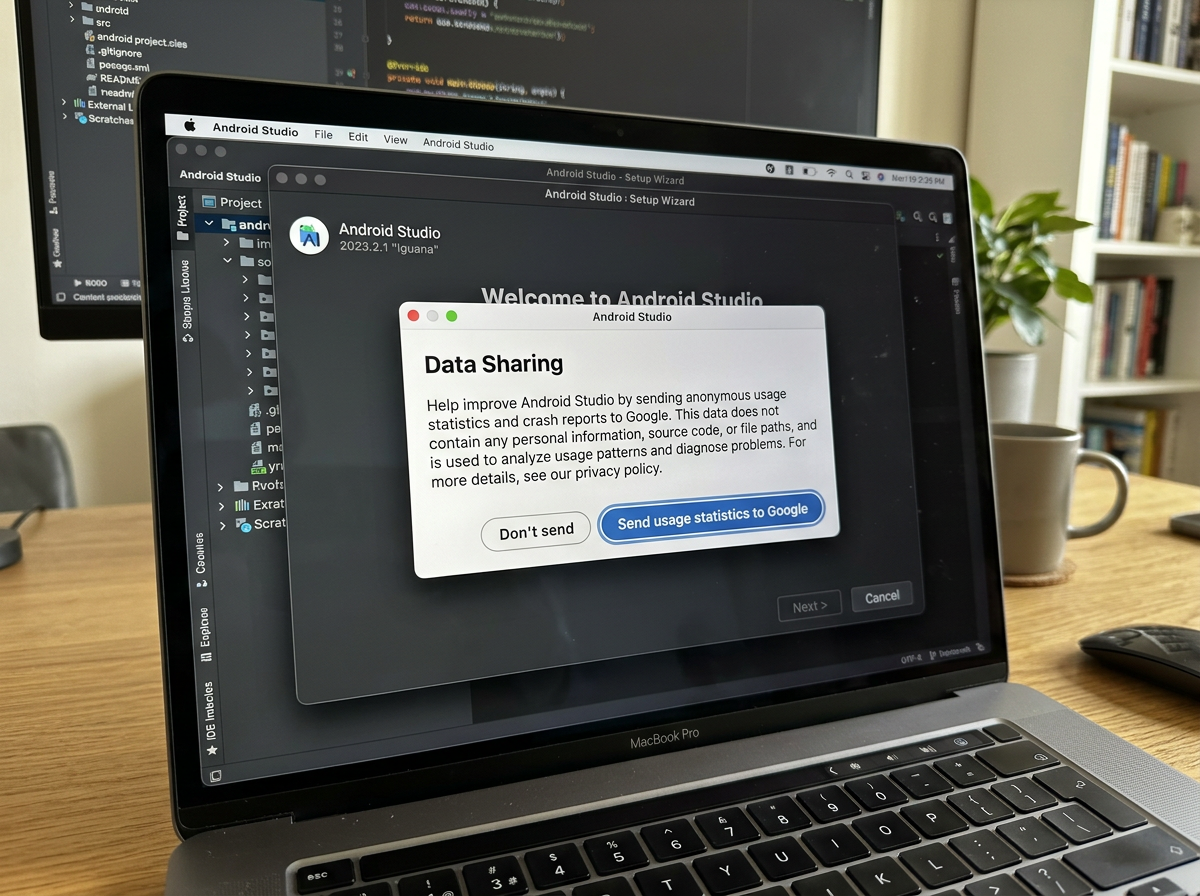
1. 数据共享选项
选择 "Don't send"(不发送)使用数据给 Google。
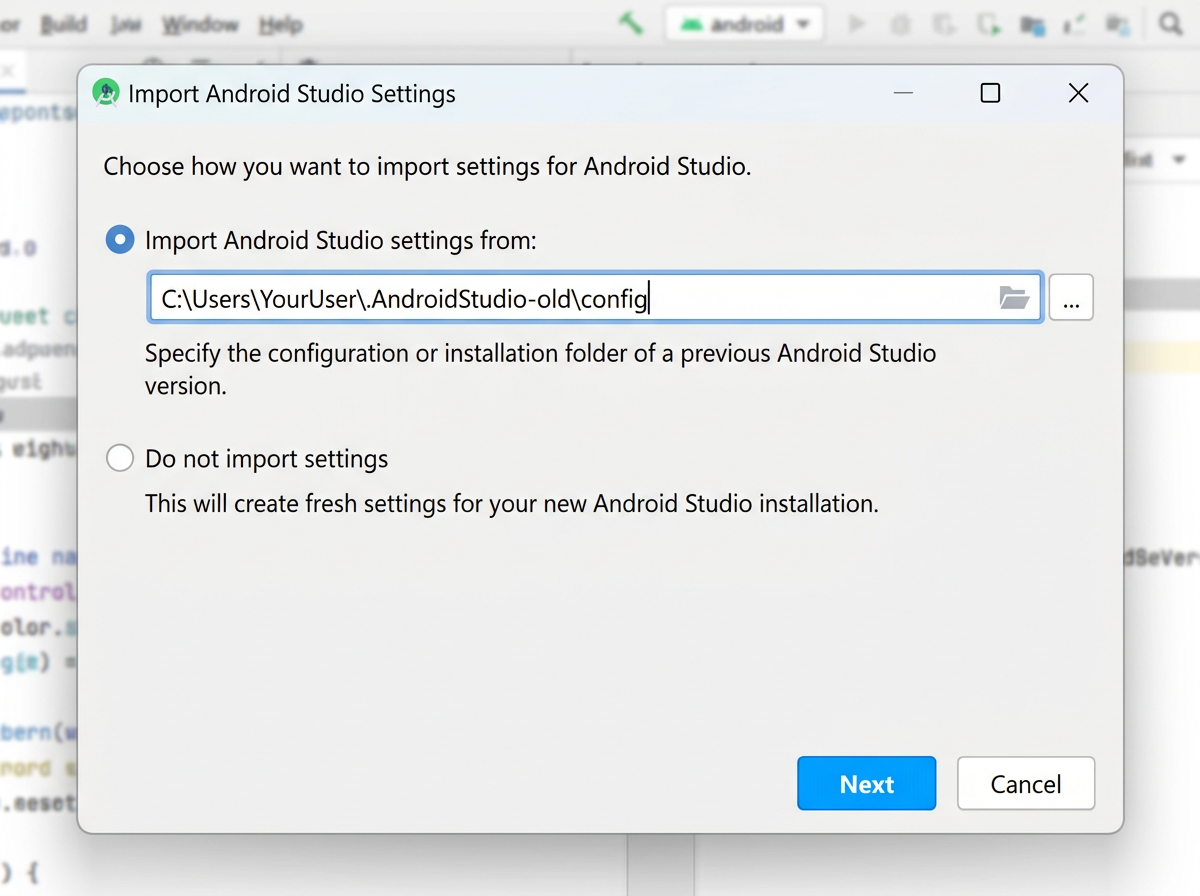
2. 导入设置
首次安装选择 "Do not import settings"。
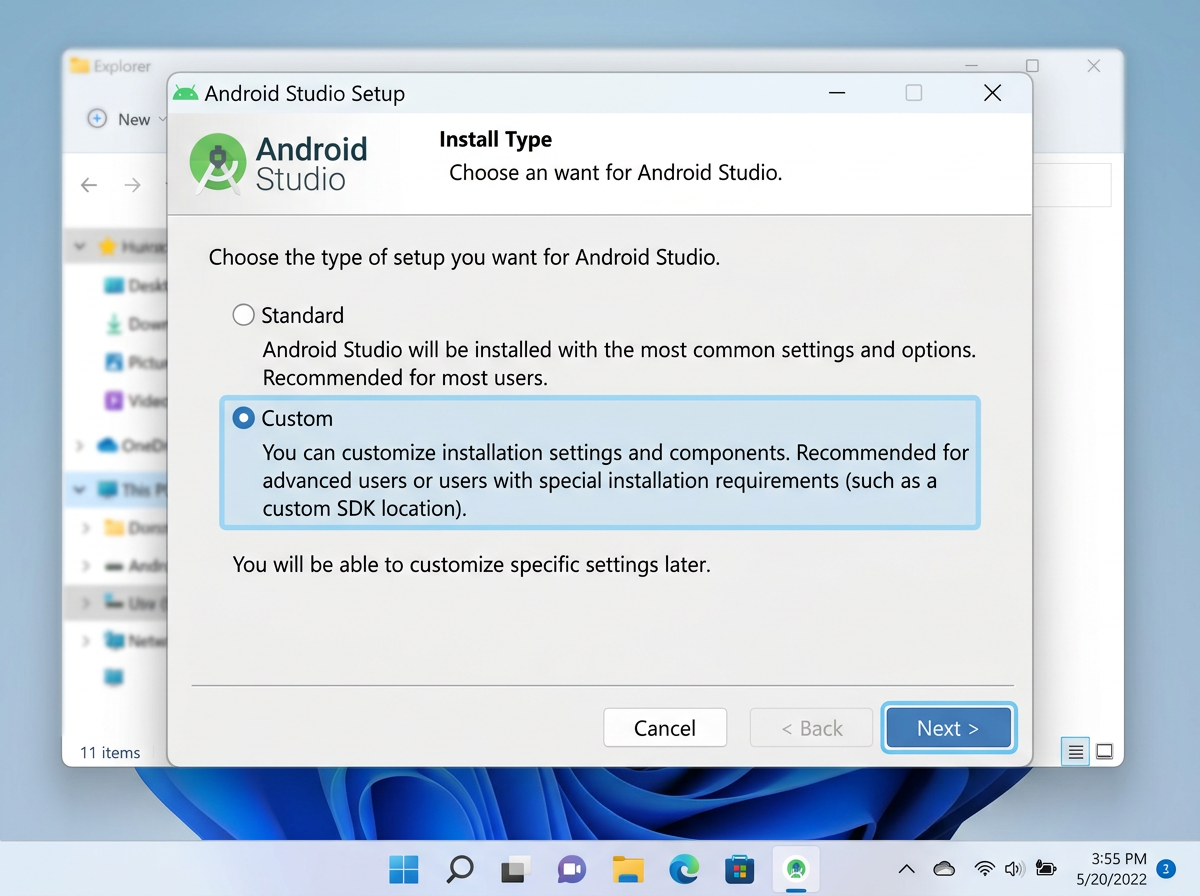
3. 安装类型
选择 "Custom"(自定义)安装类型。
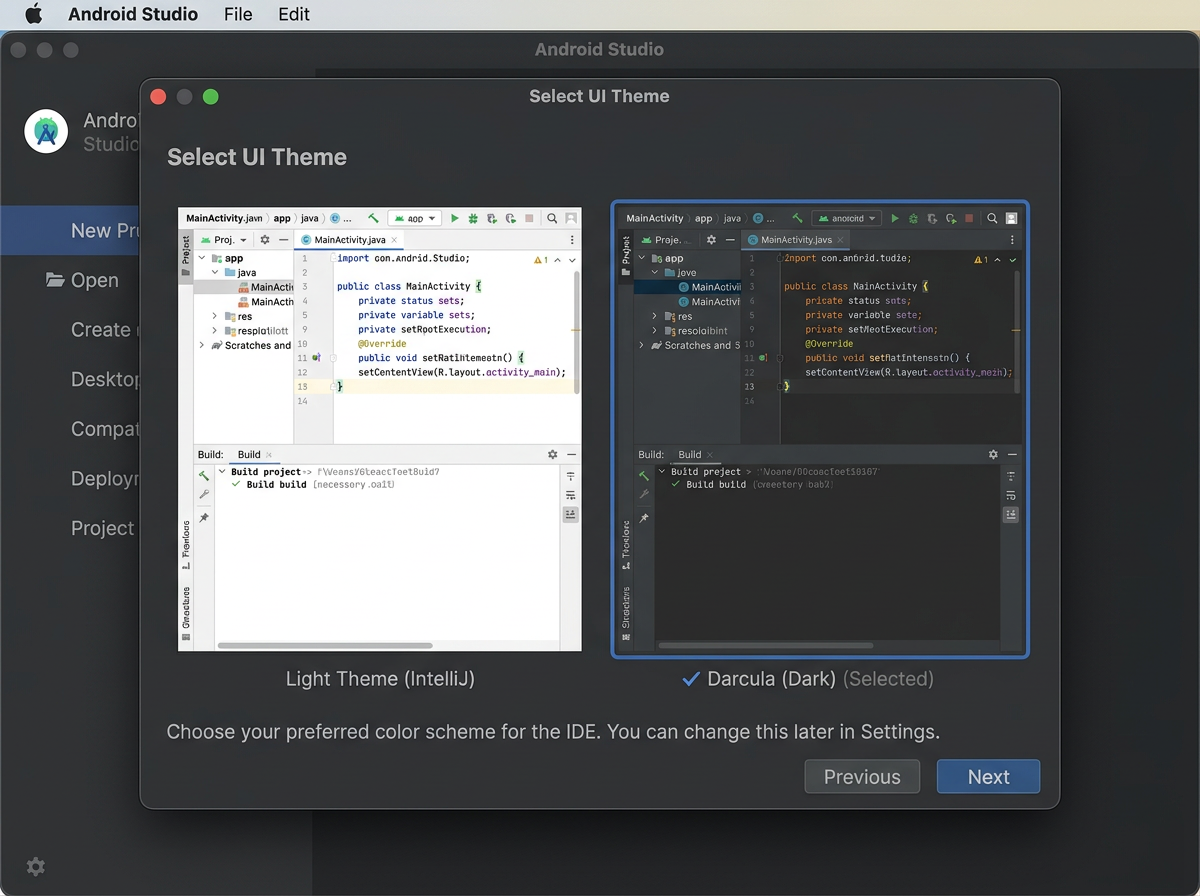
4. 选择 UI 主题
选择 "Light"(浅色)或 "Darcula"(深色)主题。
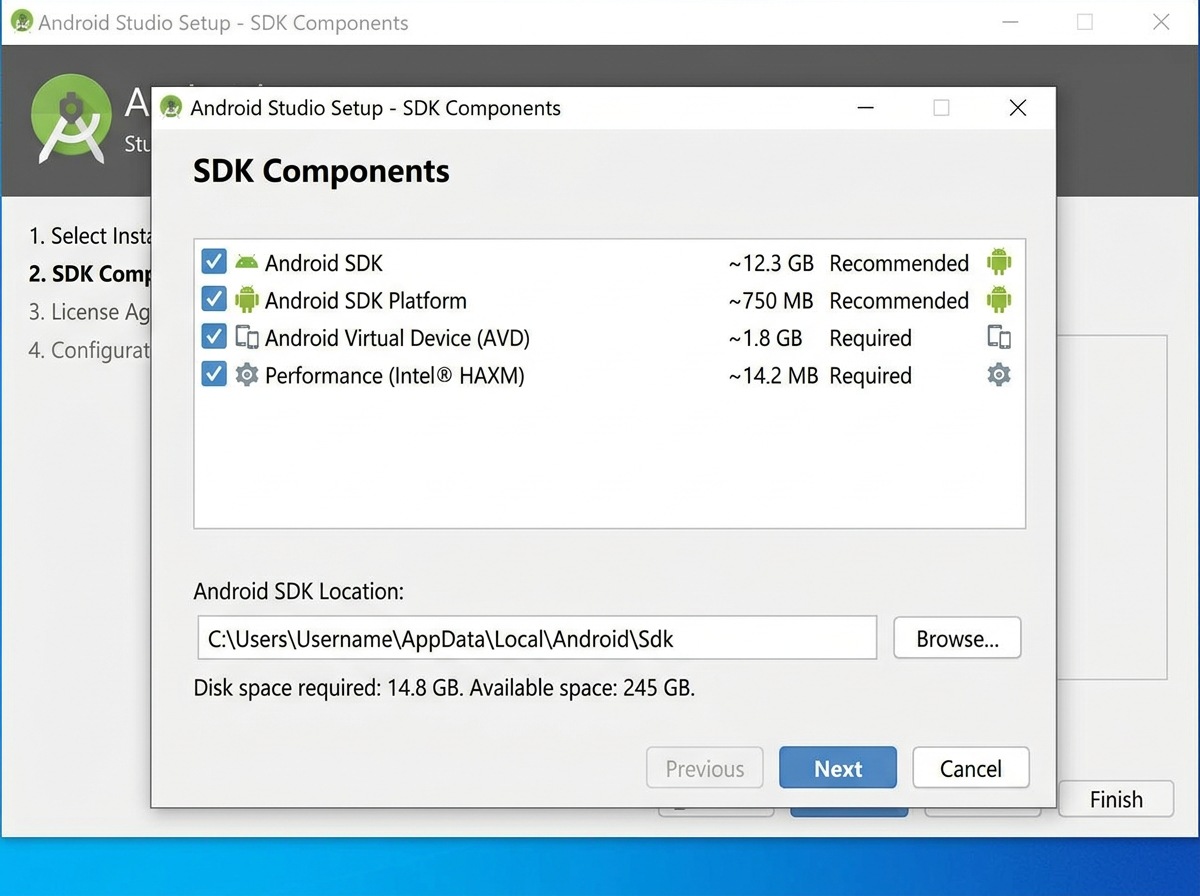
5. SDK 组件选择
保持默认的 SDK 组件勾选。
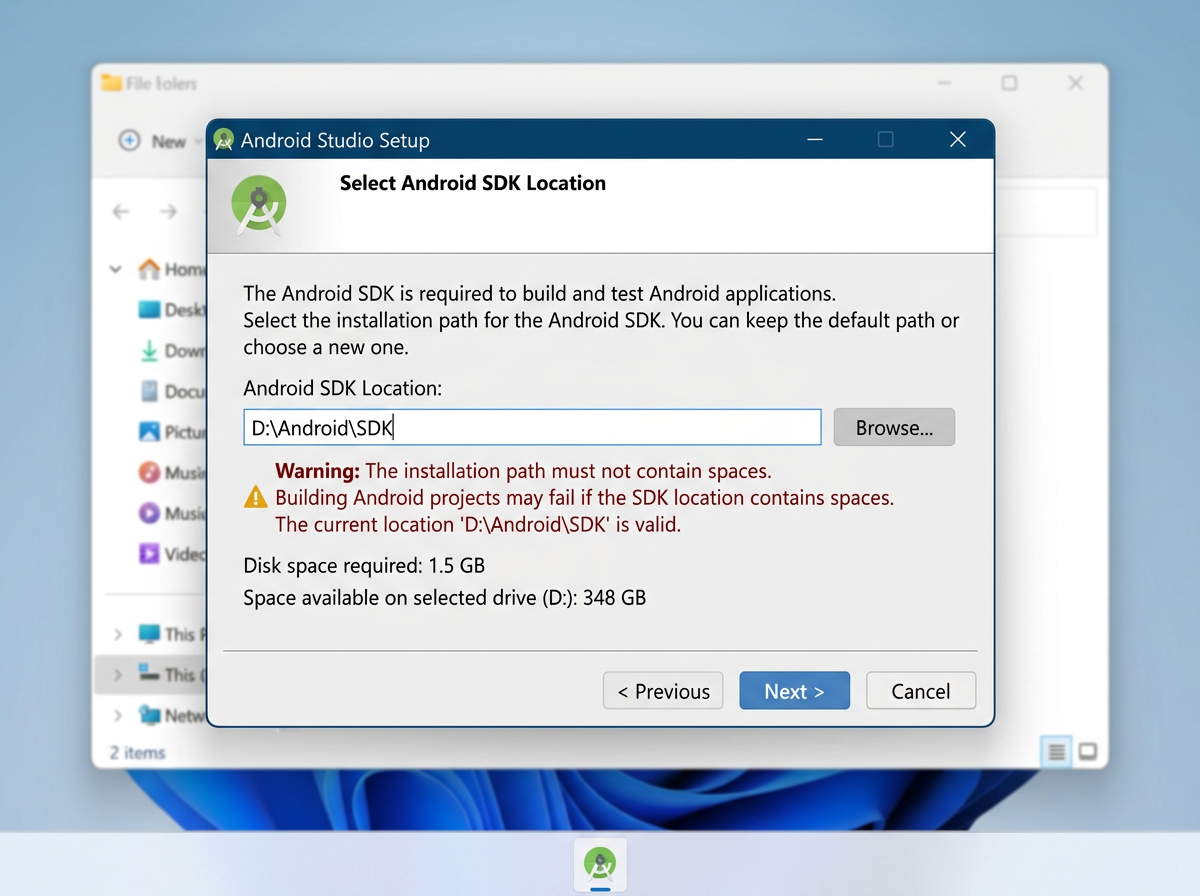
6. SDK 安装路径
设置 Android SDK 路径:
D:\Android\SDK
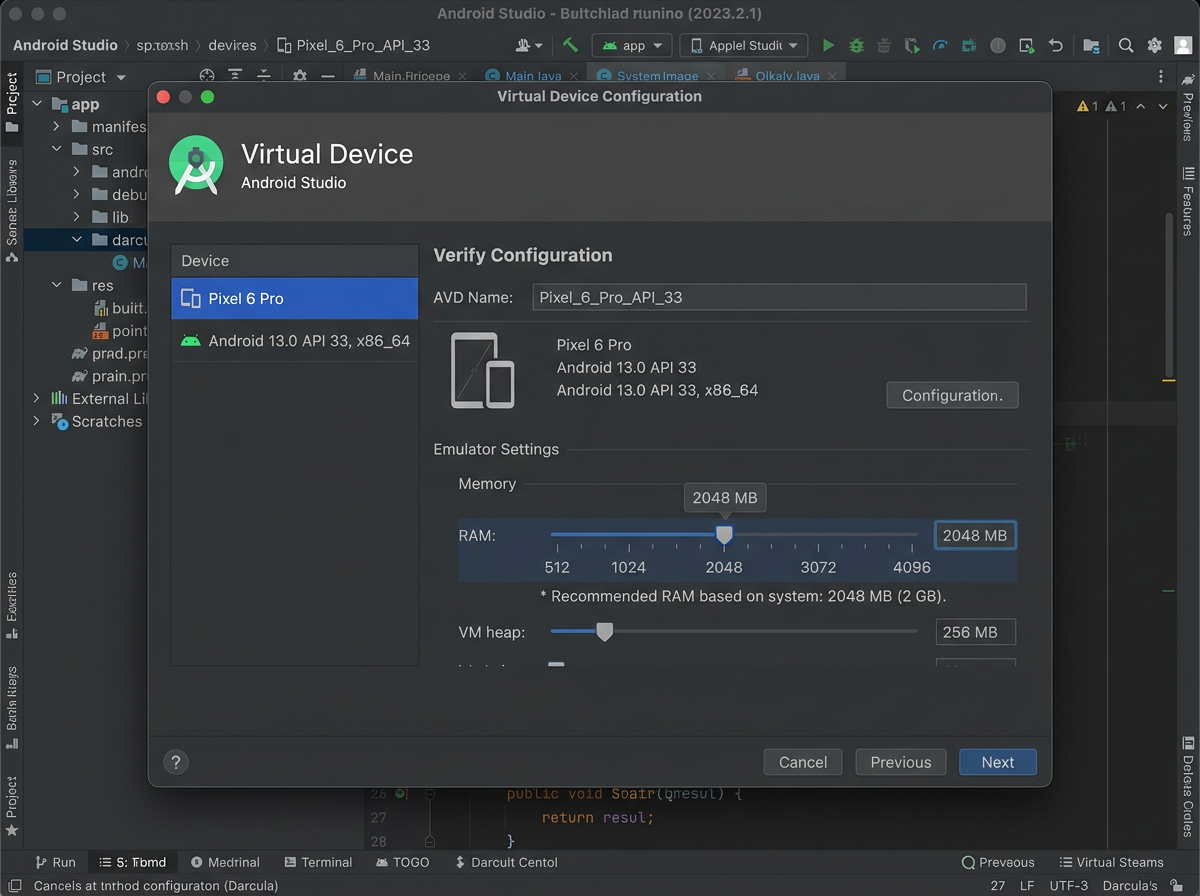
7. 模拟器设置
分配模拟器 RAM(建议 2-4GB)。
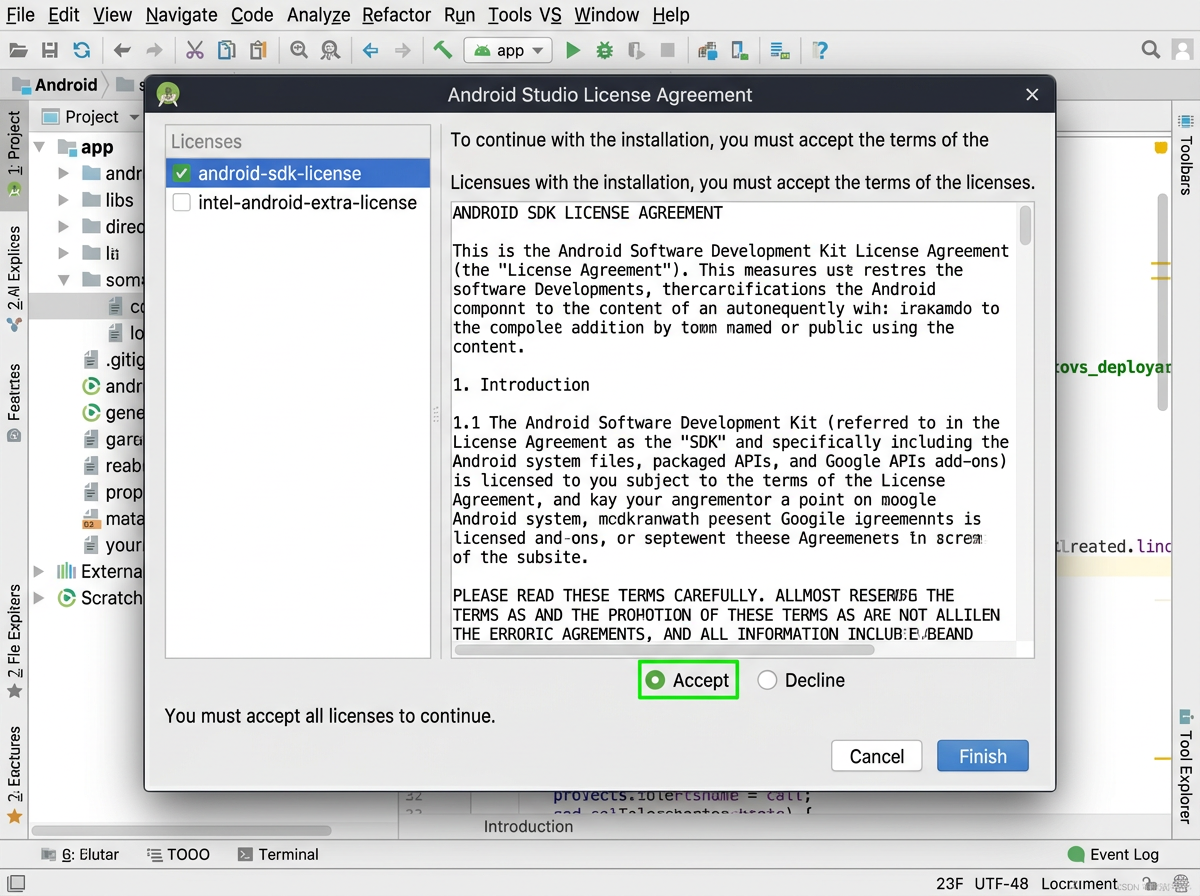
8. 许可协议
接受所有许可协议。
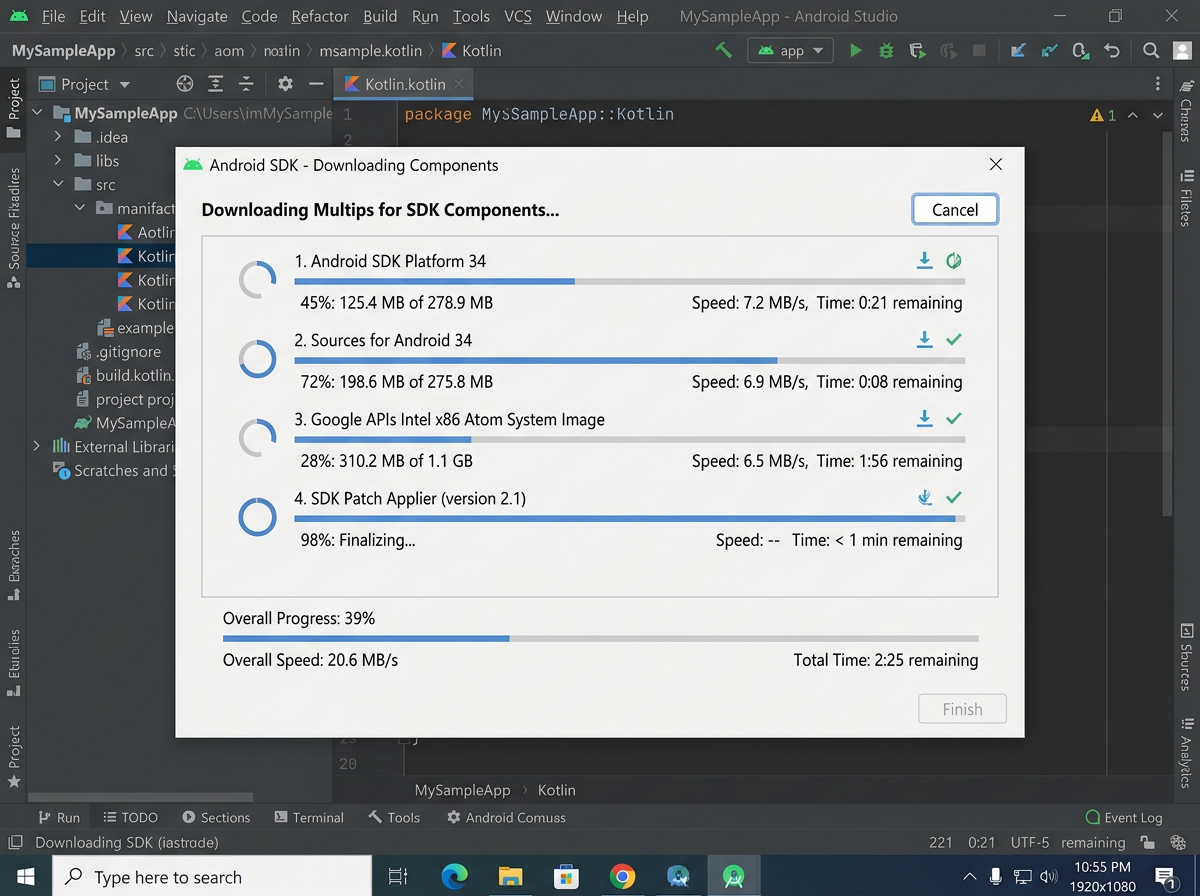
9. 下载 SDK 组件
等待 SDK 组件下载完成(需要 10-30 分钟)。
五、macOS 系统安装
1. 下载安装包
根据芯片类型选择 Apple silicon 或 Intel 版本。
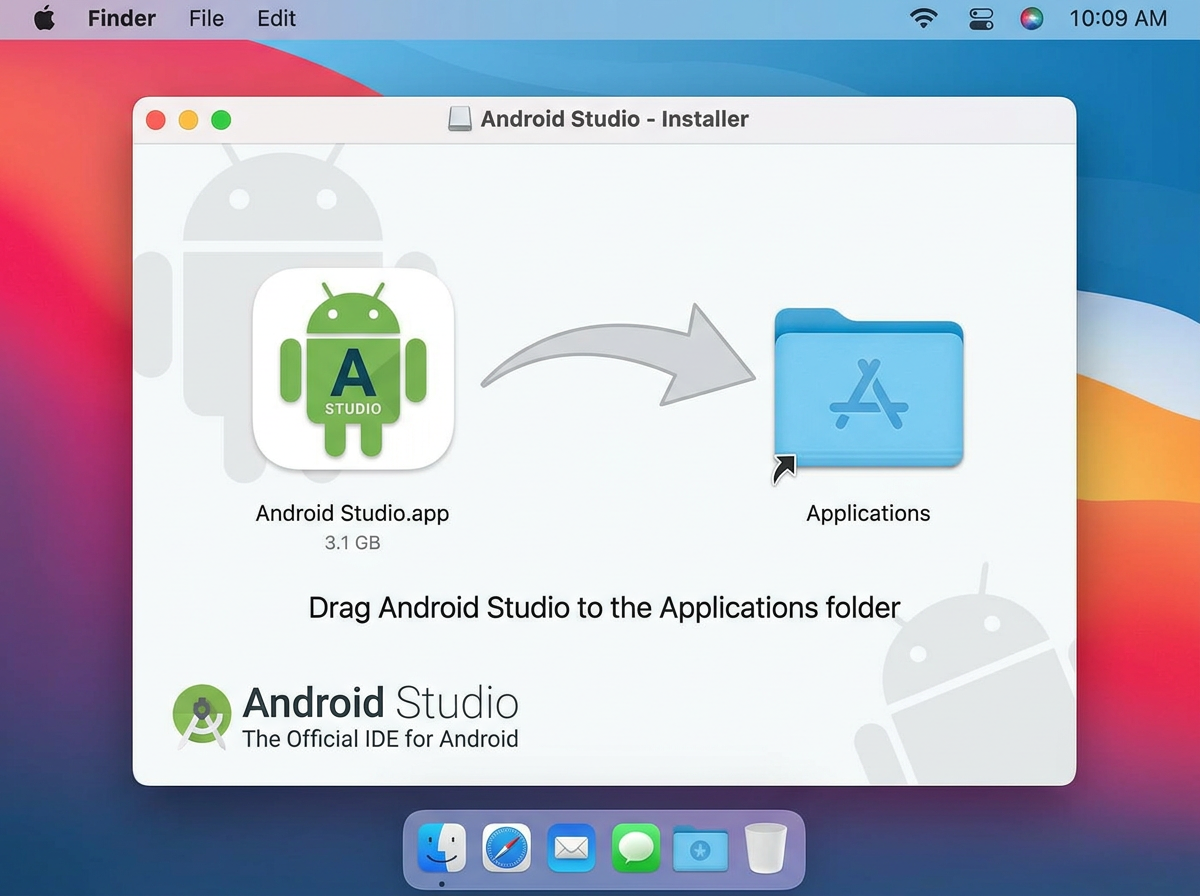
2. 安装应用
- 双击
android-studio-xxx-mac.dmg文件 - 将 "Android Studio" 拖拽到 "Applications" 文件夹
- 等待复制完成
3. 首次运行
首次打开时,macOS 可能会提示安全警告,请在"系统偏好设置" → "安全性与隐私"中允许运行。
六、环境变量配置(Windows)
1. 配置 ANDROID_HOME
添加系统环境变量:
- 变量名:
ANDROID_HOME - 变量值:
D:\Android\SDK(您的 SDK 安装路径)
2. 更新 Path 变量
在 Path 变量中添加:
%ANDROID_HOME%\platform-tools
%ANDROID_HOME%\tools
%ANDROID_HOME%\tools\bin
3. 验证配置
打开命令提示符,输入:
adb version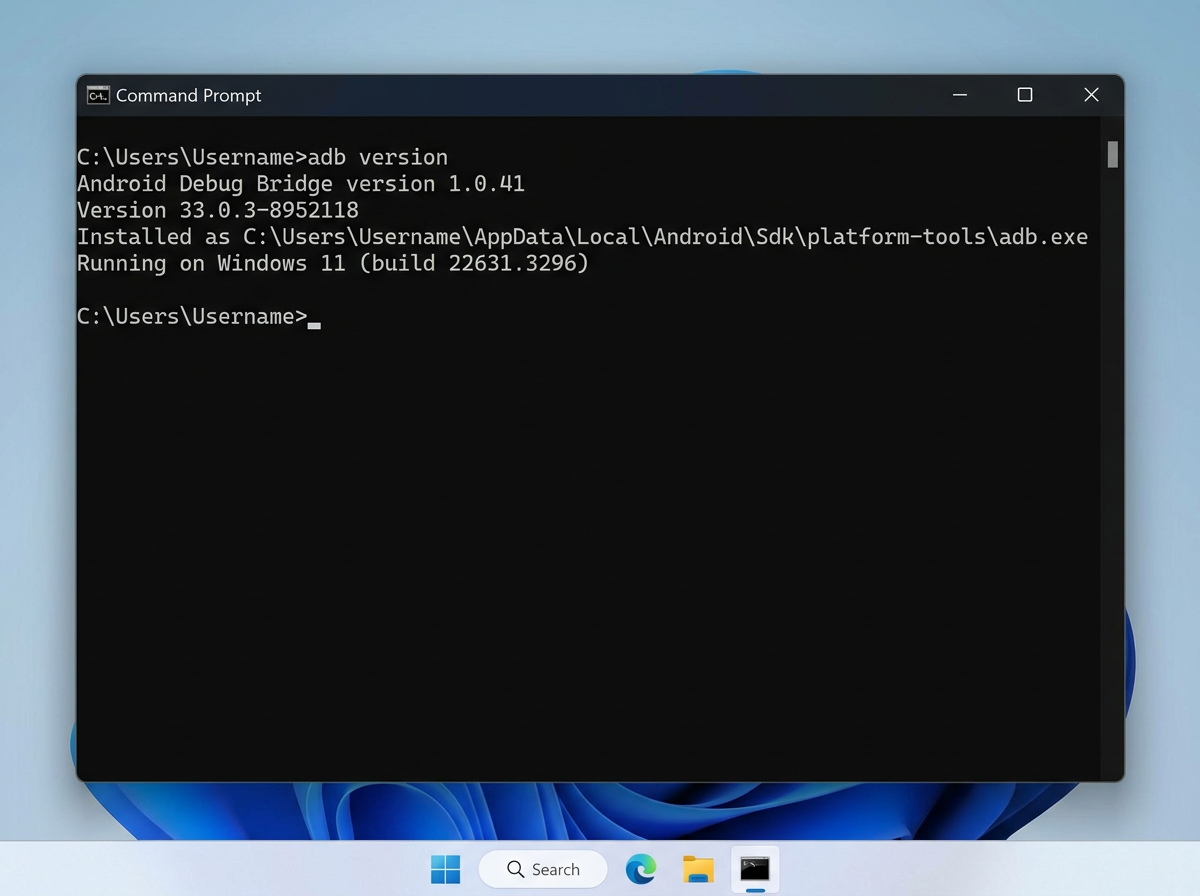
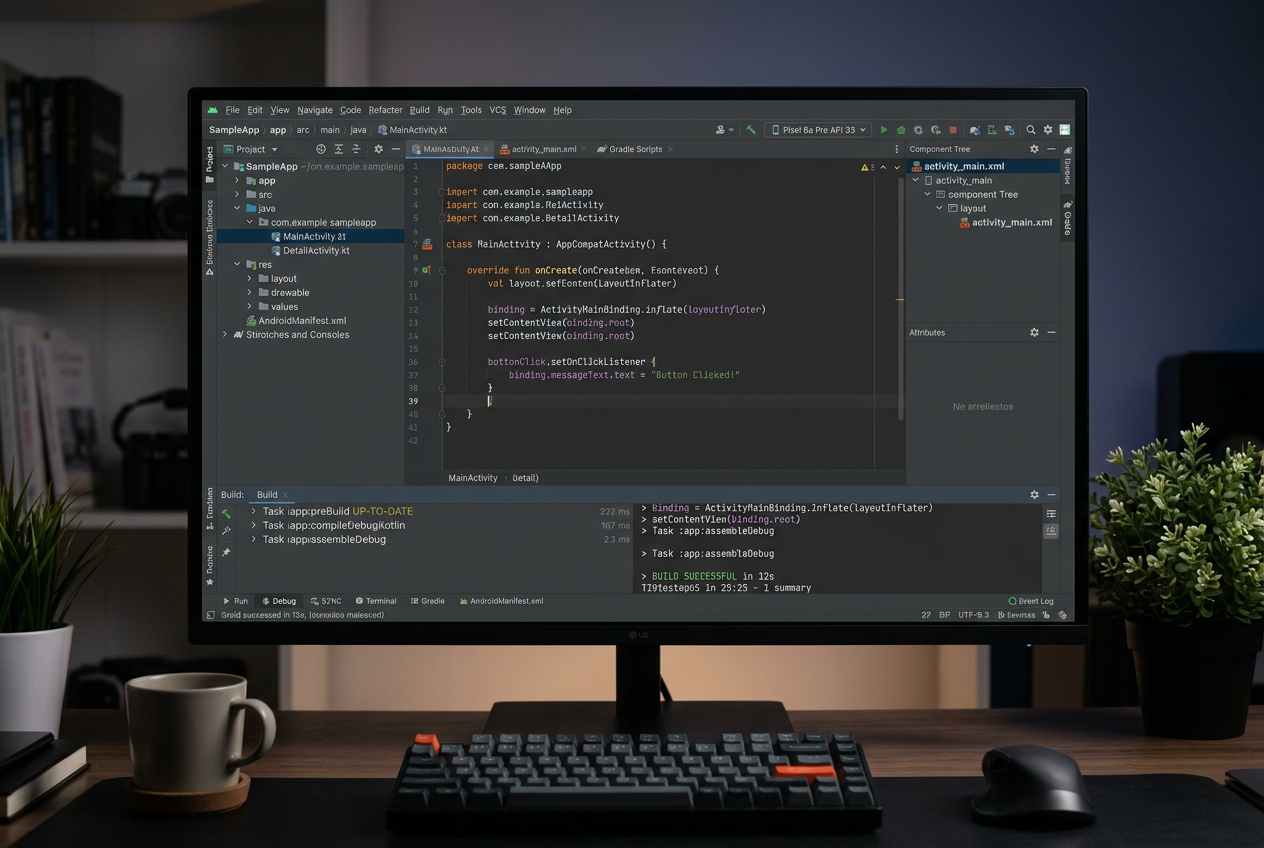
七、主界面介绍
| 区域 | 功能说明 |
|---|---|
| 菜单栏/工具栏 | 文件、编辑、视图、构建等菜单和快捷按钮 |
| 项目结构 | 显示项目文件和目录结构 |
| 代码编辑器 | 编写 Java/Kotlin/XML 代码,支持智能提示 |
| 工具窗口 | Gradle、Logcat、Terminal、Device Manager 等 |
| 状态栏 | 显示 Gradle 同步状态、Git 分支、警告/错误数量 |
八、创建第一个 Android 项目
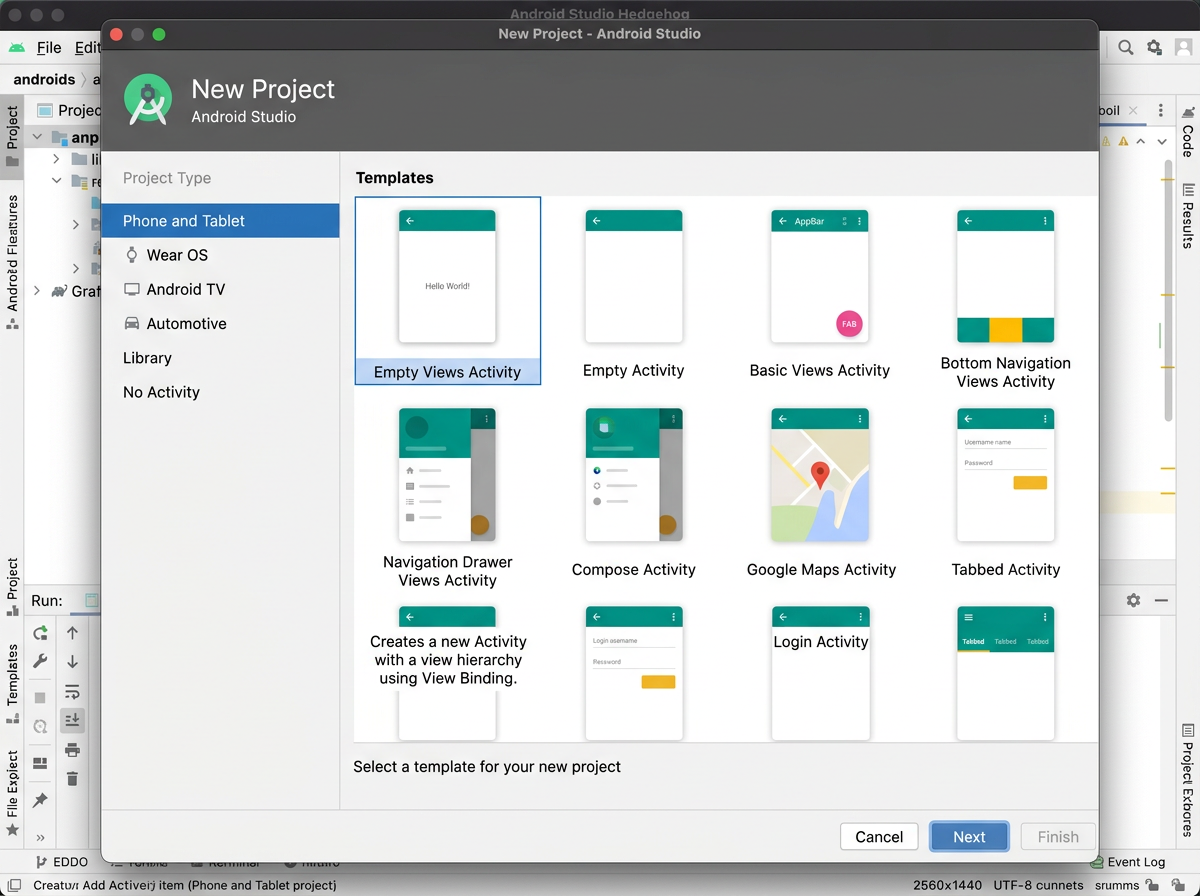
1. 新建项目
- 点击 "New Project"
- 选择 "Empty Views Activity" 模板
- 点击 "Next"
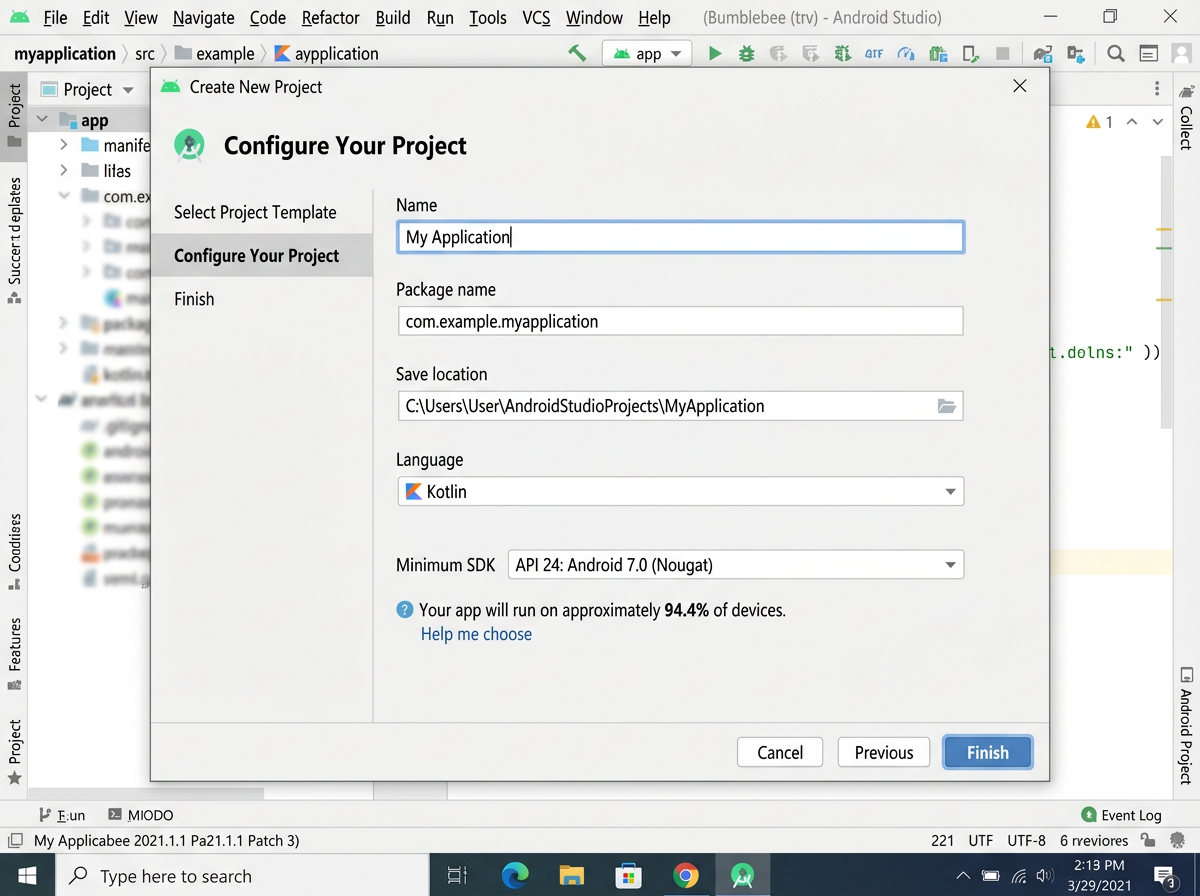
2. 配置项目
- Name - 项目名称
- Package name - 应用包名
- Save location - 项目保存路径
- Minimum SDK - 最低支持的 Android 版本
3. 等待 Gradle 同步
首次创建项目时,Android Studio 会下载 Gradle 和依赖库,请耐心等待。
九、运行应用
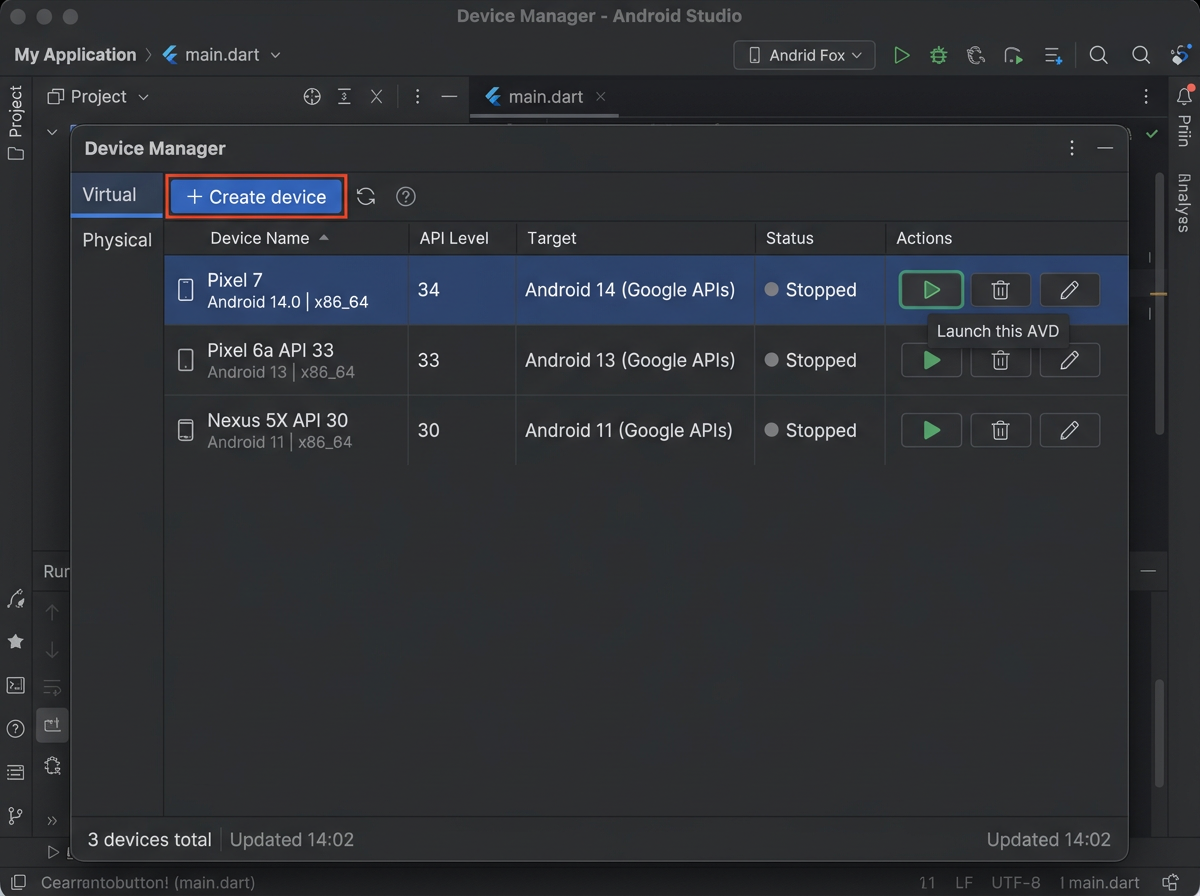
1. 使用模拟器
- 点击 "Device Manager" 图标
- 点击 "Create Device" 创建虚拟设备
- 选择设备型号(如 Pixel 7)
- 选择系统镜像
- 完成创建后启动模拟器
2. 使用真机调试
- 使用 USB 线连接 Android 手机
- 在手机上开启 "开发者选项" 和 "USB 调试"
- Android Studio 会自动识别设备
- 点击运行按钮(绿色三角形)

十、常见问题
1. 模拟器无法启动
2. Gradle 同步失败
解决:
- 检查网络连接
- 尝试更换国内镜像源
- 重新同步:File → Sync Project with Gradle Files
3. SDK 下载缓慢
解决:在 Settings → Android SDK → SDK Update Sites 中添加国内镜像地址。
4. 内存不足错误
编辑 studio64.exe.vmoptions 文件,增加内存分配:
-Xms1024m
-Xmx4096m